Win10如何添加“微软五笔输入法”?

 时间:2026-04-22 01:33:27

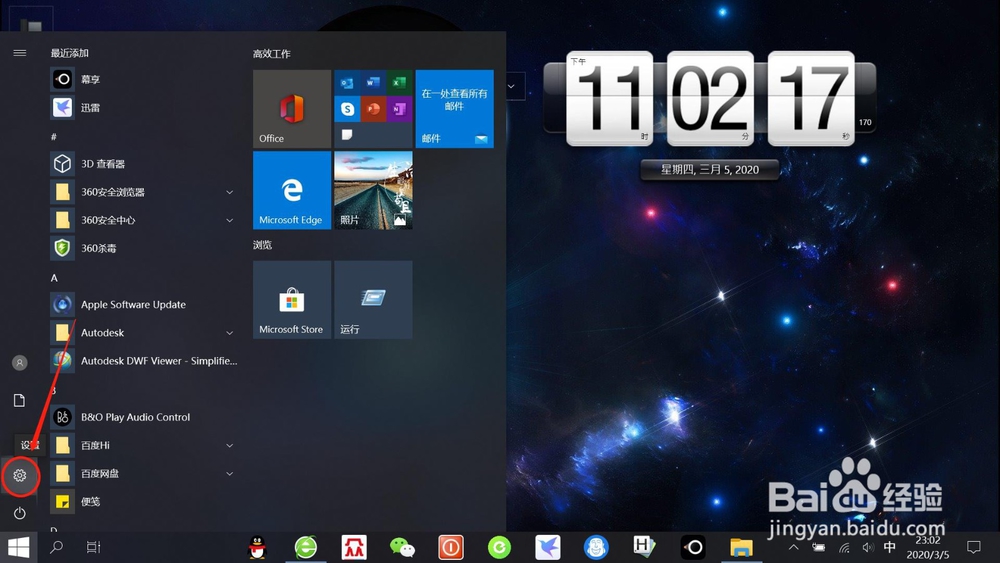
1、点击桌面左下角“开始”——“设置”,打开“Windows设置”。
Win10如何添加“微软五笔输入法”?

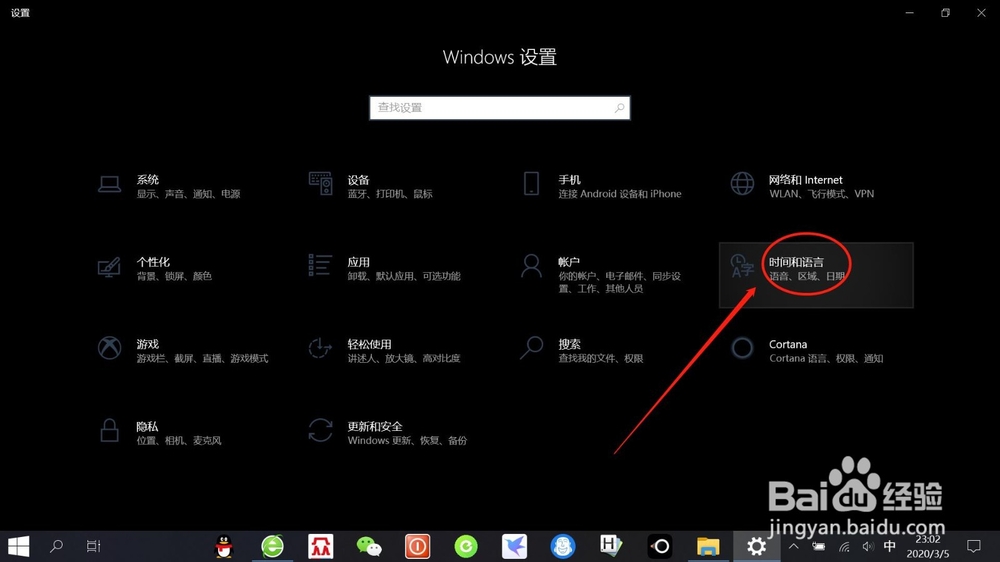
2、在“Windows设置”页面,点击“时间和语言”,打开“时间和语言”设置。
Win10如何添加“微软五笔输入法”?

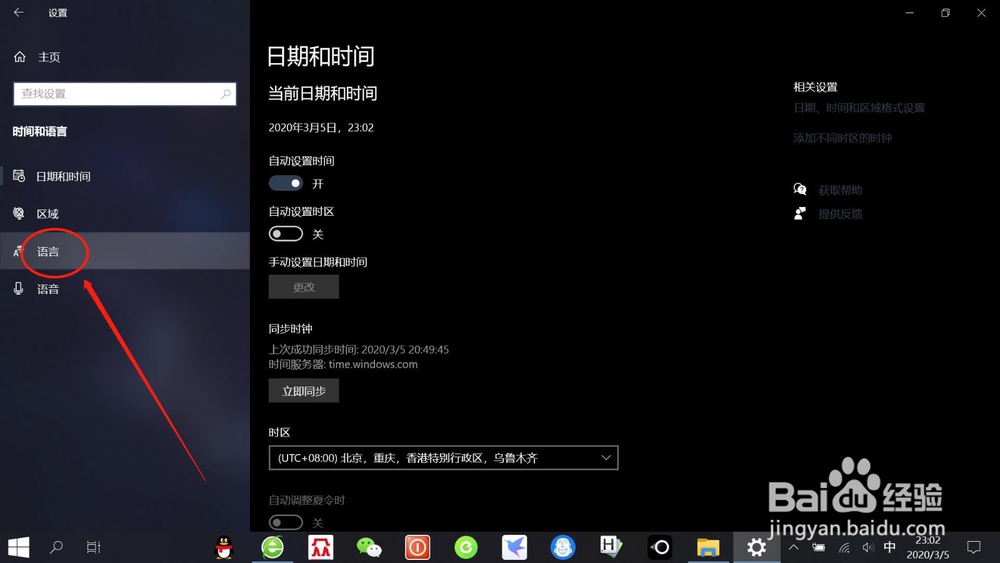
3、在“时间和语言”设置页面,点击左侧“语言”,打开“语言设置”。

Win10如何添加“微软五笔输入法”?

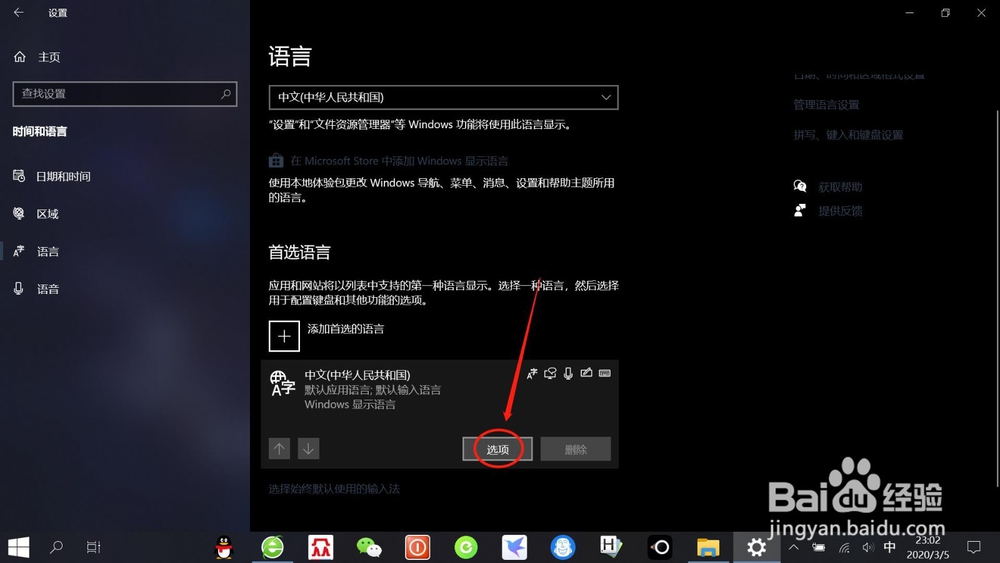
4、在“语言设置”页面,点击“首选语言”——“选项”,打开“语言选项”设置。
Win10如何添加“微软五笔输入法”?

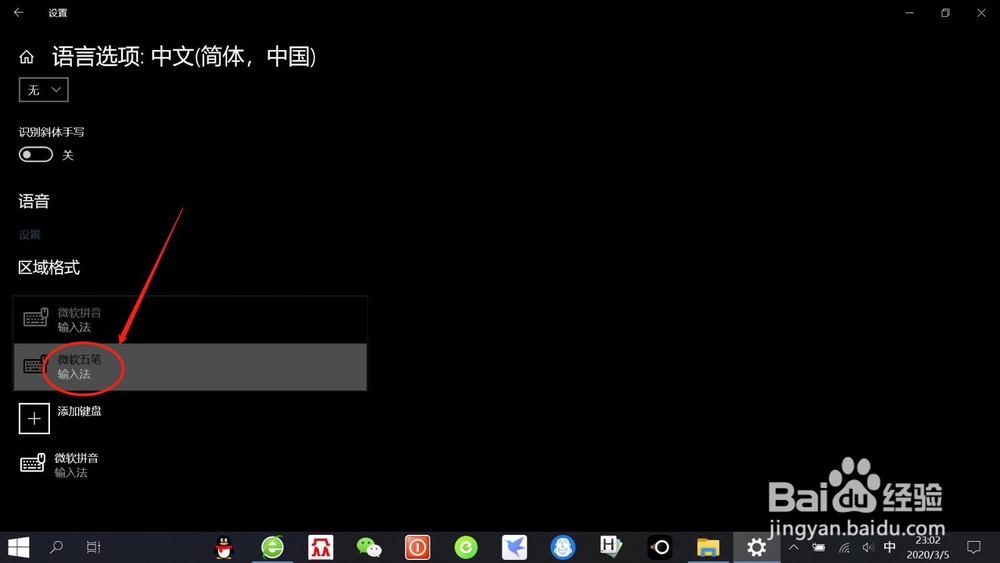
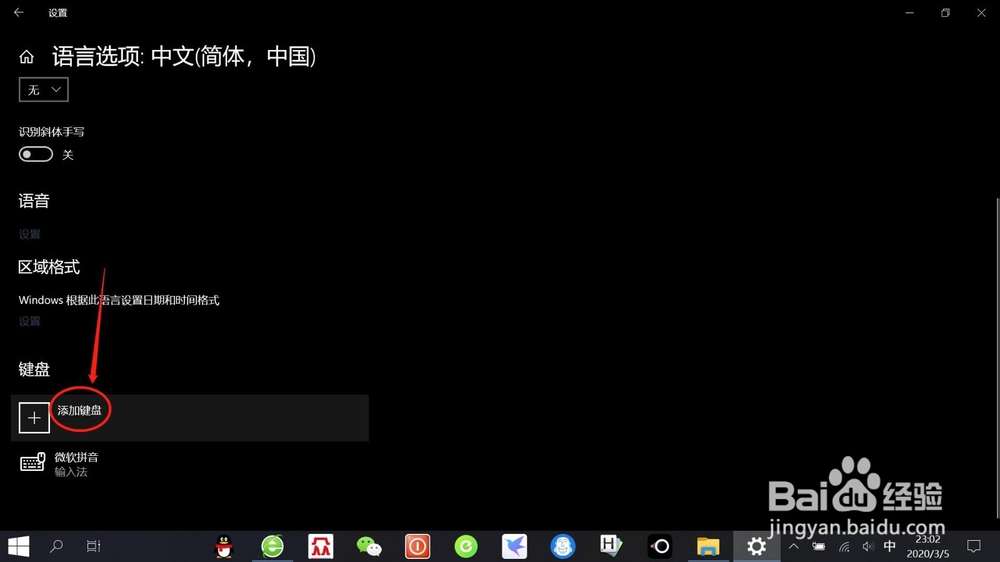
5、在“语言选项”设置页面,点击“添加键盘”——“微软五笔输入法”,即可添加“微软五笔输入法”。
Win10如何添加“微软五笔输入法”?

Win10如何添加“微软五笔输入法”?

Win10如何添加“微软五笔输入法”?

1、点击“开始”——“设置”,打开“Windows设置”。

2、点击“时间和语言”,打开“时间和语言”设置。

3、点击左侧“语言”,打开“语言设置”。

4、点击“首选语言”——“选项”,打开“语言选项”设置。

5、点击“添加键盘”——“微软五笔输入法”,即可添加“微软五笔输入法”。

  • win10添加微软五笔的步骤
  • Win11微软五笔输入法添加方法
  • win10电脑怎么添加微软五笔输入法
  • 电脑所有数据迁移到另外一台电脑,旧电脑系统迁移到新电脑
  • Office2013激活失败怎么办 不能激活怎么办
  • 热门搜索
    姊妹怎么读音 烫伤水泡怎么处理 怎么蒸米饭 宝路狗粮怎么样 宫外孕是怎么引起的 不来月经是怎么回事 设计理念怎么写 喝酒过敏怎么办 实习目的怎么写 唐筛结果怎么看