word拼写和语法使用方法 word入门基础

 时间:2026-04-26 06:24:06

1、在我的电脑上找到需要检查拼写及语法的word文档,双击打开或者右键点击选择’打开‘该文档,如图示例打开test2文档。

word拼写和语法使用方法 word入门基础

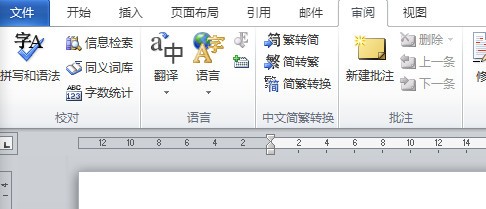
2、如图示 在左上角的菜单栏中找到 ’审阅‘菜单,点击进入并找到靠近左侧的’拼写和语法‘项。
word拼写和语法使用方法 word入门基础

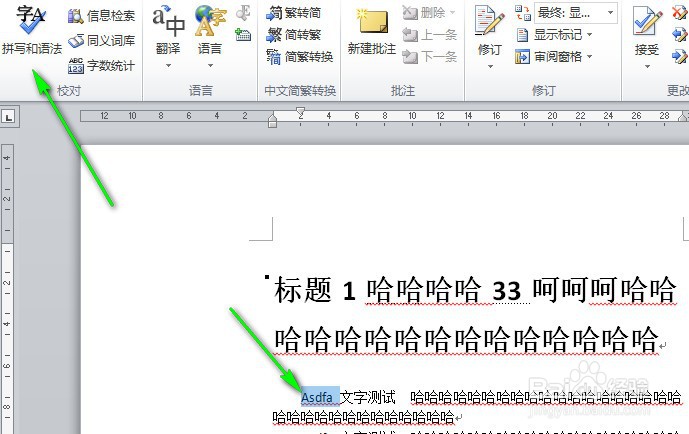
3、选择带有语法异常的文字,如图示例我选择的Asdfa随便输入的字母,然后点击’审阅‘菜单下的’拼写和语法‘,箭头所示位置。
word拼写和语法使用方法 word入门基础

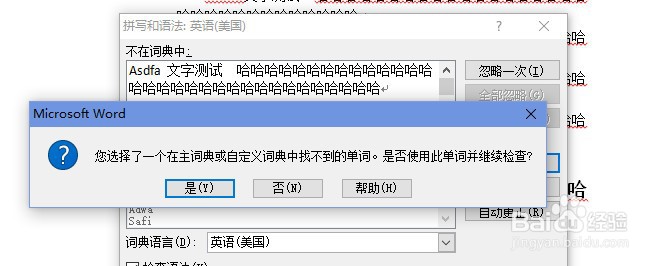
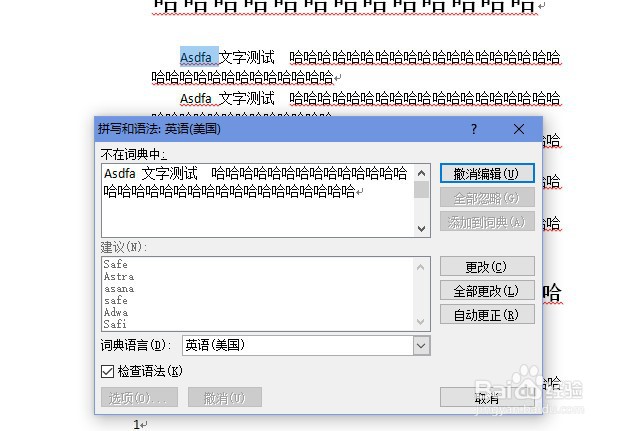
4、弹出拼写和语法的设置对话框。点击右侧的’更改‘按钮,有时情况会弹出一个选择对话框,如图提示选择的单词在主词典找不到,是否继续。此处我点击 ’否‘进入下一步。
word拼写和语法使用方法 word入门基础

word拼写和语法使用方法 word入门基础

5、此时我们可以看到,选择的文字变成了红色提示,下面的建议是系统推荐的修改替换字,比如我选择safe,然后再点击右侧的’更改‘按钮,即可更改生效。

word拼写和语法使用方法 word入门基础

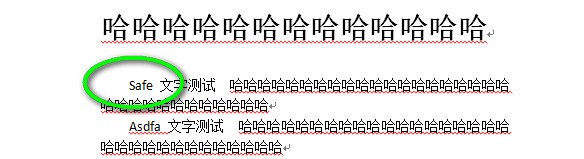
6、完成后,点击右下角的’关闭‘按钮,退出拼写和语法设置框,此时再查看文档,我们发现原来的Asdfa已经被修正为safe这个正确的语法拼写词汇了。
word拼写和语法使用方法 word入门基础

  • word中编号后的制表符如何去除
  • Word中怎么查找空格?
  • word怎么进行英文语法检查?
  • word项目符号后面有一个箭头
  • word怎么自动检查拼写和语法错误
  • 热门搜索
    八里沟旅游攻略 攻城掠地潼关之战攻略 深圳梧桐山攻略 第二学位怎么考 郑多燕10分钟减肥操 逆转裁判2攻略 我的世界mod怎么用 我的世界垃圾桶怎么做 重生幸福攻略 鬼剃头怎么治