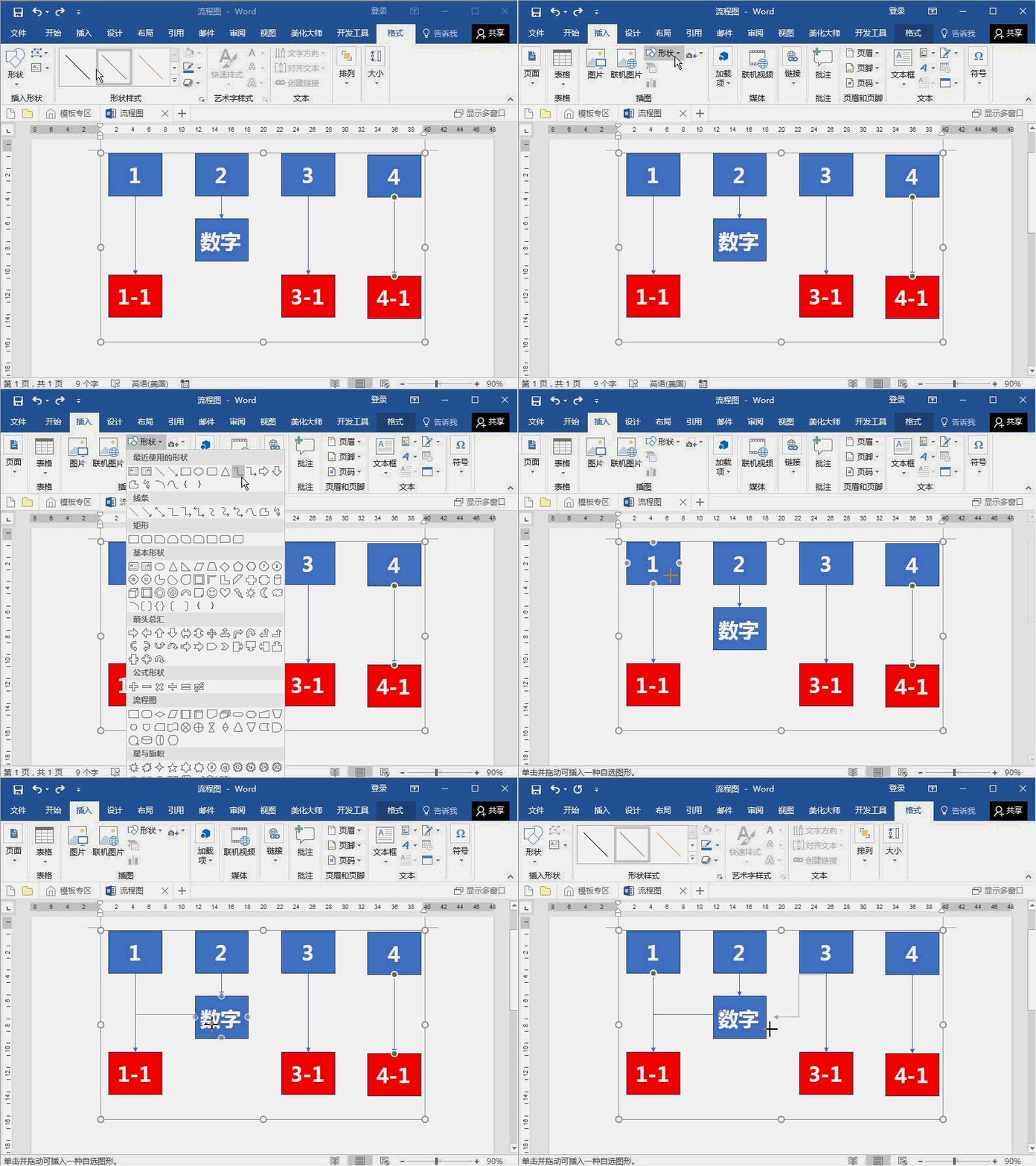
1、打开word文本——插入——形状——新建绘制画布
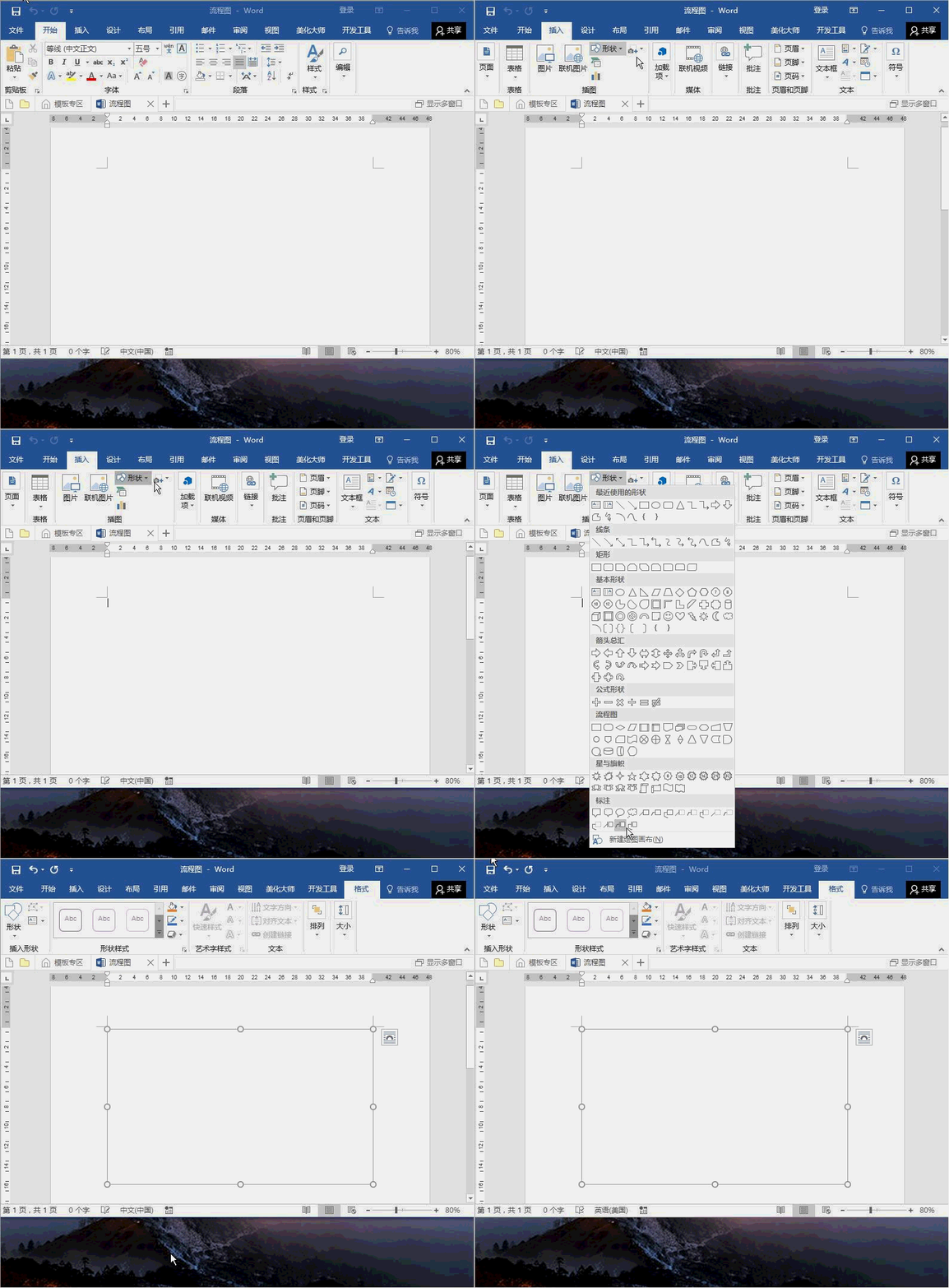
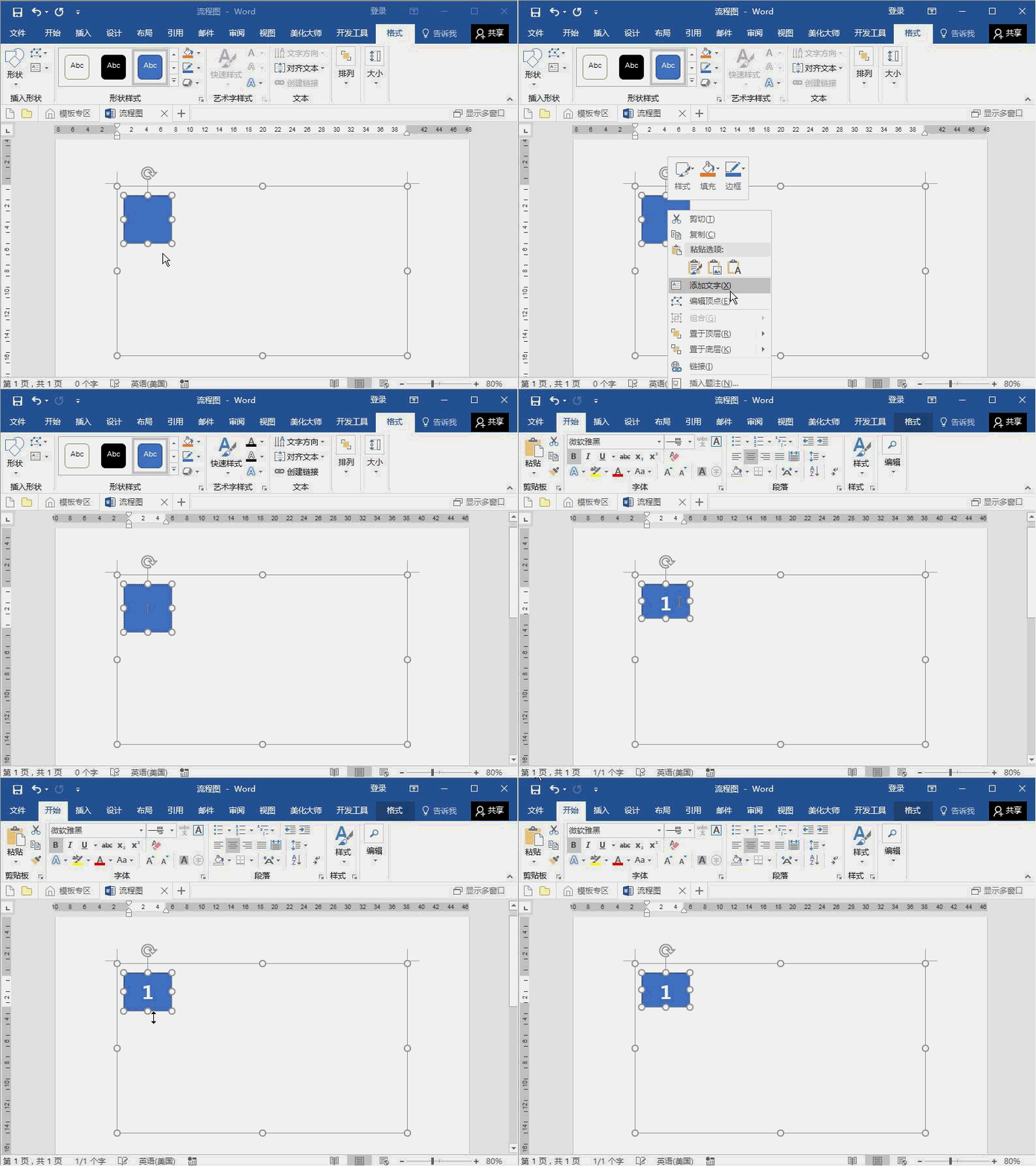
2、插入——形状——选择矩形——按住键盘shift——当鼠标形成十字架的时候——在画布中绘制即可

3、选中形状——政披右击——添加文字——对文字格式进行更改
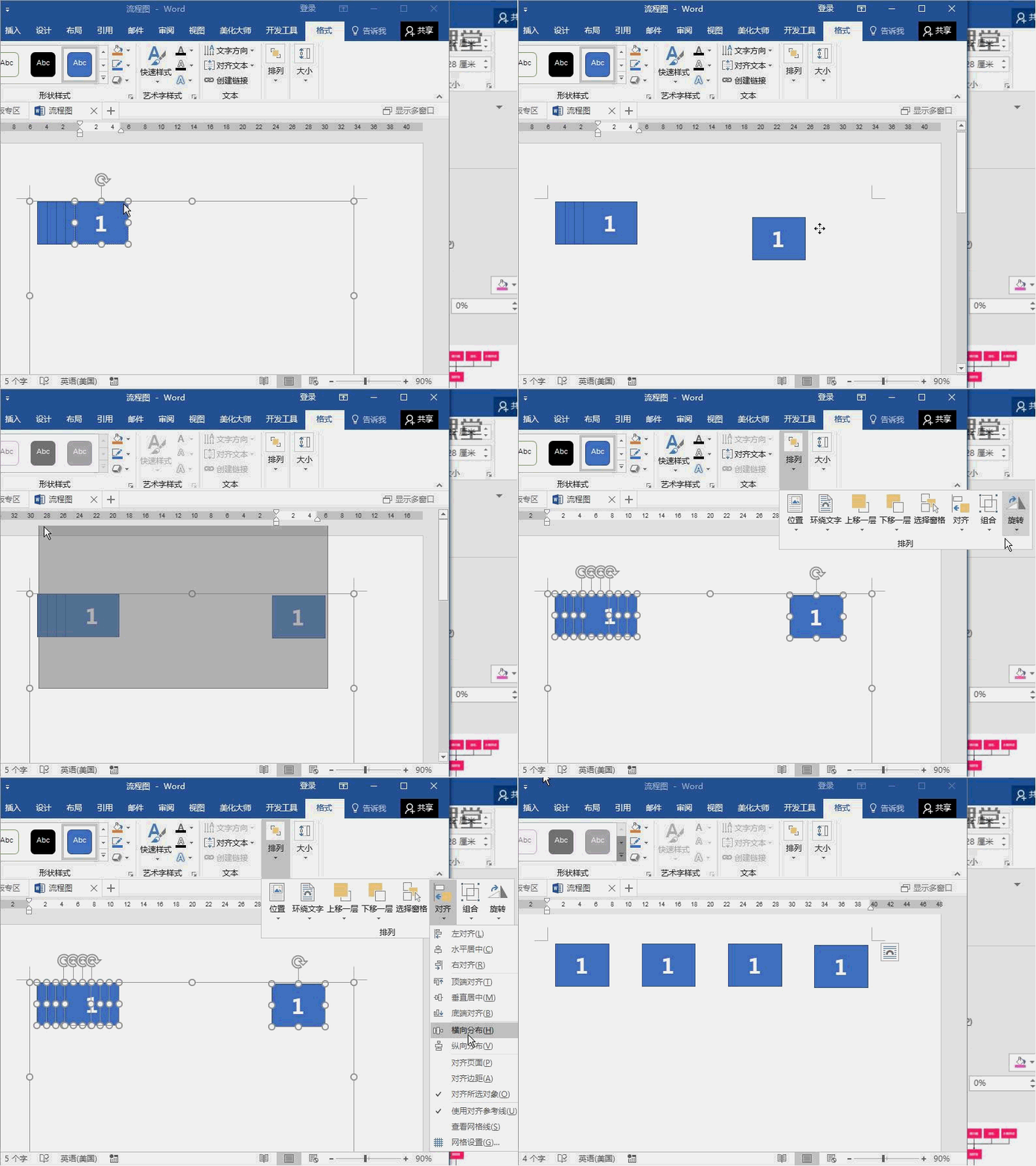
4、拖动全部图形——选中图形——格式——对齐——顶端距劣对齐
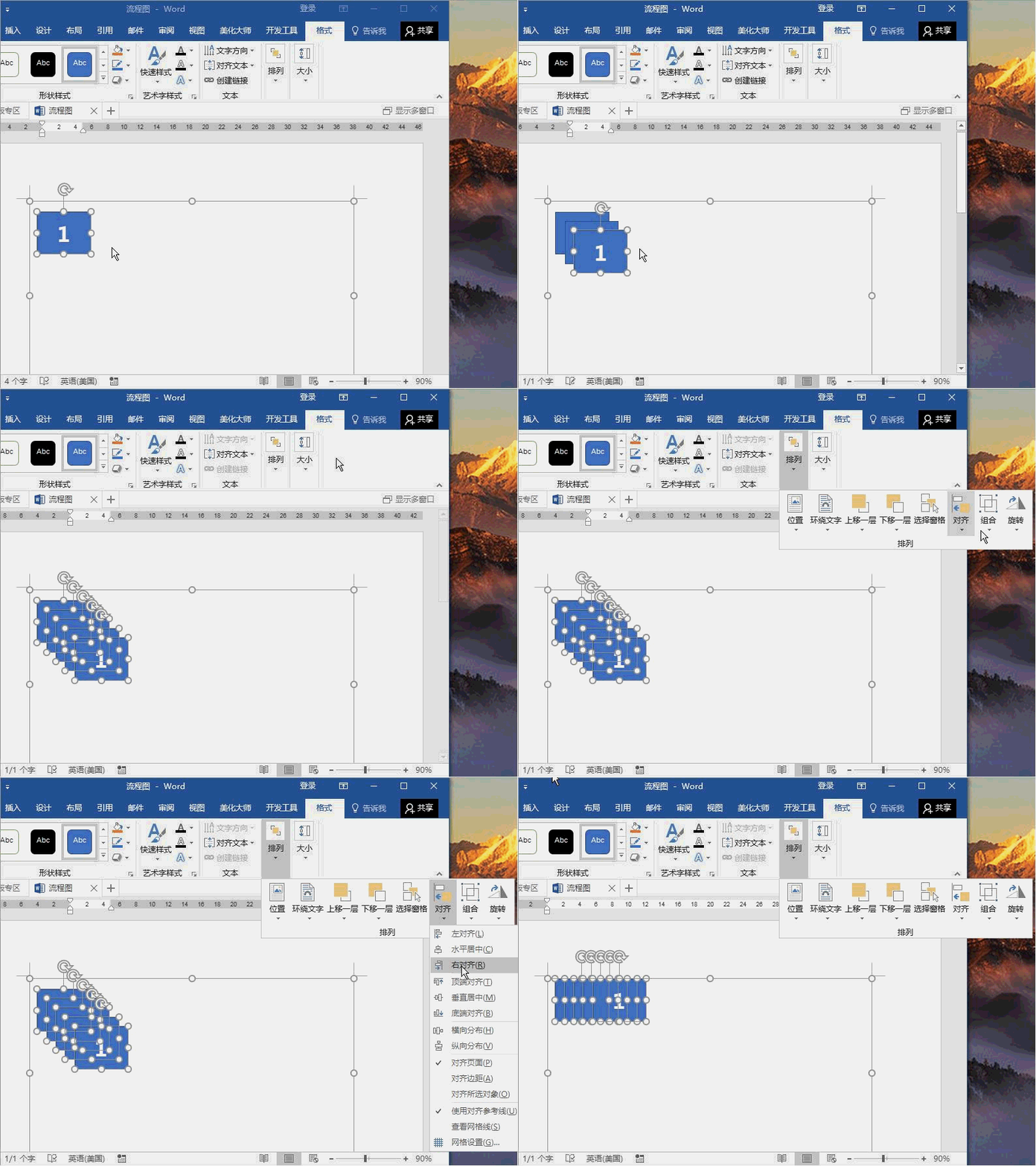
5、拖动其中一个形状至最右边——全部选中——格式——对齐——横向分布
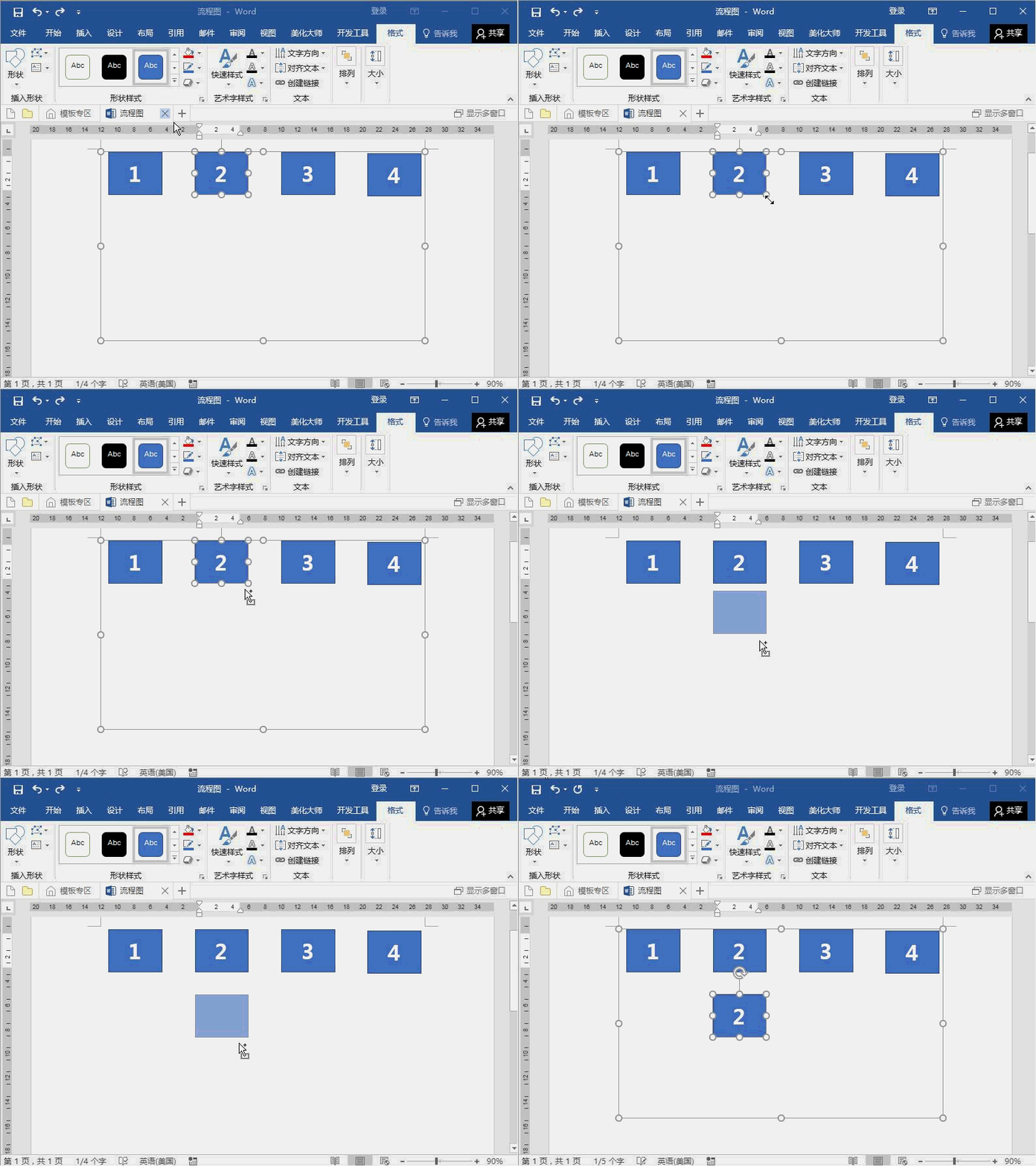
6、二级形状——举例选择第2个矩形——按住键盘shift+ctrl——拖动形状
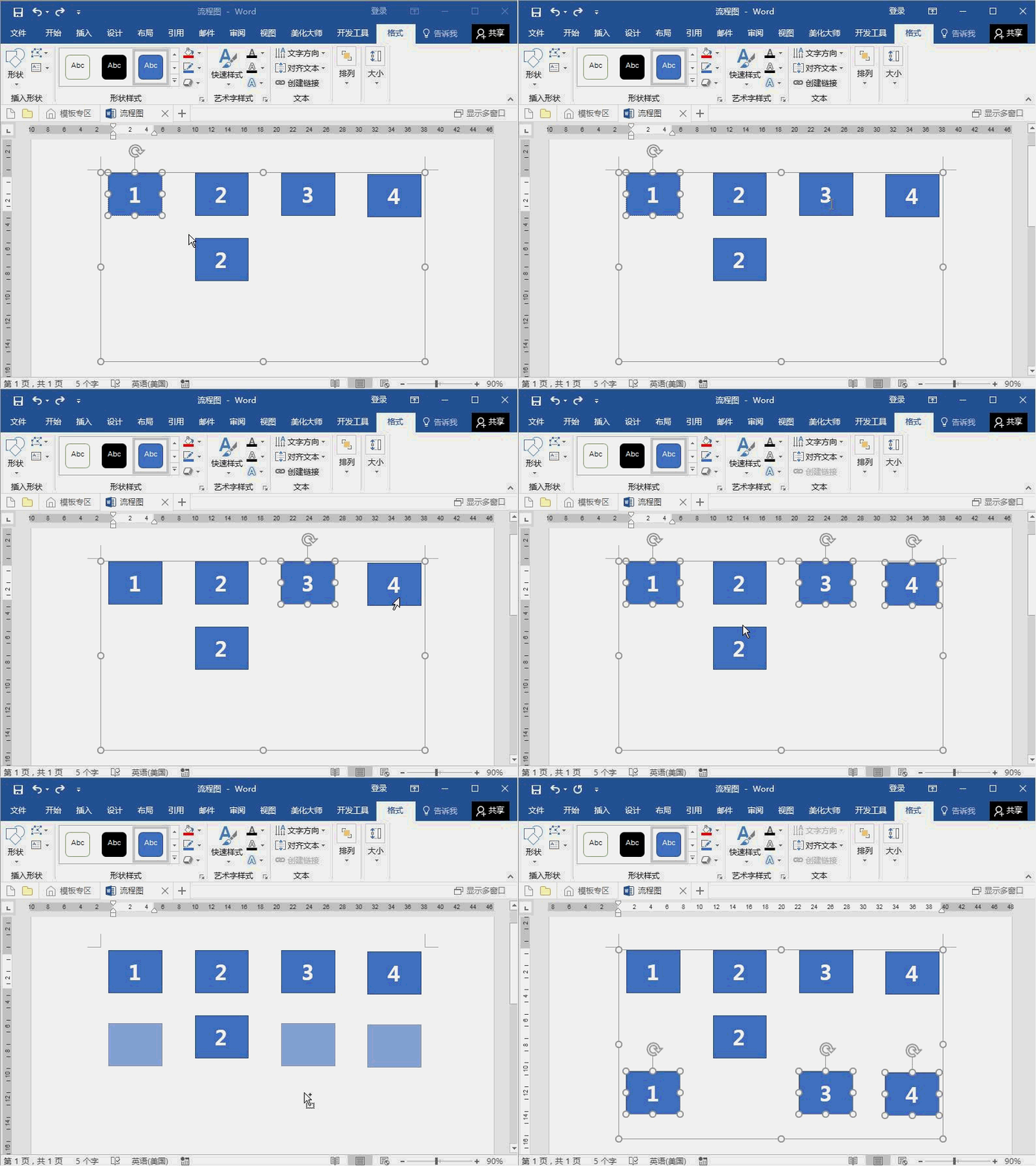
7、按住shift 逐个选择需求的形状——按住键盘shift+ctrl——向下拖动
8、选中形状——格式——形状填充——填充兼沃诸颜色——修改文字内容

9、选中形状——格式——形状填充——填充颜色——修改文字内容
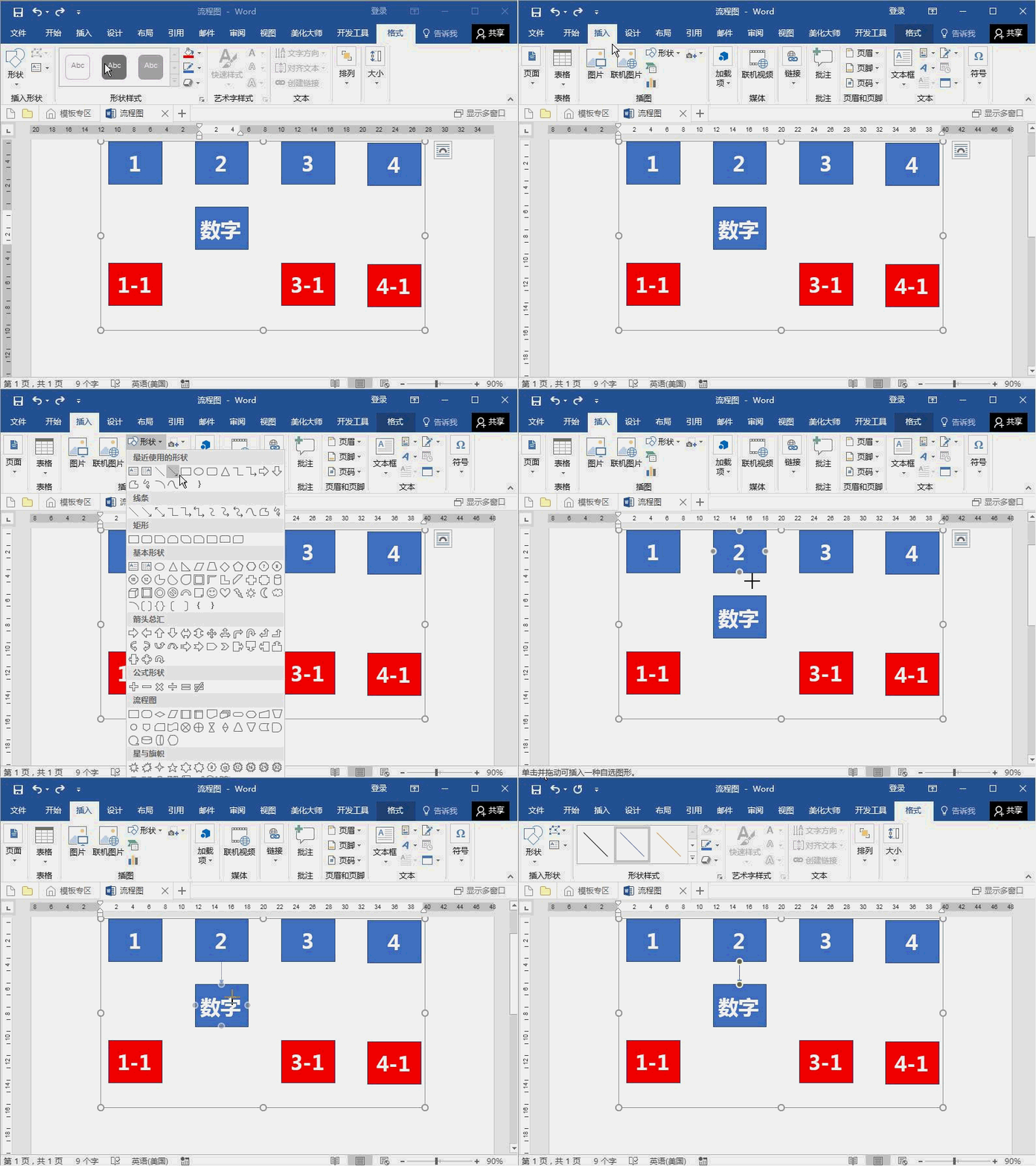
10、选中线条——右击——设置为默认线条
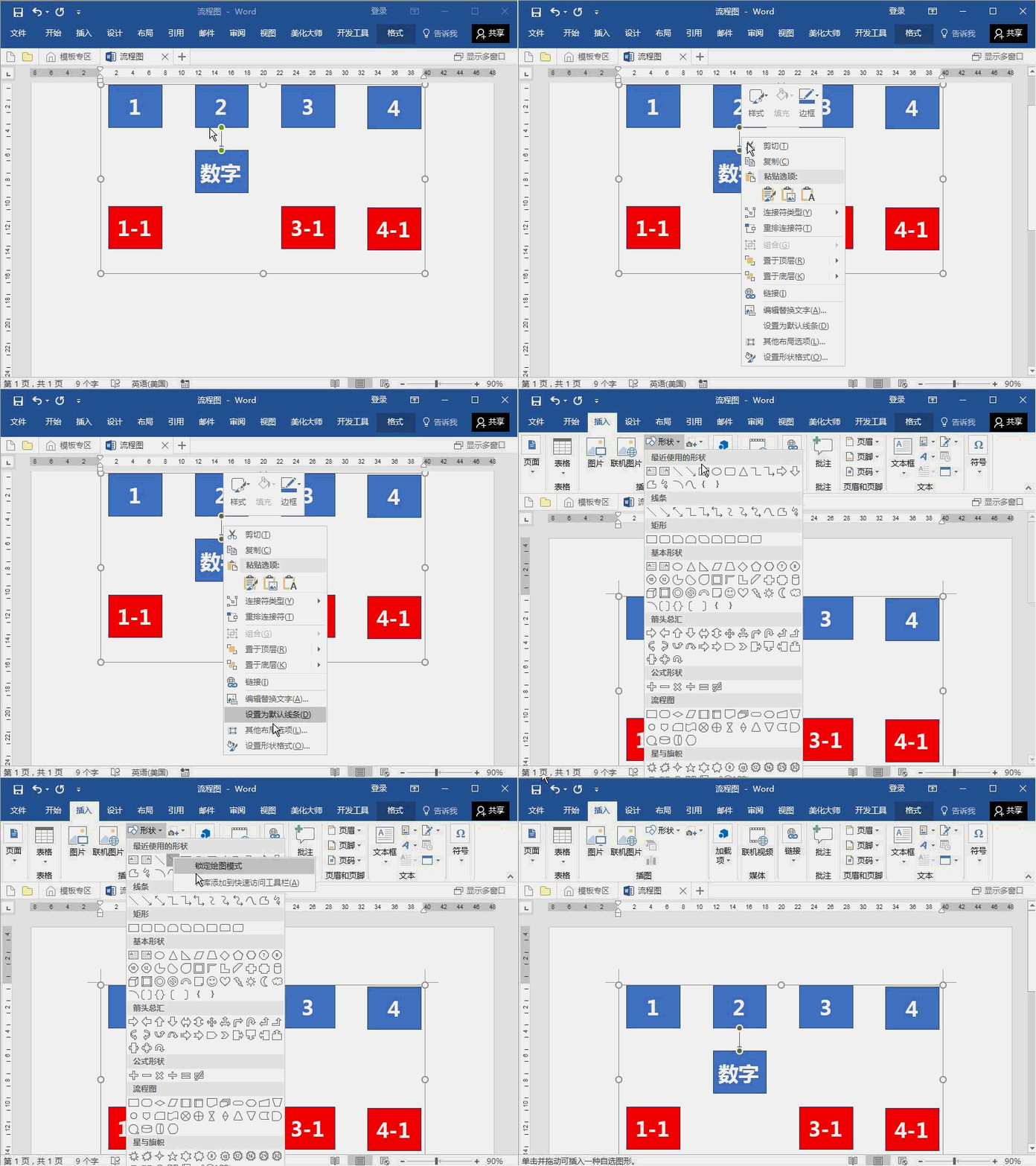
11、插入——形状——找到线条——右击——锁定绘图模式——连续绘制
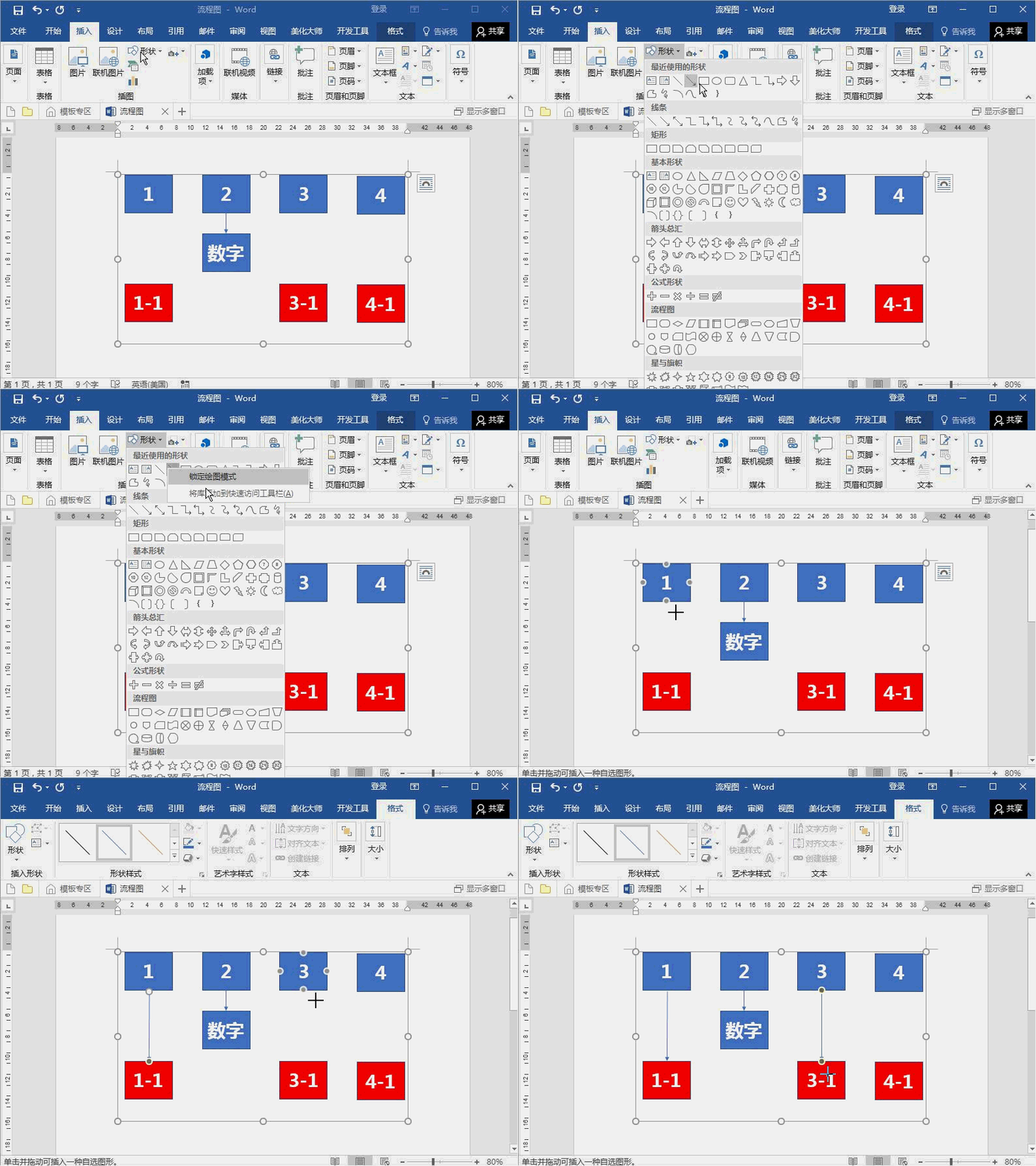
12、插入——形状——选择折线——右击——锁定绘图模式——完成剩下绘图