PS如何制作科技感环绕光晕效果

 时间:2026-02-13 11:24:54

1、打开要加环绕光晕效果的图片。

PS如何制作科技感环绕光晕效果

2、用矩形工具画一个矩形,填充自己想要的颜色。

PS如何制作科技感环绕光晕效果

3、给矩形在滤镜中选择添加杂色效果。

PS如何制作科技感环绕光晕效果

4、添加杂色数量大概70左右,点击确定。

PS如何制作科技感环绕光晕效果

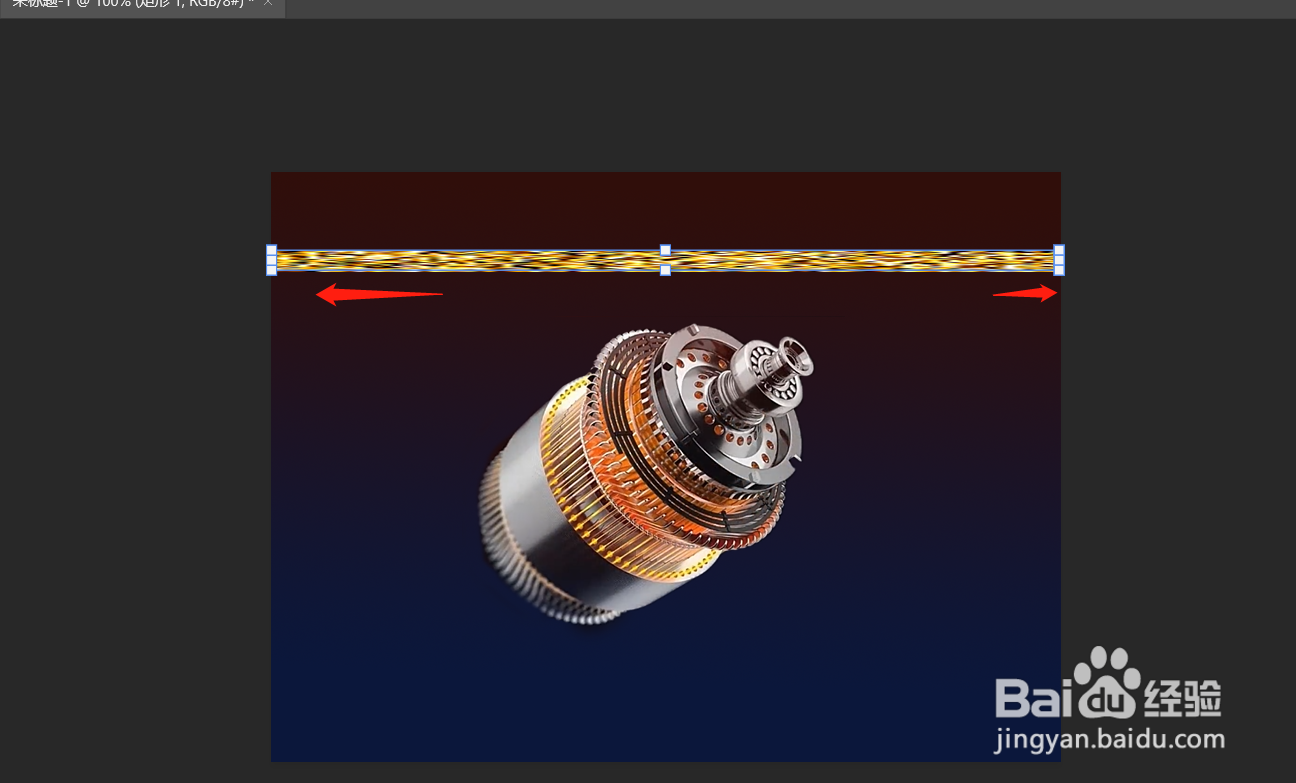
5、CTRL+T自由变换,把矩形往两头拉长。

PS如何制作科技感环绕光晕效果

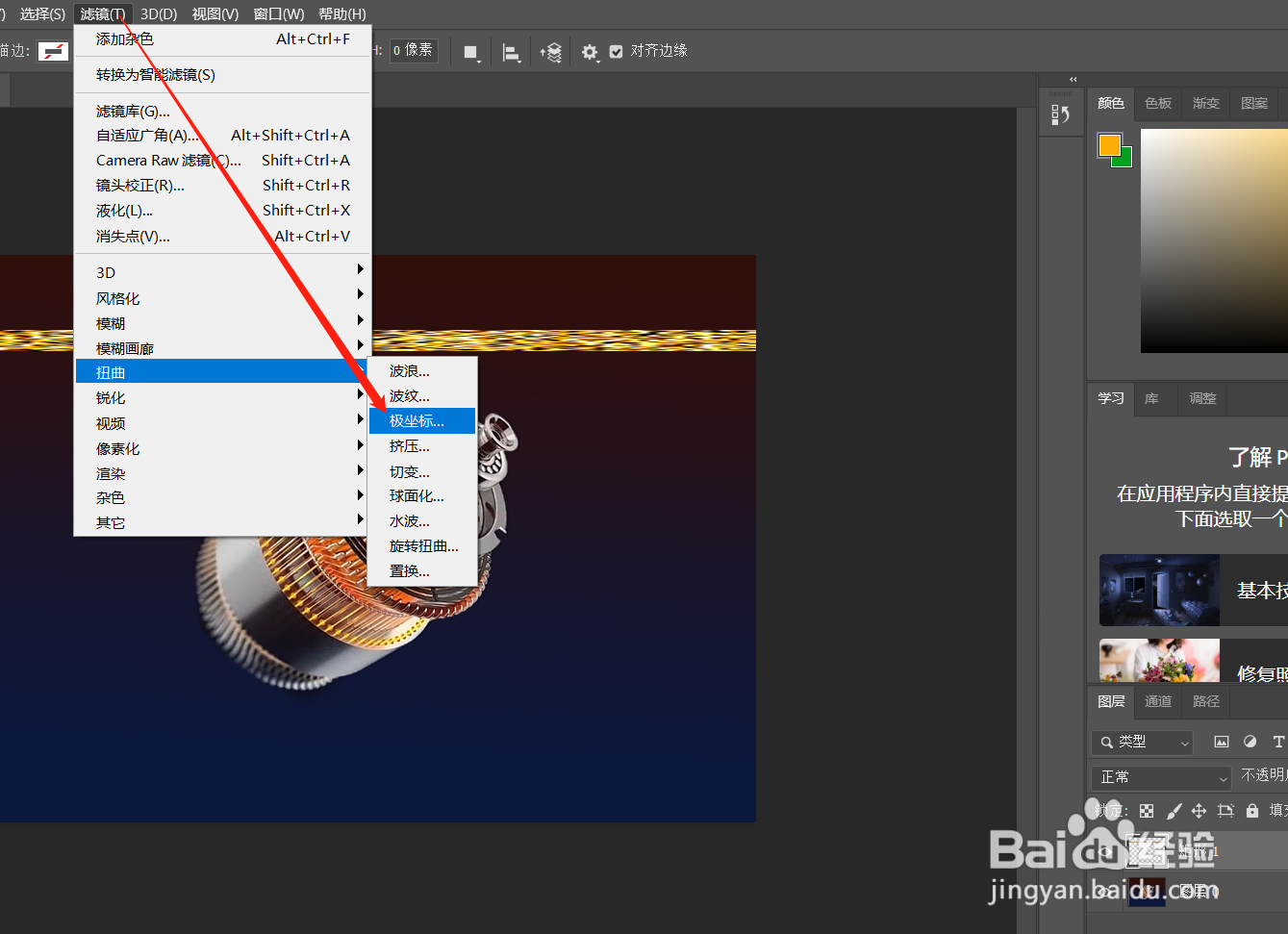
6、选择滤镜里面的“极坐标”。

PS如何制作科技感环绕光晕效果

7、把它变成一个圆弧状,再执行滤镜中的径向模糊。

PS如何制作科技感环绕光晕效果

8、混合模式改为颜色减淡。

PS如何制作科技感环绕光晕效果

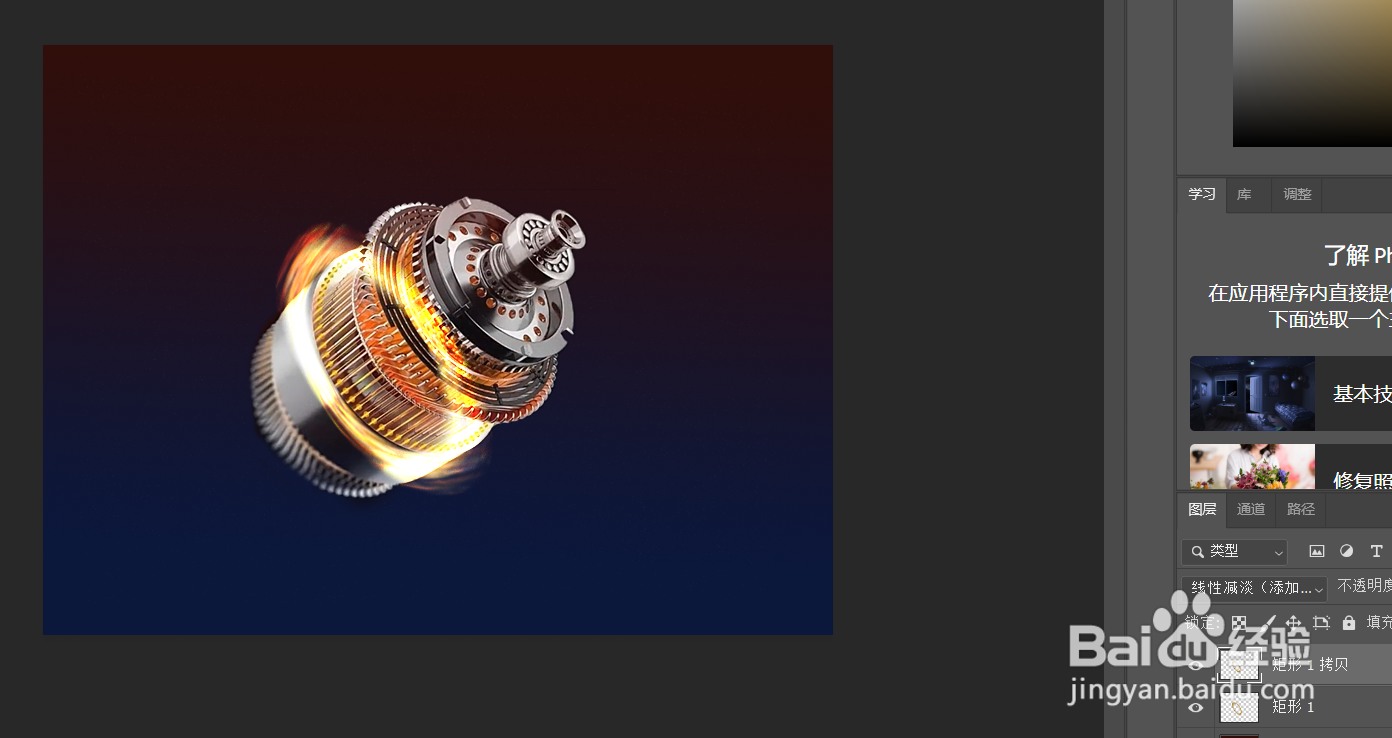
9、复制矩形一层,混合模式改为线性减淡,有加强光效的作用。

PS如何制作科技感环绕光晕效果

10、将复制一层的矩形,向里面缩小点,调整矩形的位置。

PS如何制作科技感环绕光晕效果

11、把矩形光效建组。

PS如何制作科技感环绕光晕效果

12、给组添加蒙版,把遮挡的地方擦除掉,光效就做好了,要做多个可复制调整大小即可。

PS如何制作科技感环绕光晕效果

  • PS如何制作圆环状的科技光效
  • ps光晕效果怎么做
  • 怎么用PS制作图像边缘发光
  • PS怎样制作圆圈向外扩展效果
  • photoshop制作光圈效果
  • 热门搜索
    片仔癀的作用 薏米粉的功效与作用 什么叫系统 运动会总结 左脑控制什么 电蚊拍什么牌子好 运动员技术等级标准 什么叫设计 百香果的功效与作用 小孩喝什么牛奶好