Windows 7开机速度越来越慢咋办

 时间:2026-02-16 17:19:01

1、首先要减少随机启动项,单击【开始】--【所有程序】--【附件】--【运行】,输入【msconfig】,单击【确定】。

Windows 7开机速度越来越慢咋办

2、在出现的对话框中换到【启动】选项,把那些不用的启动项目禁用就可以了。

Windows 7开机速度越来越慢咋办

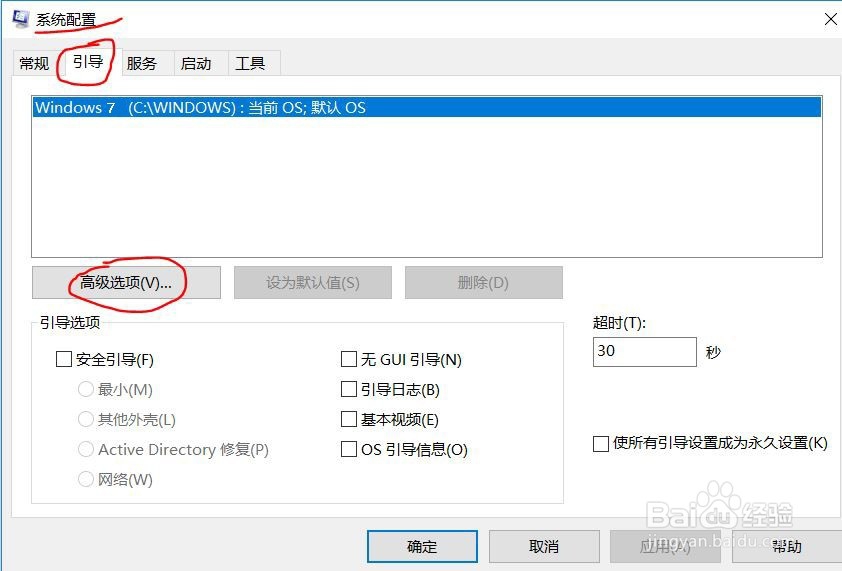
3、在打开的【系统配置】对话框中,换到【引导】选项,在右下方会显示启动等待时间,一般默认是30秒,可以把这个值设置的小一点,比如5秒、10秒。

Windows 7开机速度越来越慢咋办

4、然后单击【高级选项】,打开【引导高级选项】对话框。

Windows 7开机速度越来越慢咋办

5、选中【处理器数】复选框,在下拉菜单中按照自己电脑CPU的核心数选择,如果是双核就选择2,然后单击【确定】。

Windows 7开机速度越来越慢咋办

6、操作完后重新启动电脑,然后就会发现电脑的启动速度比以前快了许多。

Windows 7开机速度越来越慢咋办

  • WIN7系统怎么开启SATAY硬盘?
  • win7怎么更新电脑驱动
  • 重装电脑系统后怎么安装驱动呢?在哪下载驱动?
  • msdn系统安装教程
  • 魔法猪windows7系统安装教程
  • 热门搜索
    穿成大佬姨娘怎么破 怎么去除体内湿气 草莓英语怎么说 大便发黑是怎么回事 春饼怎么做又软又好吃 肚脐眼痒是怎么回事 back怎么读 米饭怎么蒸 蝴蝶怎么折 奥凯航空怎么样