ps怎么制作花式艺术字

 时间:2026-04-23 22:17:54

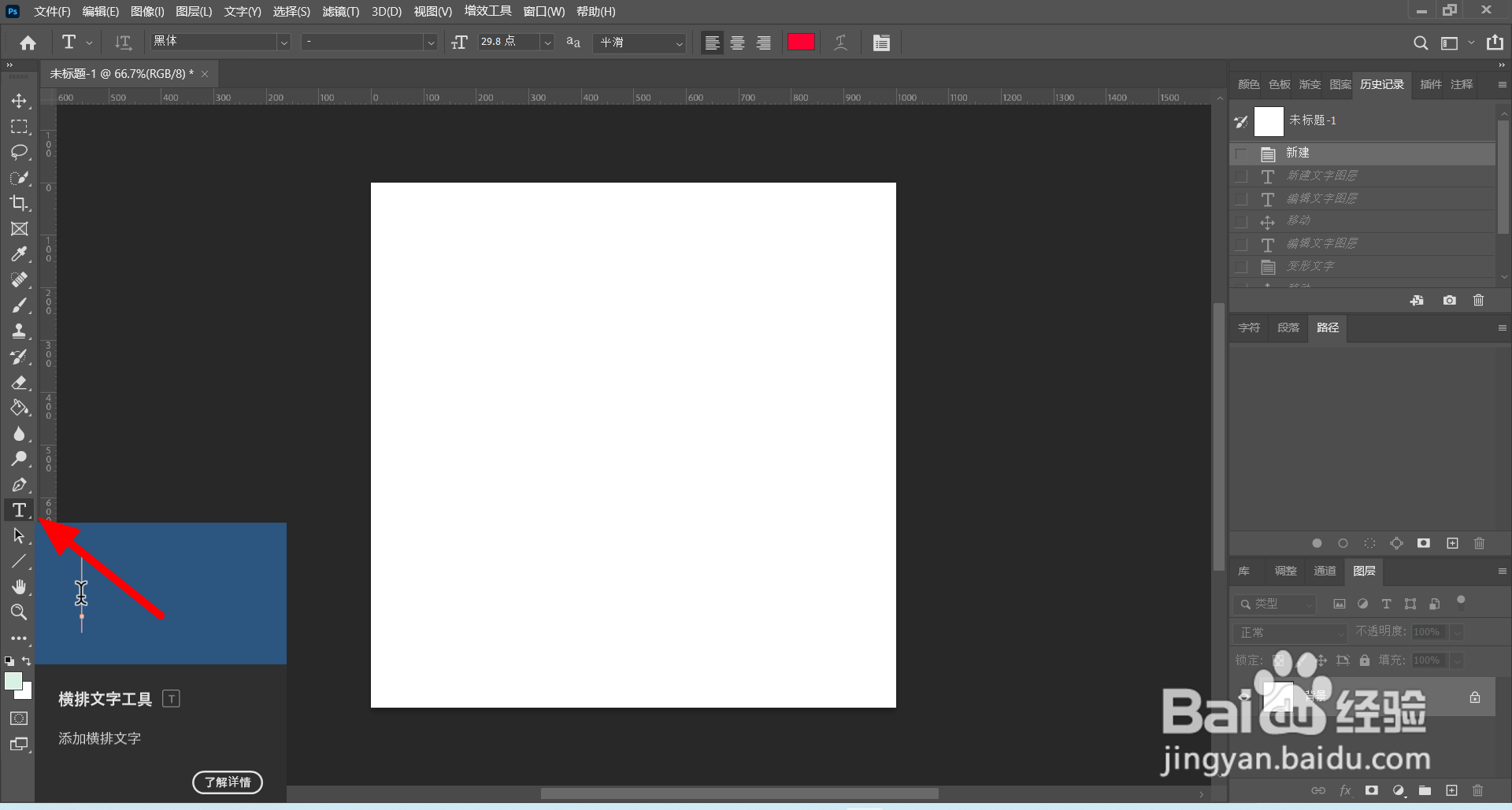
1、在ps中新建图层,点击【横排文字工具】。

ps怎么制作花式艺术字

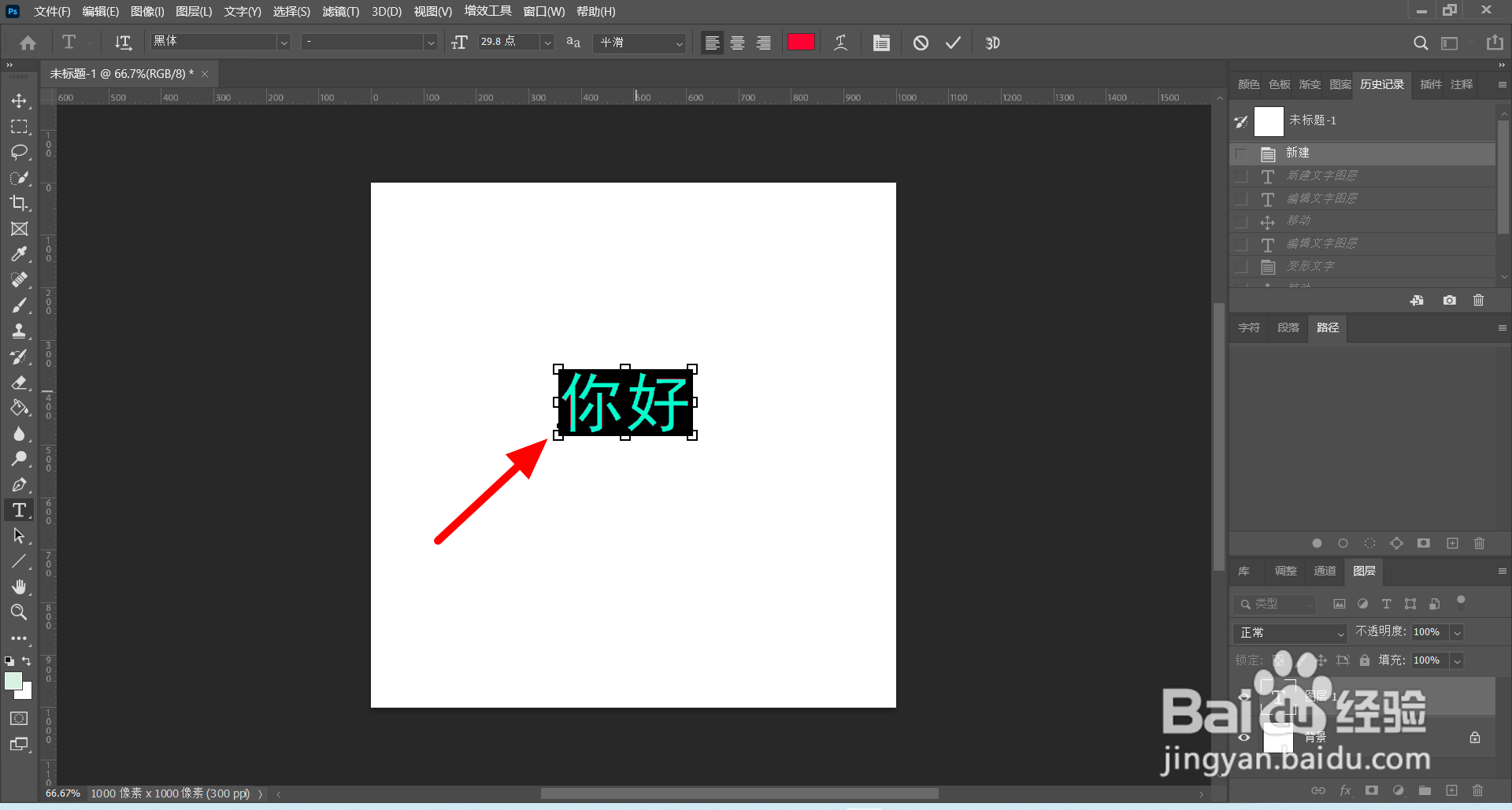
2、在图层上输入【文字】。

ps怎么制作花式艺术字

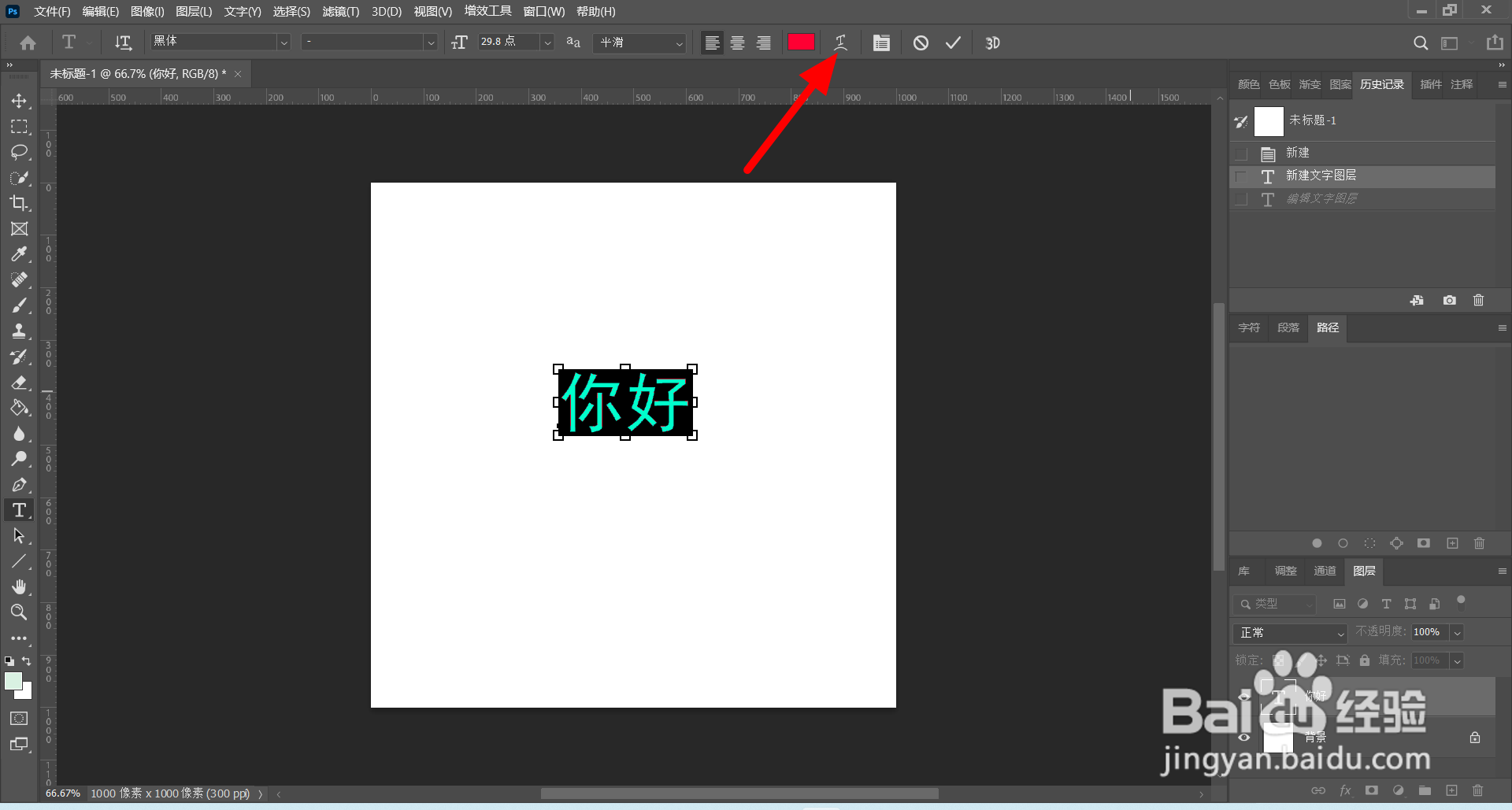
3、完成输入,点击【创建文字变形】。

ps怎么制作花式艺术字

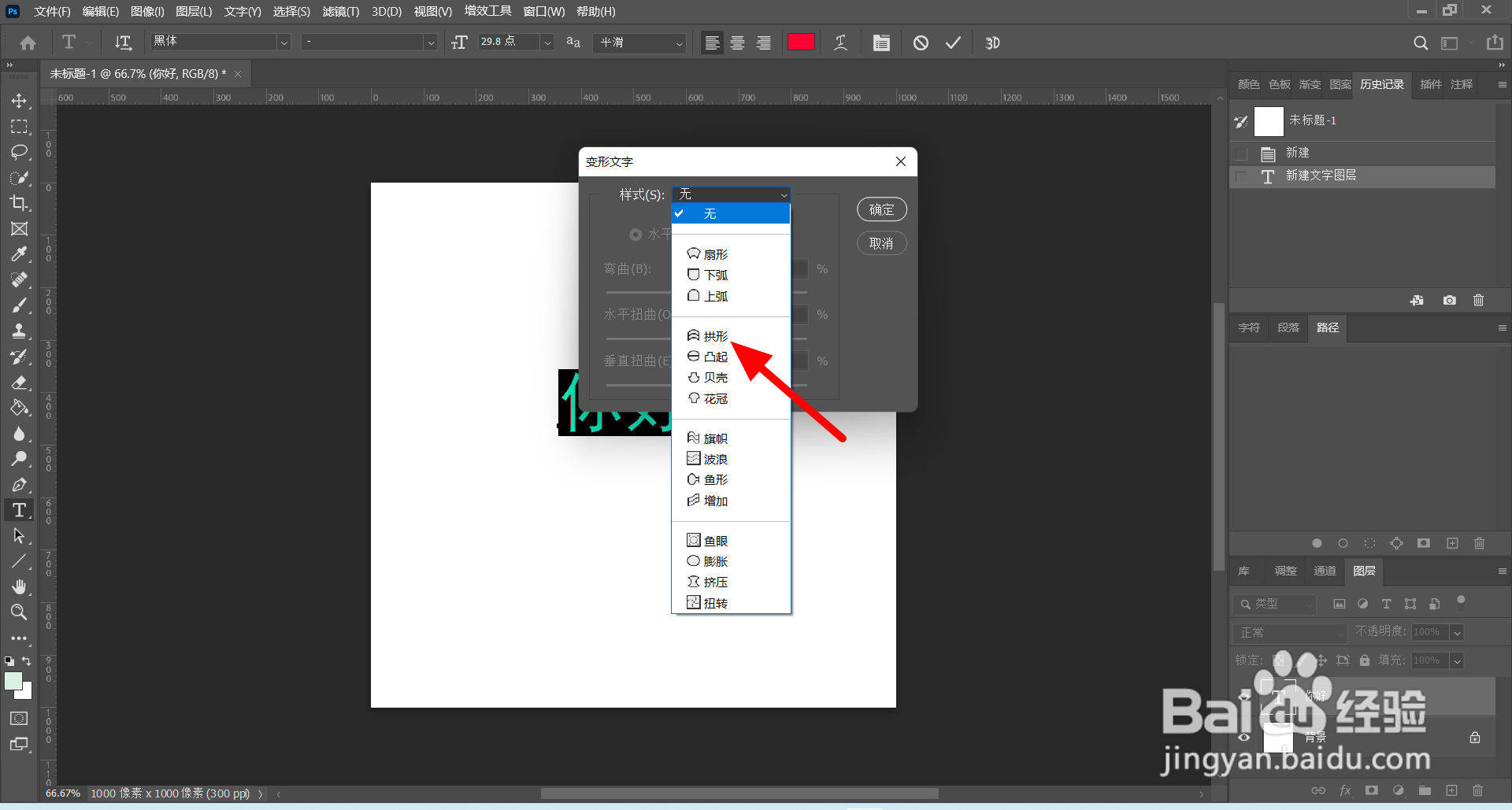
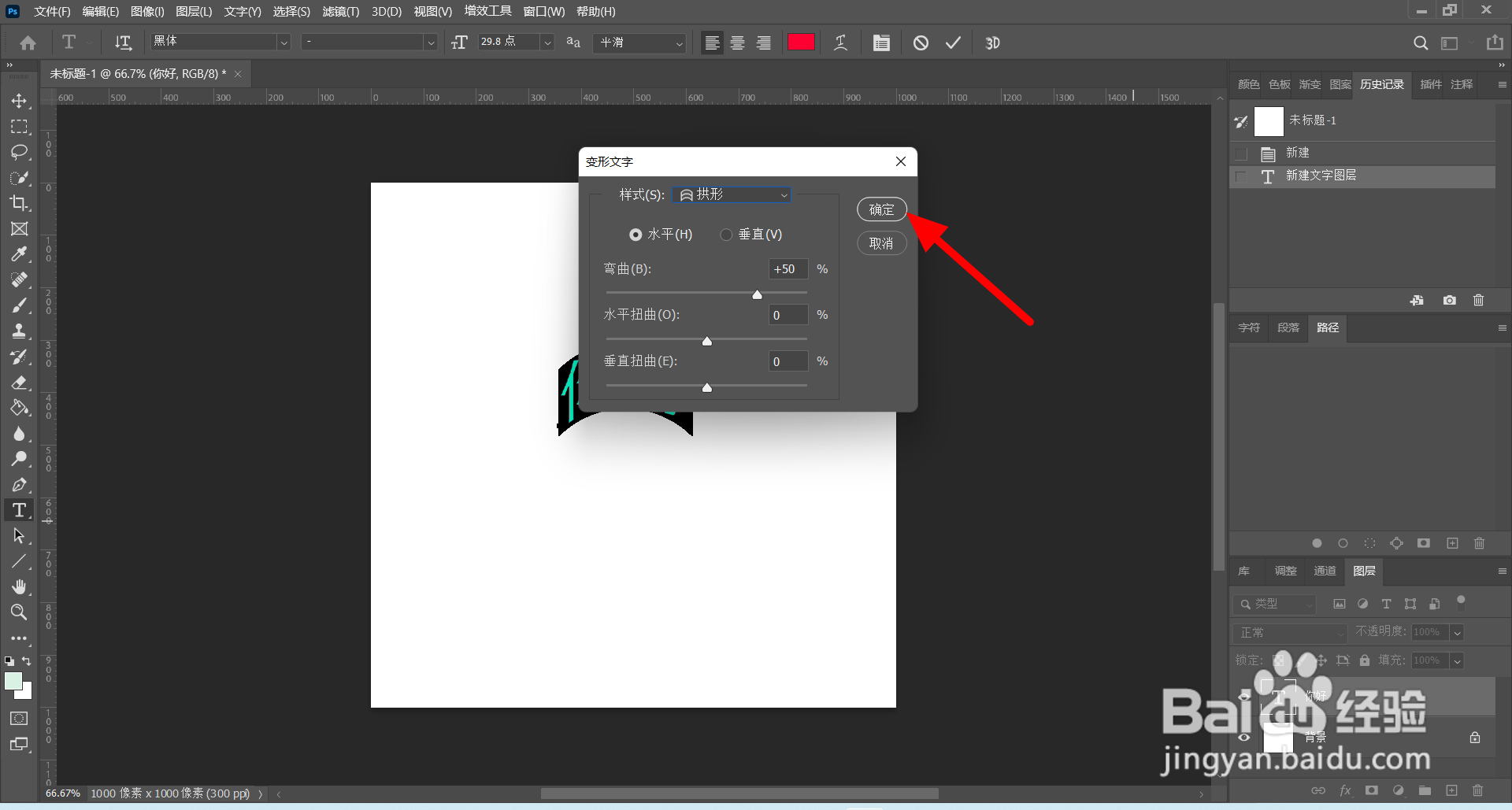
4、在变形文字页面,以拱形为例,选择【拱形】。

ps怎么制作花式艺术字

5、完成设置,点击【确定】。

ps怎么制作花式艺术字

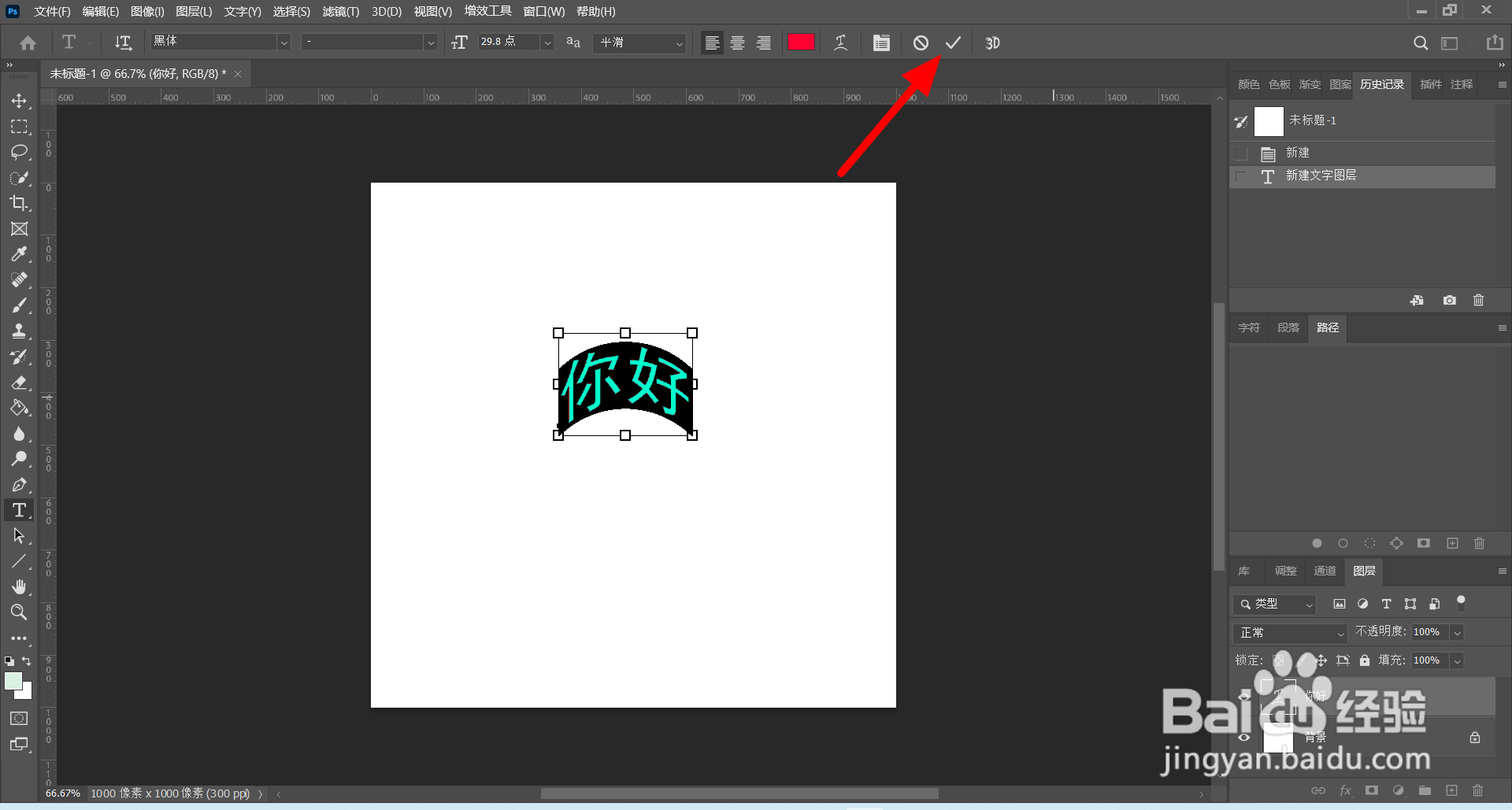
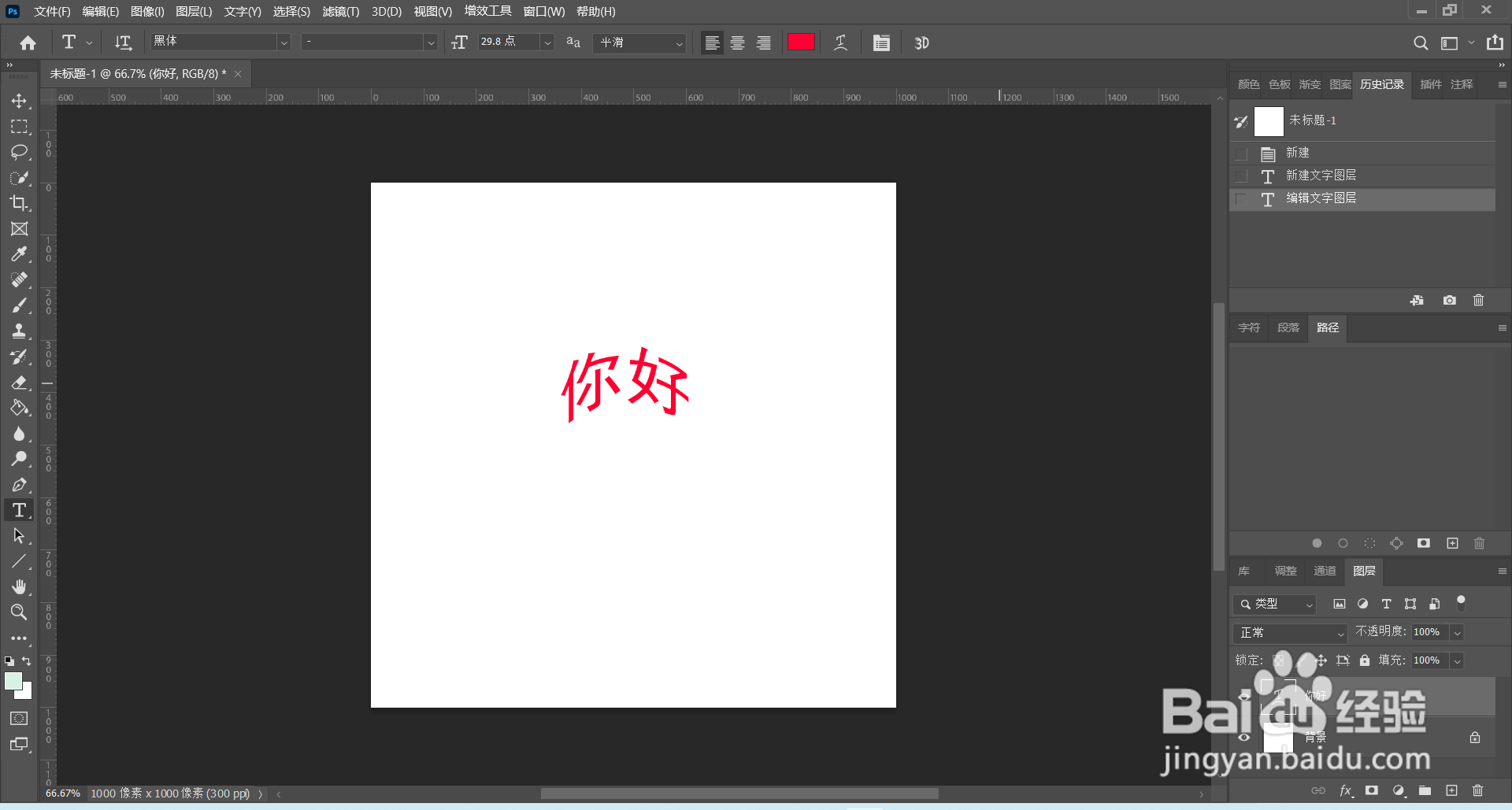
6、点击【对】,即可完成制作。

ps怎么制作花式艺术字

ps怎么制作花式艺术字

  • ps怎么做艺术字
  • ps制作花式艺术字教程
  • ps怎么制作花式艺术字
  • 使用PS制作变形艺术文字
  • ps海报艺术字怎么弄
  • 热门搜索
    姚笛文章怎么回事 荨麻疹怎么引起的 怎么让头发变多 有黑眼圈怎么办 入党自传怎么写 横撇怎么写 脚心疼是怎么回事 冰箱冷藏室温度怎么调 马自达6怎么样 ps怎么压缩图片大小