Windows 10如何进行ClearType文本调整

 时间:2026-04-25 04:44:00

1、启动Windows 10操作系统,搜索框输入"ClearType"

Windows 10如何进行ClearType文本调整

2、点击"最佳匹配→调整ClearType文本"项

Windows 10如何进行ClearType文本调整

3、勾选"启用ClearType"复选框,如图所示

Windows 10如何进行ClearType文本调整

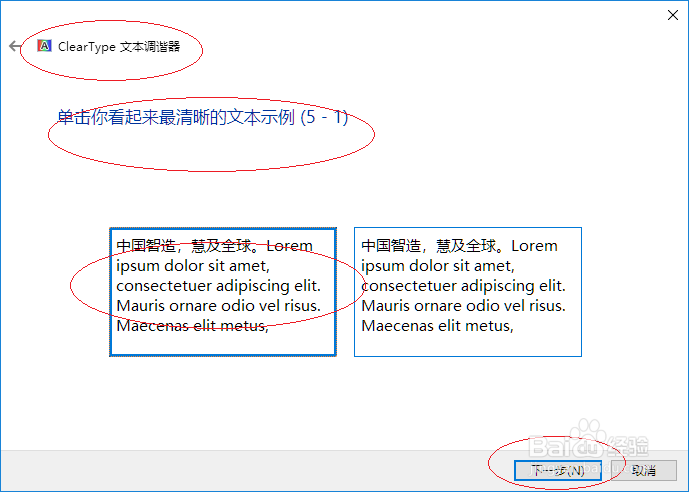
4、单击看起来最清晰的文本示例1

Windows 10如何进行ClearType文本调整

Windows 10如何进行ClearType文本调整

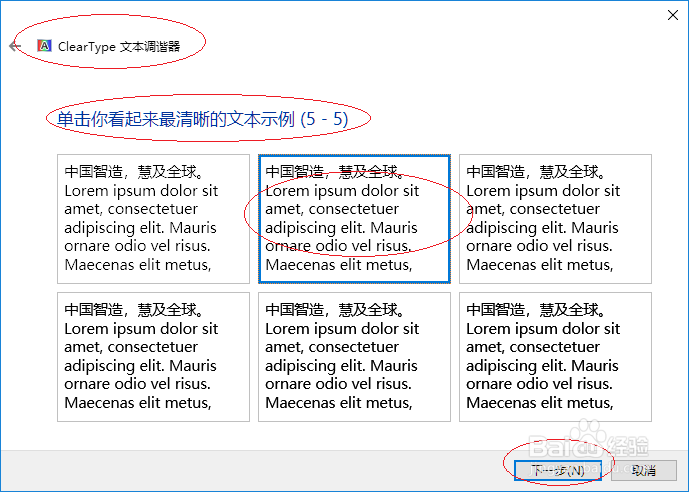
5、单击看起来最清晰的文本示例2-5,如图所示

Windows 10如何进行ClearType文本调整

Windows 10如何进行ClearType文本调整

Windows 10如何进行ClearType文本调整

Windows 10如何进行ClearType文本调整

6、完成操作,谢谢朋友们的关注

Windows 10如何进行ClearType文本调整

  • 怎么创建自动安装(解压)压缩包
  • Win11怎么查看页面文件使用情况
  • 怎么彻底关闭卸载删除Cortana小娜进程,最简单
  • 无法安装64位的office因为在您的PC上找到以下32
  • 怎么解决卸载软件出现desktop.in及文件无法删除
  • 热门搜索
    你好像很好吃 上香拜佛的正确方法 退学申请怎么写 六种退烧的好方法 泥鳅怎么做好吃 女孩取名大全 麻辣豆腐的家常做法 有皱纹怎么办 变性手术怎么做 米兰花的养殖方法