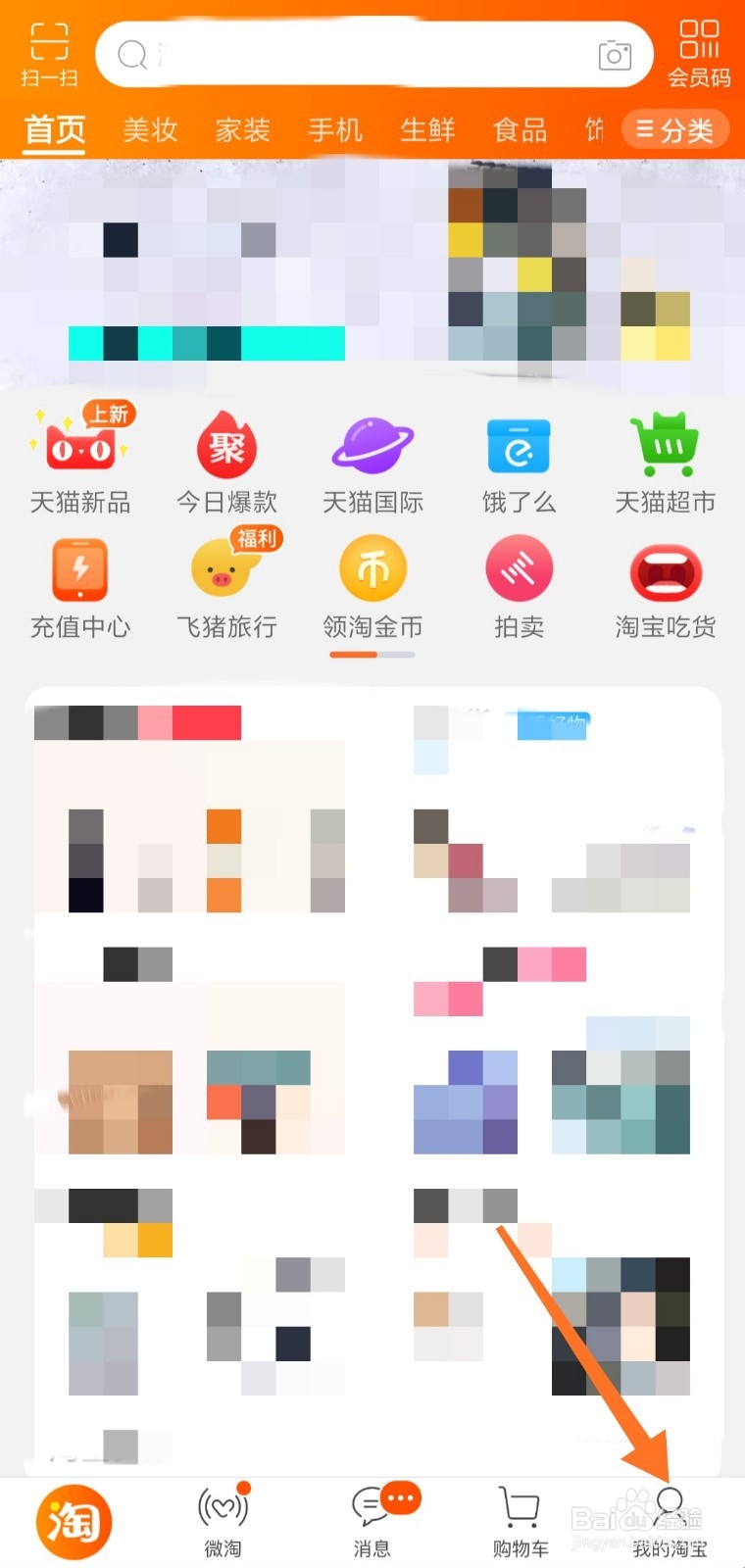
1、首先打开手机上的“手机淘宝”app,软件首页如下图所示,点击右下角箭头处“我的淘宝”。
2、淘宝账号信息界面如下图所示,点击右上角箭头处的齿轮图标。

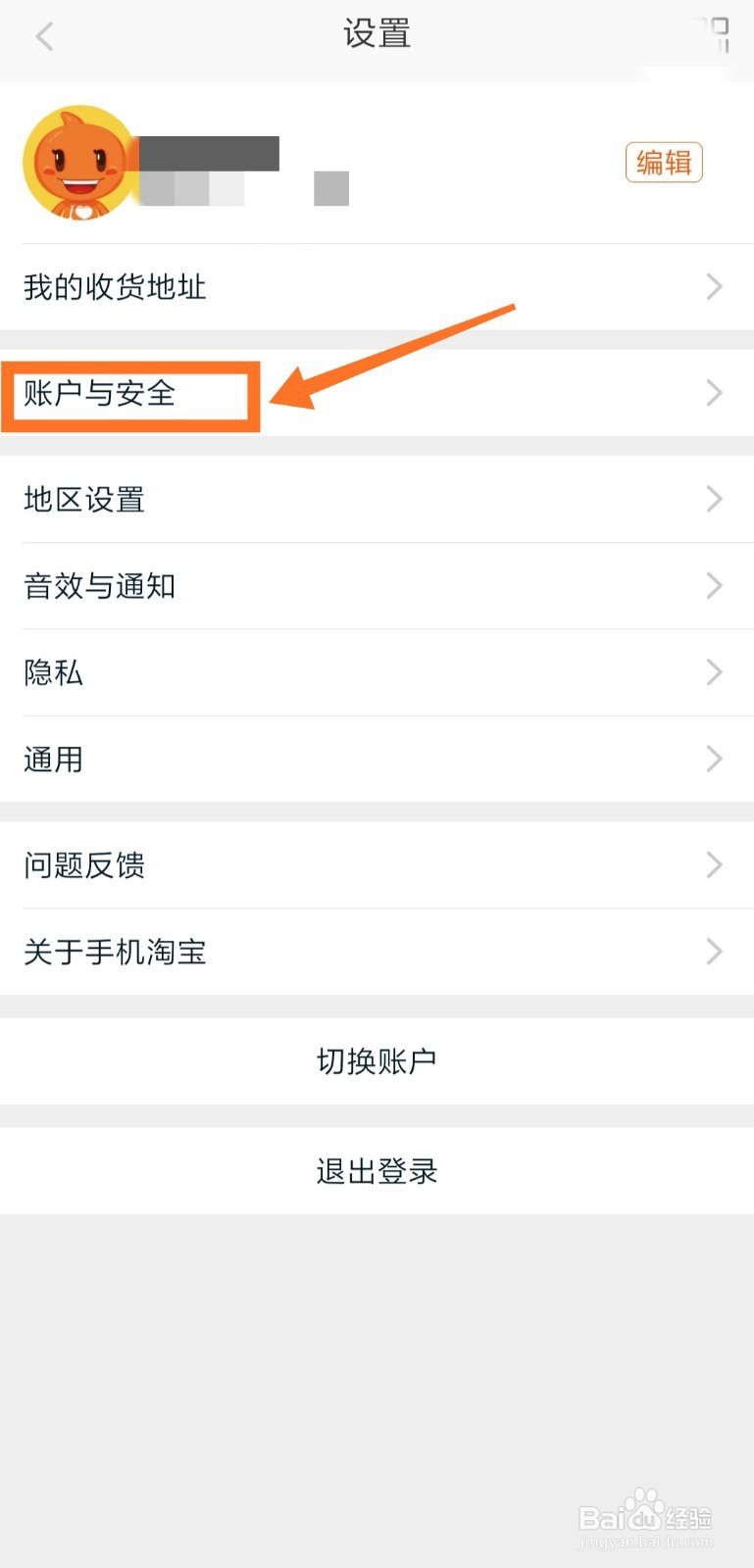
3、进入手机淘宝的“设置”界面,点击箭头处的“账户与安全”按钮。
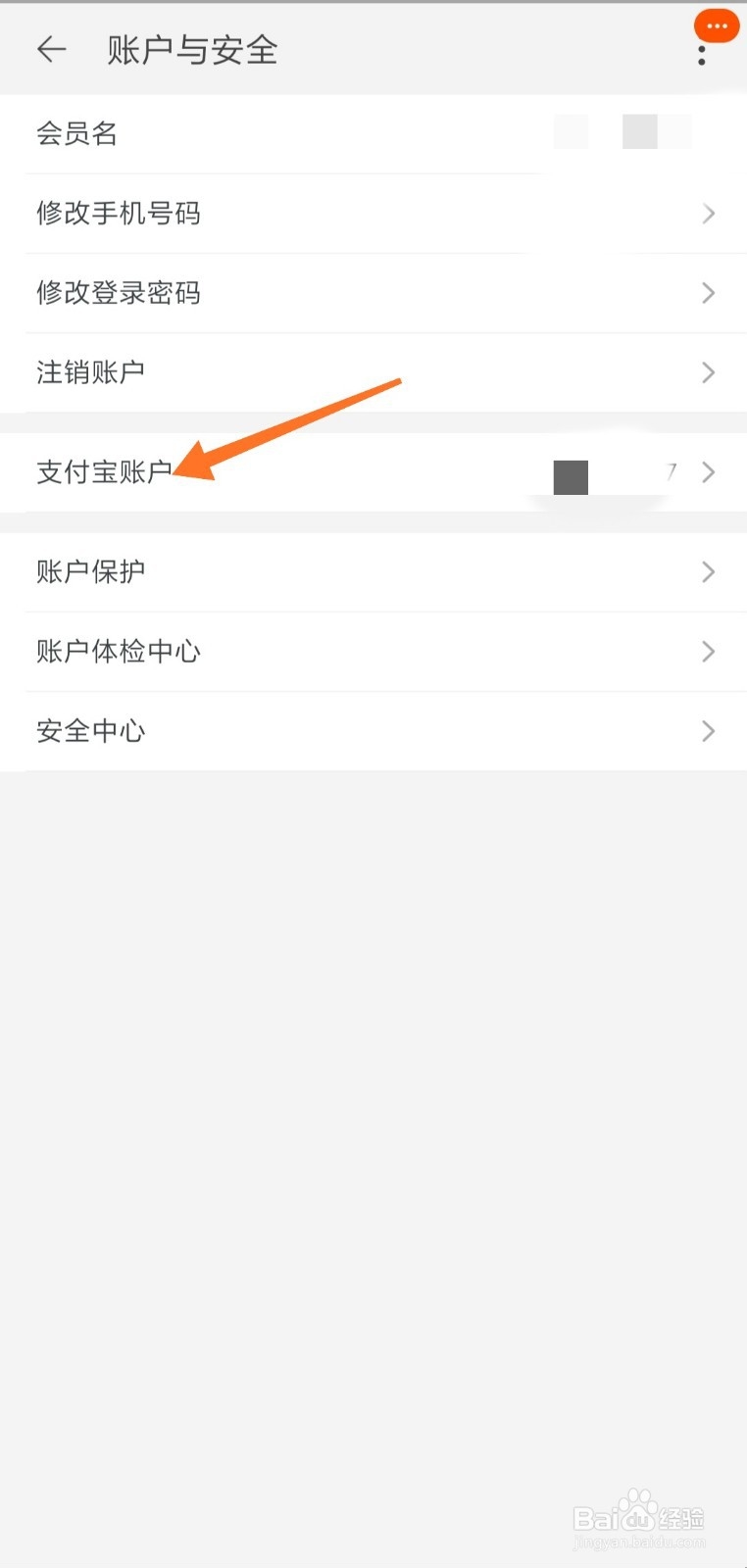
4、“账户与安全”界面如下图所示,接着点击箭头处的“支付宝账户”。
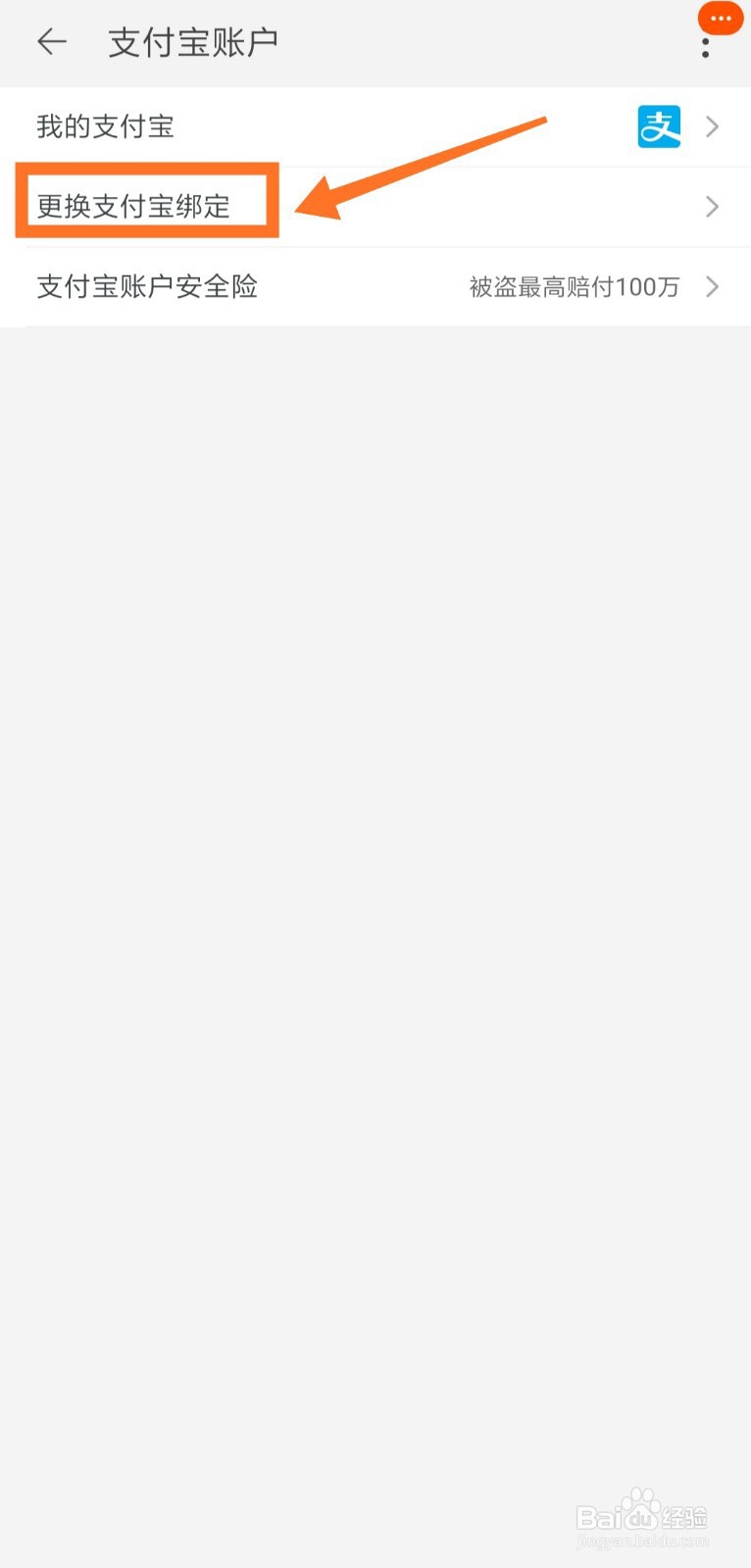
5、进入“支付宝账户”界面,方框处可以看到“更换支付宝绑定”,点击即可。
6、“支付宝绑定”界面如下图所示,当前已绑定支付宝账户,点击箭头处“换绑支付宝”即可。

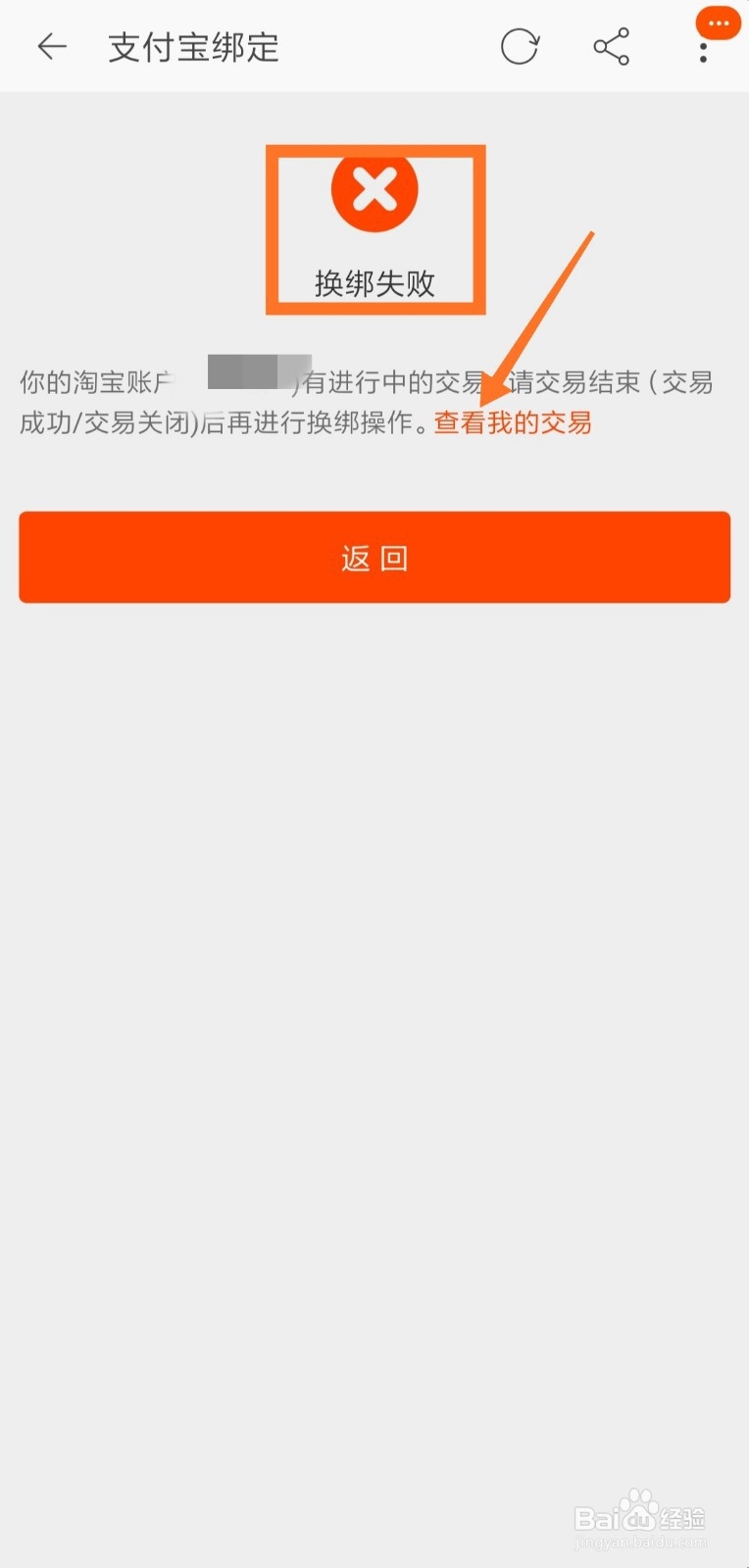
7、系统提示“换绑失败”,原因是有交易未结束,点击箭头处“查看我的交易”,完成交易即可,如果暂时无法完成交易,可以等交易完成后再换绑。
8、交易完成后,重复刚才的操作,点击箭头处的“换绑支付宝”按钮。

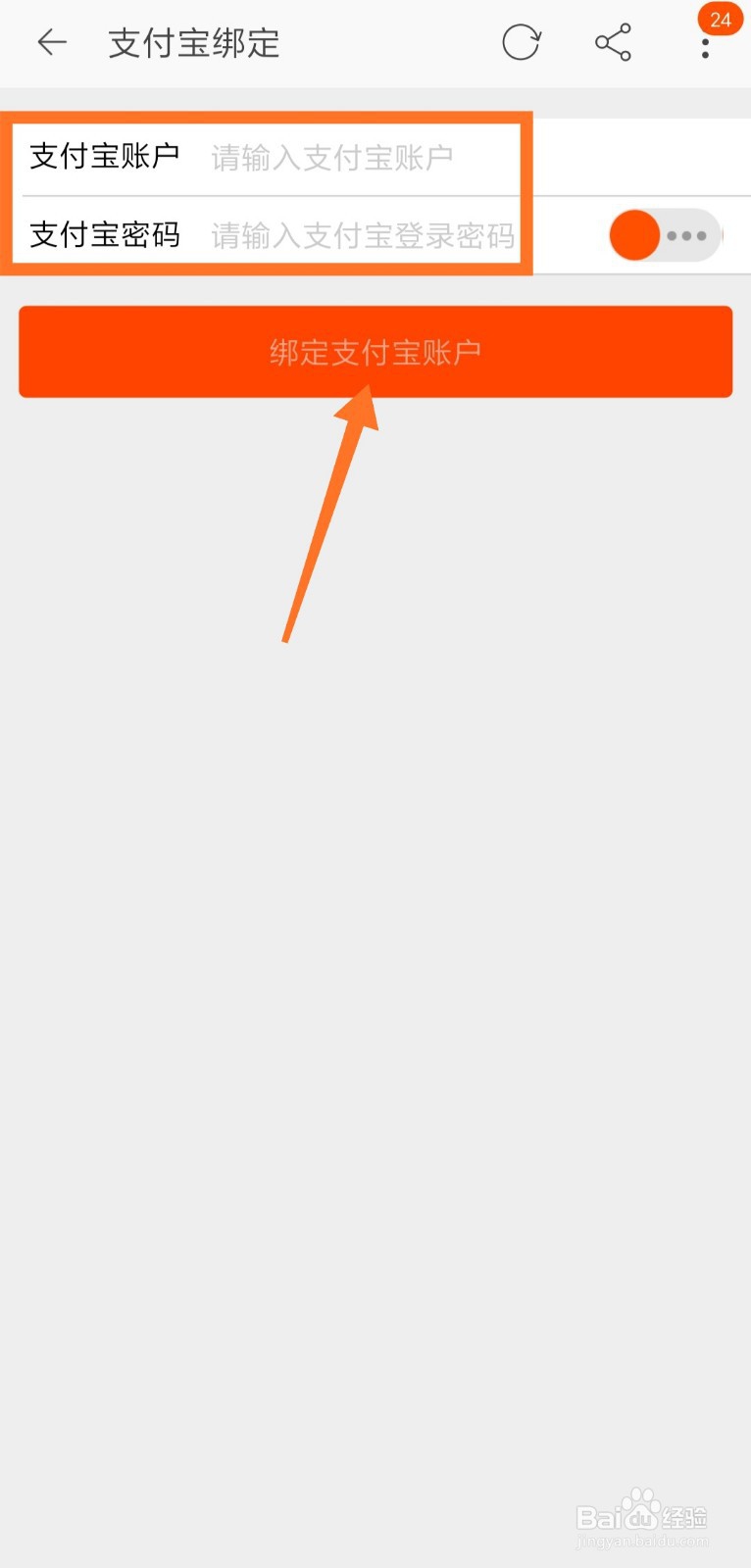
9、“支付宝绑定”界面如下图所示,方框处输入账户以及密码后,点击箭头处“绑定支付宝账户”即可。