如何让ps里面保存的图片不带背景

 时间:2026-04-22 07:02:16

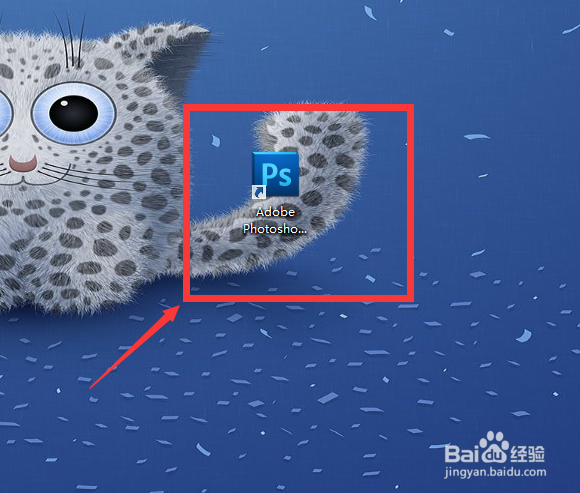
1、首先双击打开PS软件,如图

如何让ps里面保存的图片不带背景

2、然后点击“文件”选择“打开”,如图

如何让ps里面保存的图片不带背景

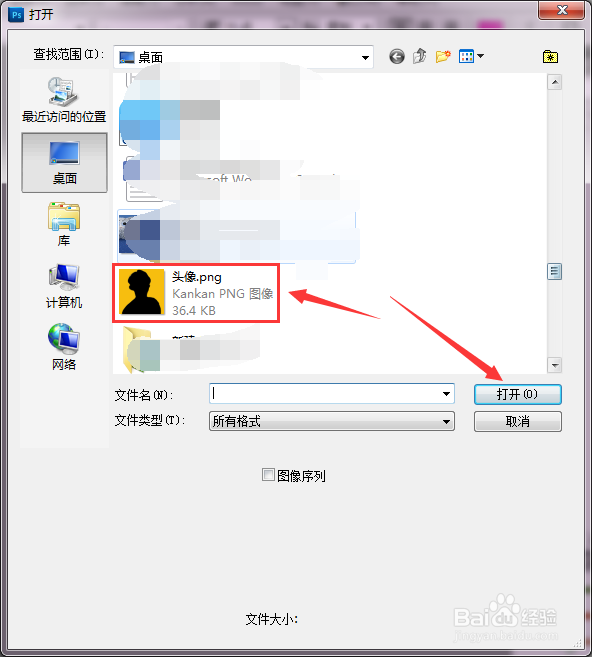
3、找到自己的图片并打开,如图

如何让ps里面保存的图片不带背景

4、选择“魔术棒”工具,在背景色上点击,如图

如何让ps里面保存的图片不带背景

5、选择好背景色之后按下“Delete”按键删除背景,如图

如何让ps里面保存的图片不带背景

6、按下快捷键“Ctrl”+“D”取消选择,然后点击“文件”,如图

如何让ps里面保存的图片不带背景

7、选择“存储为”,如图

如何让ps里面保存的图片不带背景

8、点击文件的格式,如图

如何让ps里面保存的图片不带背景

9、在下拉列表中选择“PNG”并点击“保存”,如图

如何让ps里面保存的图片不带背景

10、此时弹出“PNG选项”,我们直接点击“确定”即可,如图

如何让ps里面保存的图片不带背景

11、最后我们打开保存的图片,如图,此时可以看到图片已经没有背景了。

如何让ps里面保存的图片不带背景

1、打开PS软件。

2、打开一张图片。

3、使用魔术棒去除背景。

4、保存为PNG格式的文件。

如何让ps里面保存的图片不带背景

  • PS文字怎么弯曲成弧形
  • 如何让ps里面保存的图片不带背景
  • ps怎么只裁剪图片不裁剪画布?
  • Photoshop中网格大小怎么调整呢?
  • ps圆角矩形工具怎么改圆角
  • 热门搜索
    马超怎么玩 泵怎么读 凉拌金针菇的家常做法 大黄花鱼怎么做好吃 周润发为什么没有孩子 我的世界地狱门怎么做 我为什么要上学 山竹怎么吃 oppo手机忘记密码怎么办怎么解锁 电脑待机时间怎么设置