1、如图所示选中数据表格所在的列

2、单击上方工具栏的开始选项。
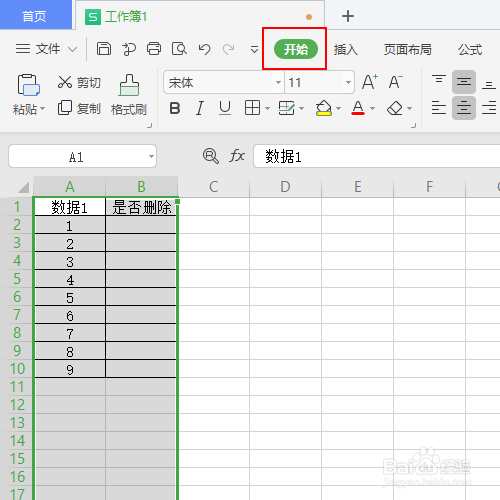
3、在开始工具列表中单击【条件格式】选项
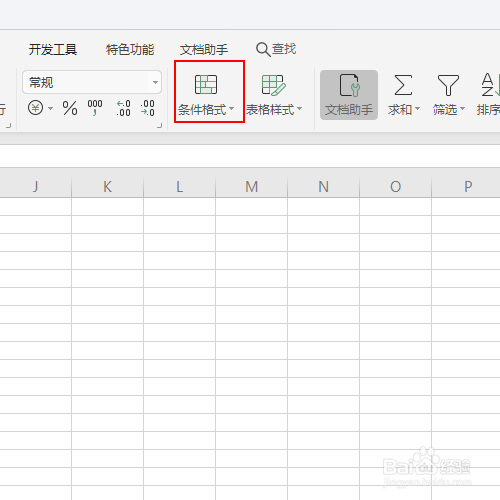
4、在弹出的菜单列表中单击【新建规则】选项
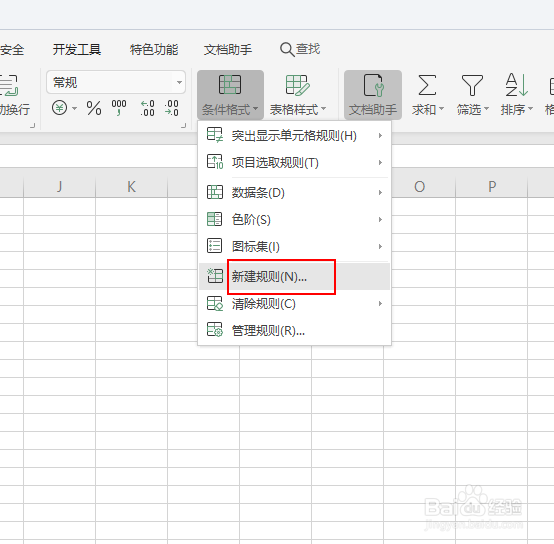
5、在【新建格式规则】窗口中勾选使用公式确定要设置的单元格
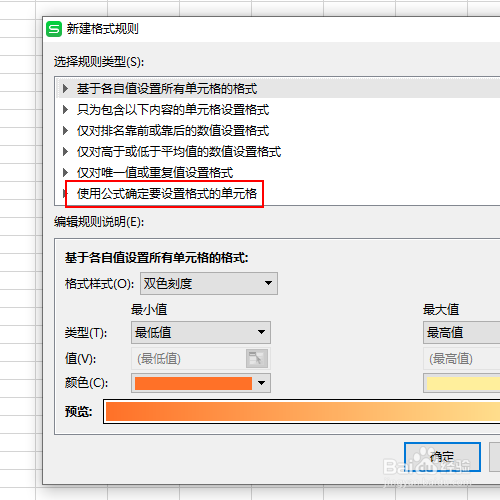
6、在下方的文本框中输入公式
=$B1<>“”
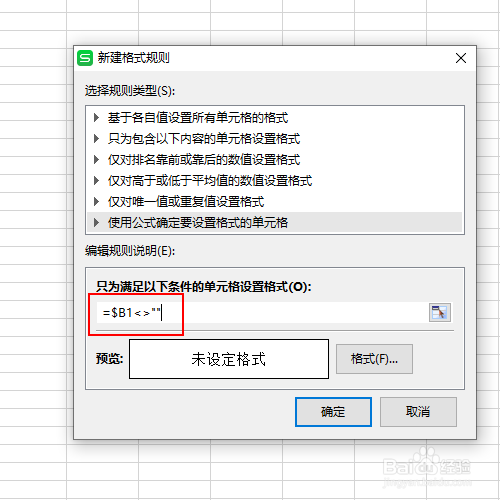
7、单击下方的格式按钮。
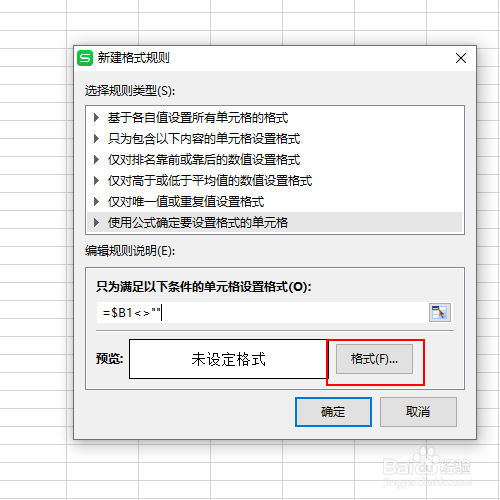
8、在图案选项卡中选择我们需要的颜色并单击确定
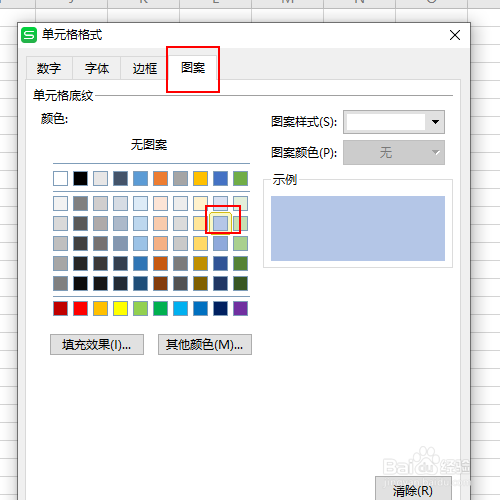
9、再次单击确定按钮。

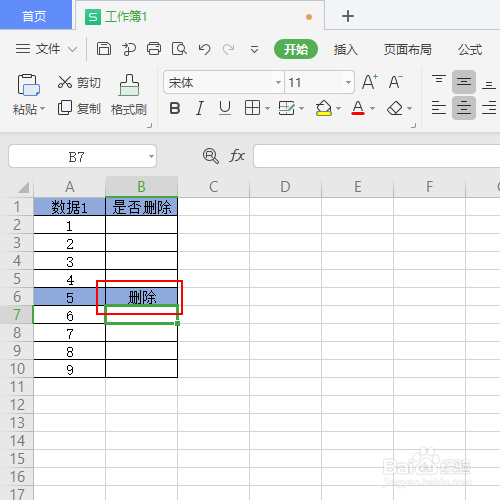
10、初步效果,如图所示。
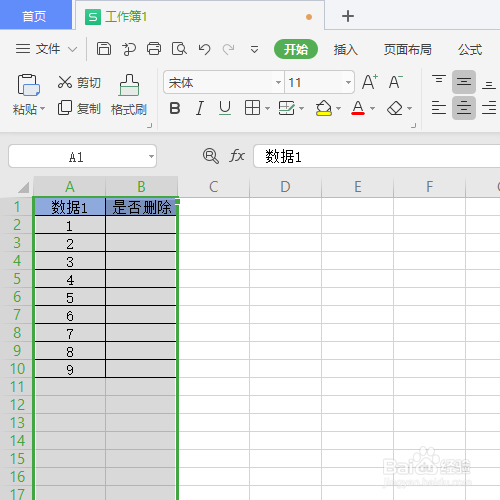
11、当我们在B列标注删除的时候,相应行就会标注上颜色。
时间:2026-05-02 04:15:39
1、如图所示选中数据表格所在的列
2、单击上方工具栏的开始选项。
3、在开始工具列表中单击【条件格式】选项
4、在弹出的菜单列表中单击【新建规则】选项
5、在【新建格式规则】窗口中勾选使用公式确定要设置的单元格
6、在下方的文本框中输入公式
=$B1<>“”
7、单击下方的格式按钮。
8、在图案选项卡中选择我们需要的颜色并单击确定
9、再次单击确定按钮。
10、初步效果,如图所示。
11、当我们在B列标注删除的时候,相应行就会标注上颜色。
