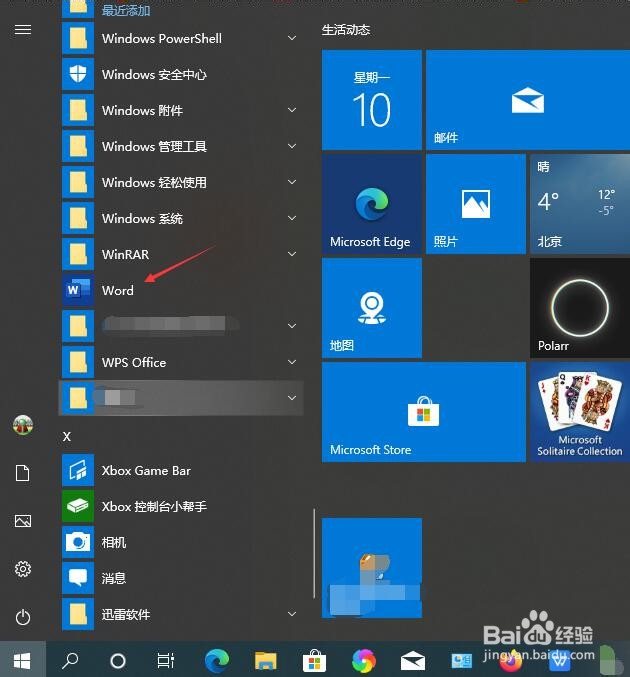
1、点击Windows开始菜单,找到Word点击启动Word。
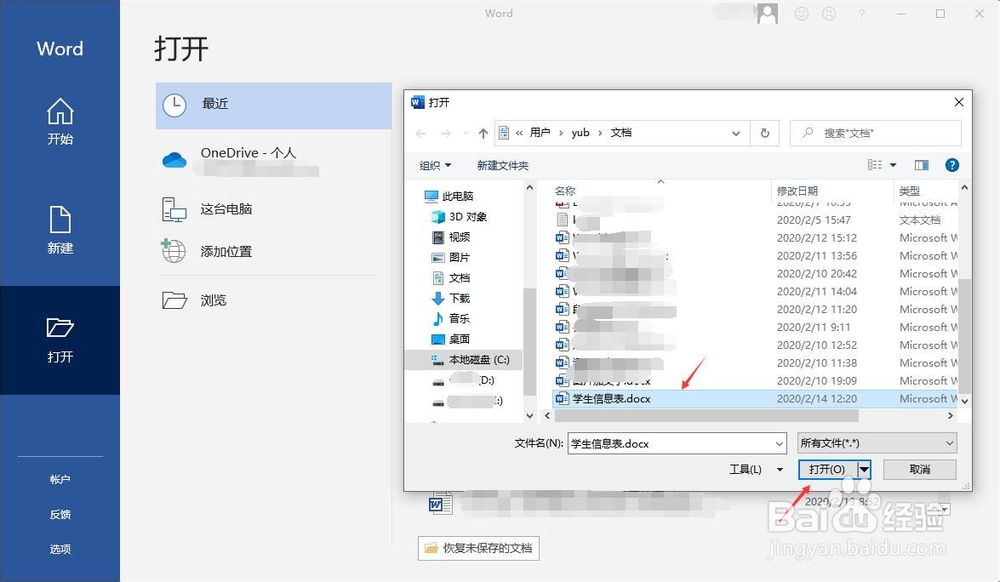
2、启动Word后,点击打开、浏览,然后在打开对话框中找到需要打开编辑的文档,选中后点击打开。
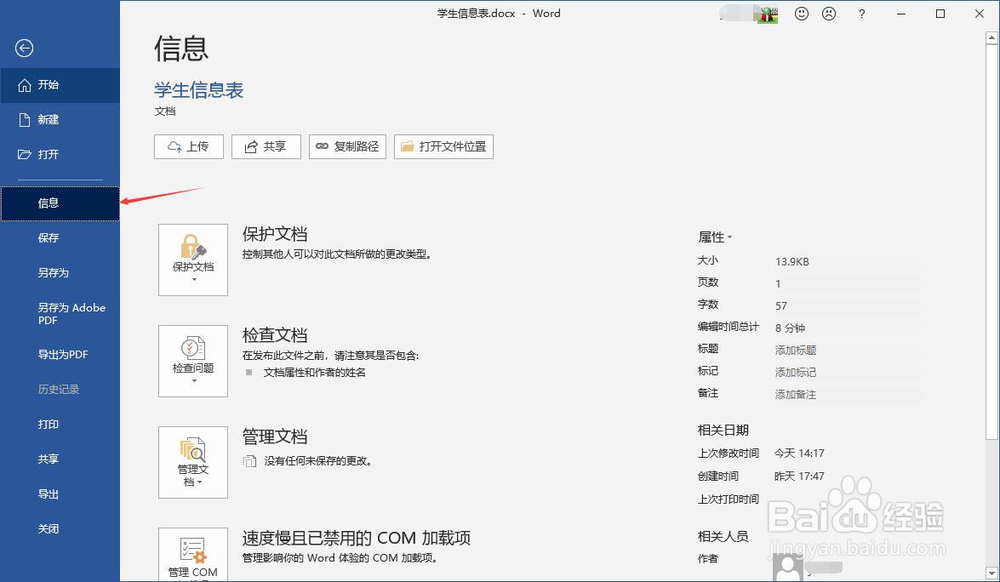
3、打开Word文档后,点击文件打开文件菜单,在菜单中找到信息,点击打开信息设置界面。
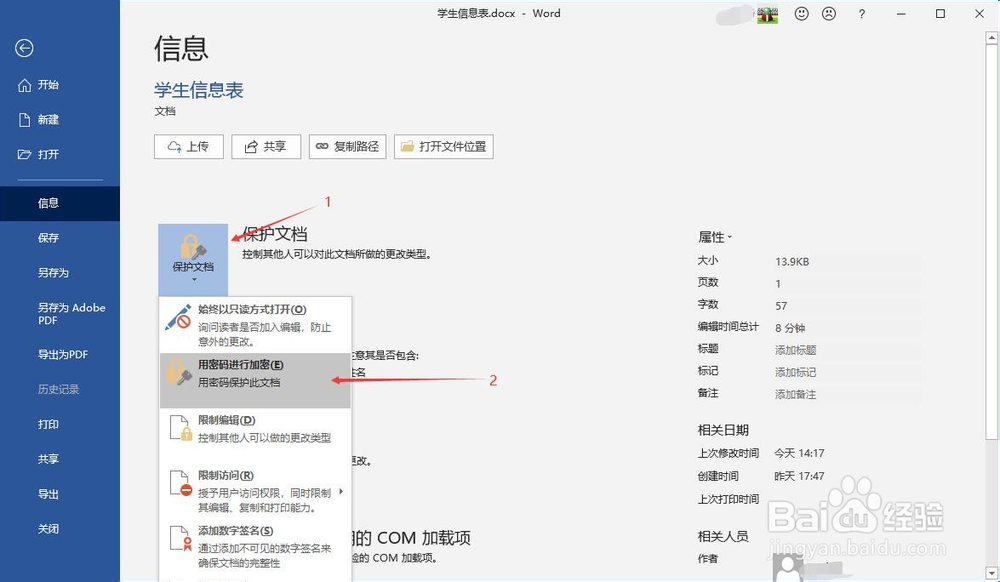
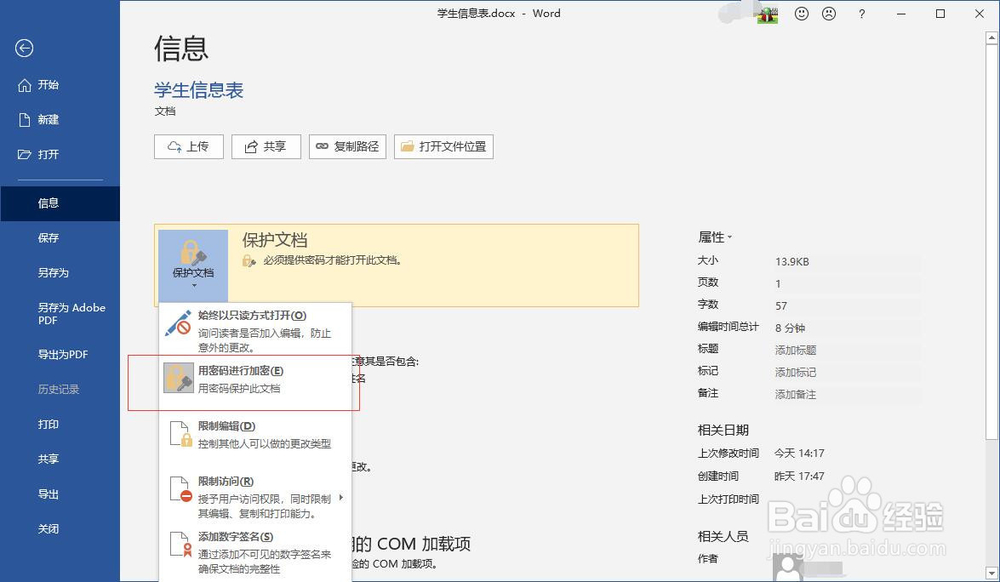
4、在文档信息设置界面,点击“保护文档”图标,在弹出的菜单中选择“用密码进行加密”。
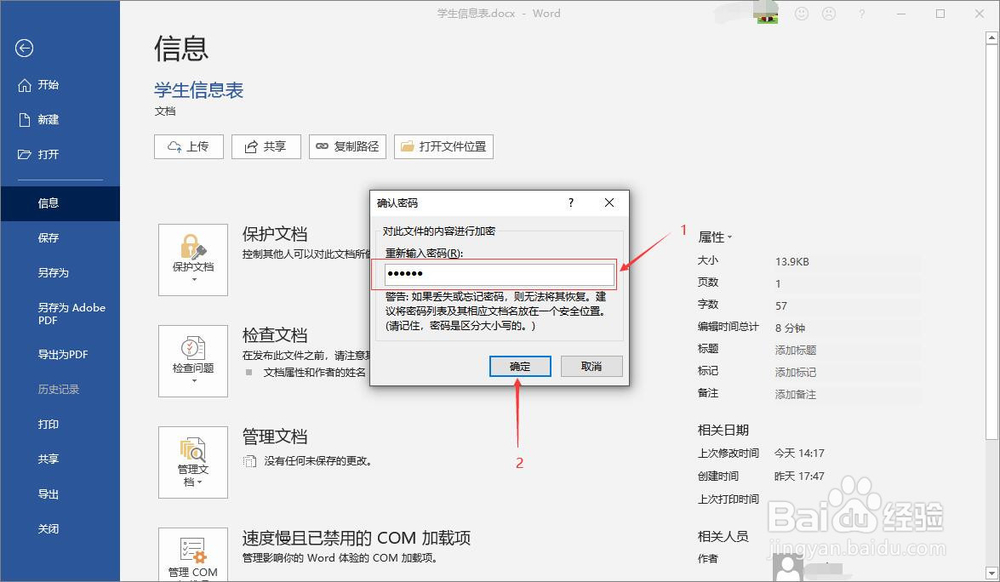
5、弹出输入密码的对话框,输入2次需要设置的密码后点击确定。
6、返回到文档的信息设置界面,再次点击“保护文档”,确认“用密码进行加密”前面的图标是选中状态表示文档设置密码成功。
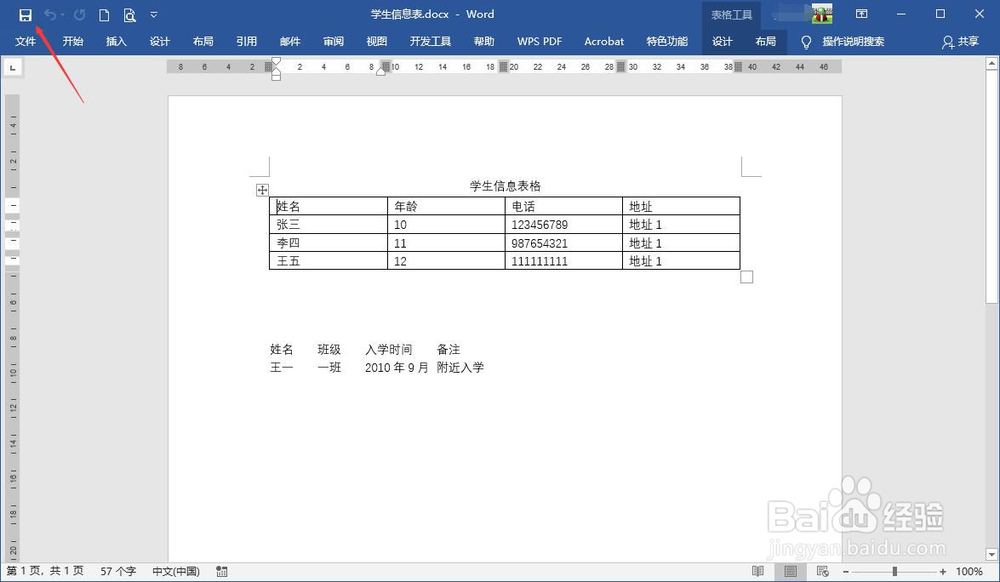
7、在文档编辑界面,点击Word快速工具栏的磁盘图标保存文档,关闭Word。
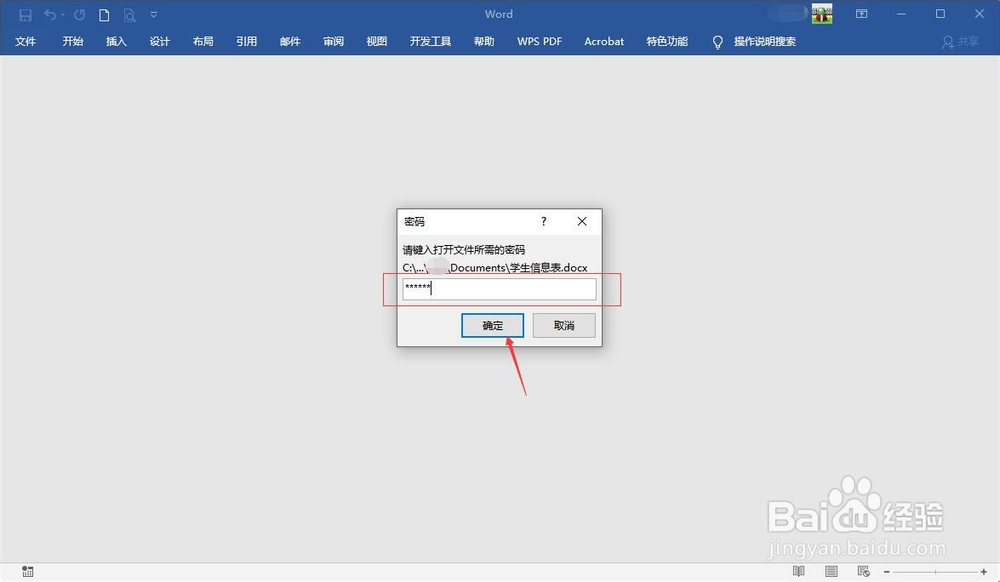
8、打开刚才保存的文档,输入刚才设置的密码打开文档。
1、1. 启动Word打开文档;
2. 点击文件进入文档信息界面;
3. 通过使用密码保护文档设置密码;
4. 保存文档。
