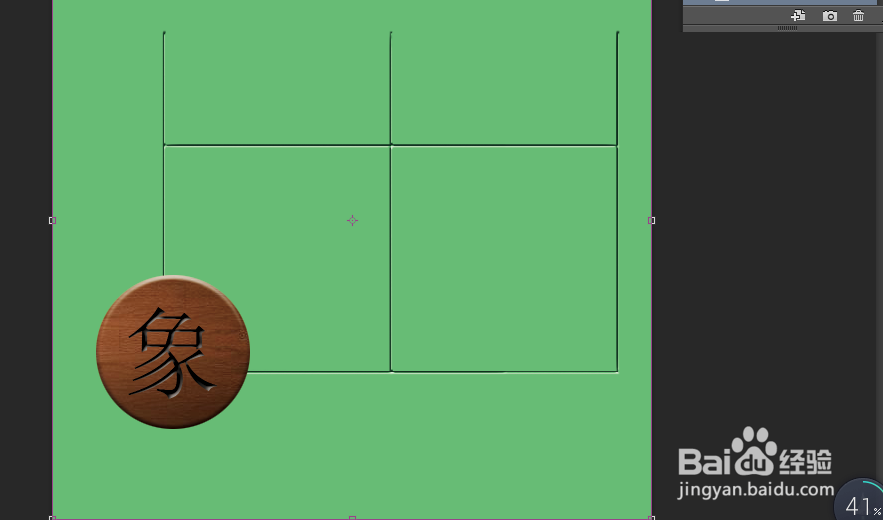
1、接着上篇的经验,上篇已经绘制了棋盘。这篇绘制棋子,首先准备素材文件,用作棋子的素材。

2、打开ps软件将棋盘的素材,以及棋子的素材拖入软件中备用。
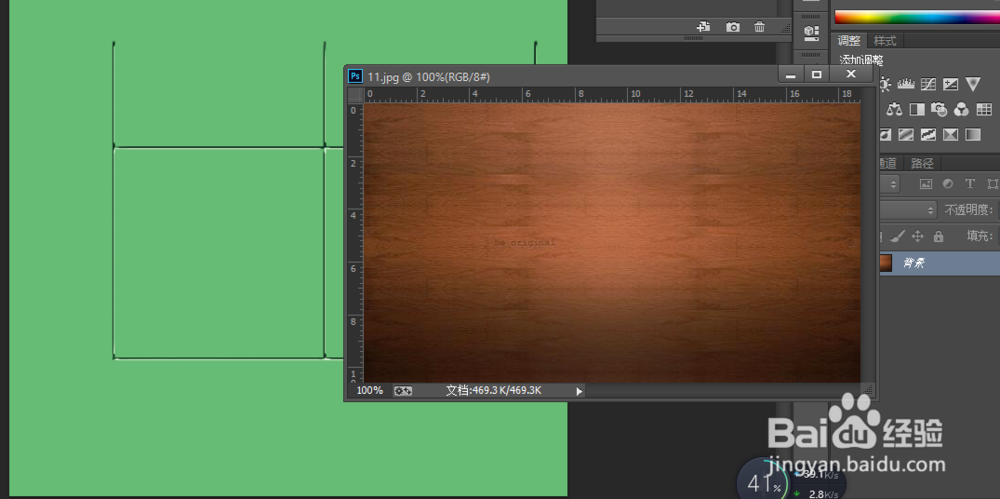
3、选中椭圆工具,在棋子素材文件中按住shift绘制一个圆形,将绘制的选区拖入棋盘素材中。

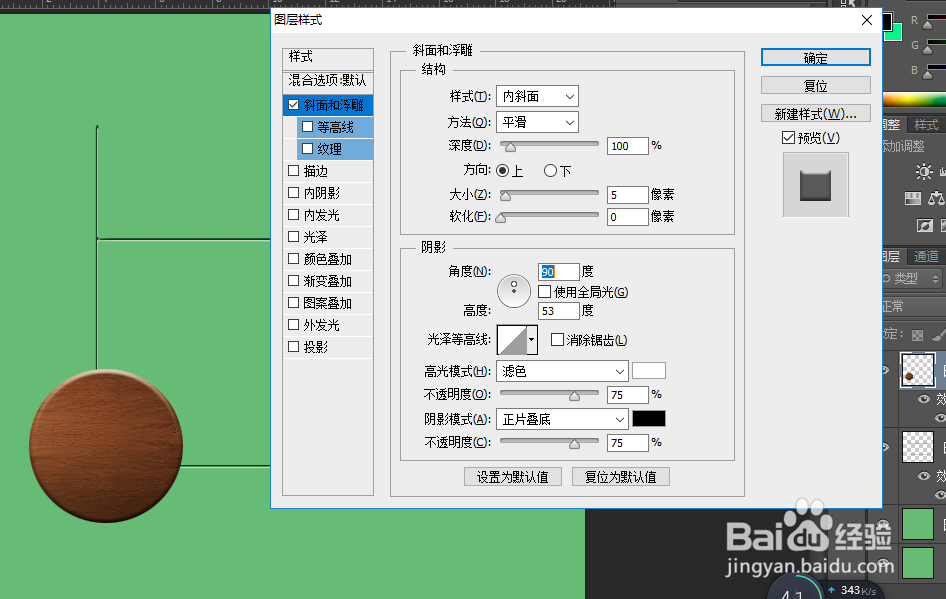
4、点击移动工具,将棋子拖入合适的位置,设置图层样式为斜面及浮雕效果。设置合适的参数。
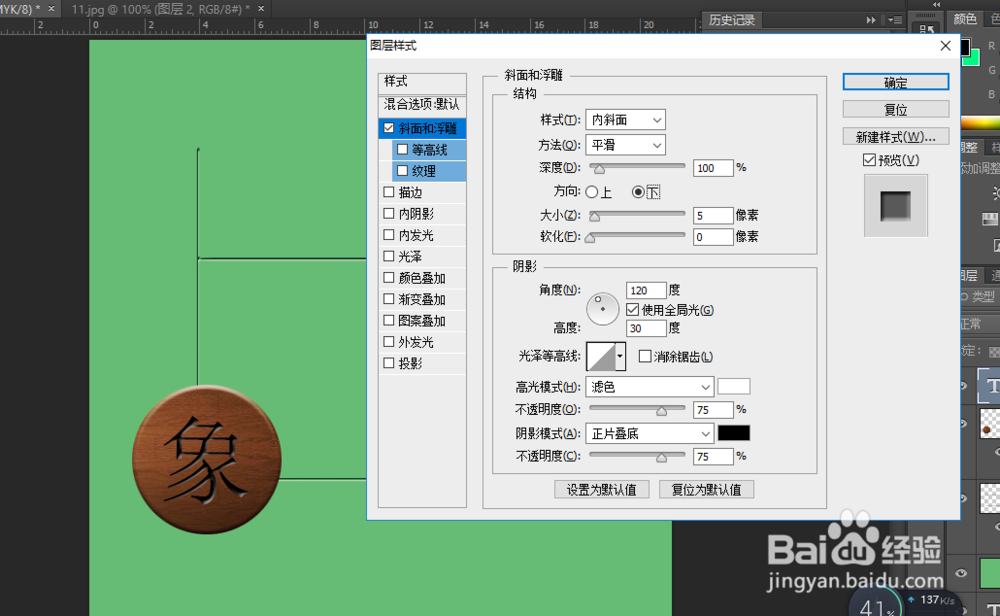
5、点击字体工具,设置字体的颜色为黑色或者红色,设置合适的大小,ctrl+t可以调节大小,

6、给字体添加斜面及浮雕效果,选择向下,设置合适的深度(这里自行设置,查看效果设置合适参数)
1、1.打开ps软件将棋盘的素材,以及棋子的素材拖入软件中备用。
2.选中椭圆工具,在棋子素材文件中按住shift绘制一个圆形,将绘制的选区拖入棋盘素材中。
3.点击移动工具,将棋子拖入合适的位置,设置图层样式为斜面及浮雕效果。设置合适的参数。
4.点击字体工具,设置字体的颜色为黑色或者红色,设置合适的大小,ctrl+t可以调节大小,
5.给字体添加斜面及浮雕效果,选择向下,设置合适的深度(这里自行设置,查看效果设置合适参数)