1、启动桌面上的word

2、打开文档
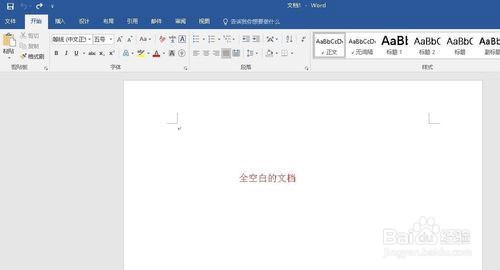
3、我们看到下面的文档,前面是目录,后面是页码,需要用圆点隔开。
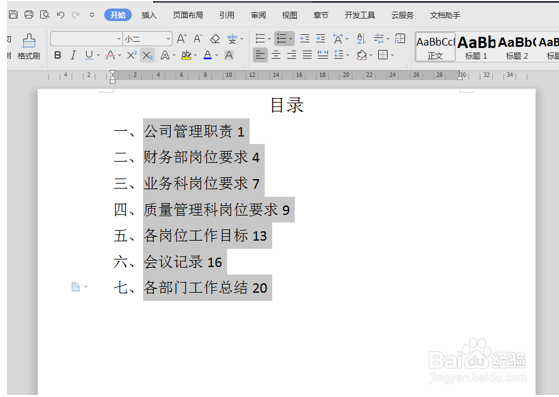
4、如下图选中文本后,单击鼠标右键,选择段落。
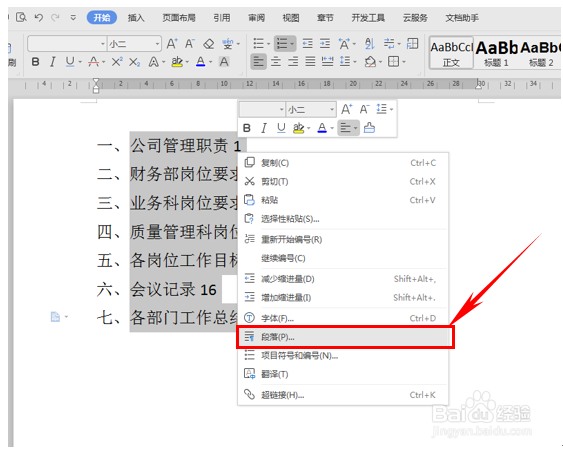
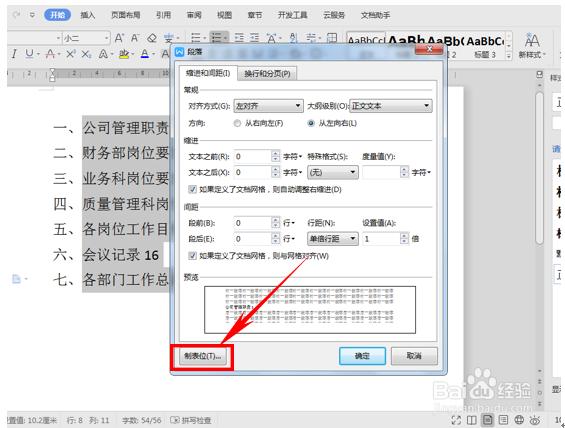
5、弹出段落的对话框,在右下角选择制表位。
6、弹出制表位的对话框,在制表位位置处输入40,在对齐方式后选择右对齐,在前导符处选择5……,单击确定。

7、然后将鼠标移动到文字与页码中间,按住Tab键,我们发现就会出现了省略号,不需要我们手动输入了。

8、然后重复上述动作,不管距离多大,页码都是对齐的,省略号会因文本和页码之间的距离变化而变化。

时间:2026-04-21 17:01:15
1、启动桌面上的word
2、打开文档
3、我们看到下面的文档,前面是目录,后面是页码,需要用圆点隔开。
4、如下图选中文本后,单击鼠标右键,选择段落。
5、弹出段落的对话框,在右下角选择制表位。
6、弹出制表位的对话框,在制表位位置处输入40,在对齐方式后选择右对齐,在前导符处选择5……,单击确定。
7、然后将鼠标移动到文字与页码中间,按住Tab键,我们发现就会出现了省略号,不需要我们手动输入了。
8、然后重复上述动作,不管距离多大,页码都是对齐的,省略号会因文本和页码之间的距离变化而变化。
