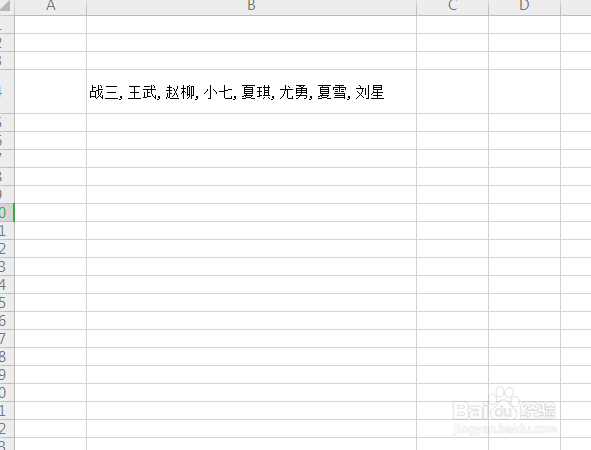
1、第一步,准备一份需要拆分单元格内容的数据表格。如下图所示:
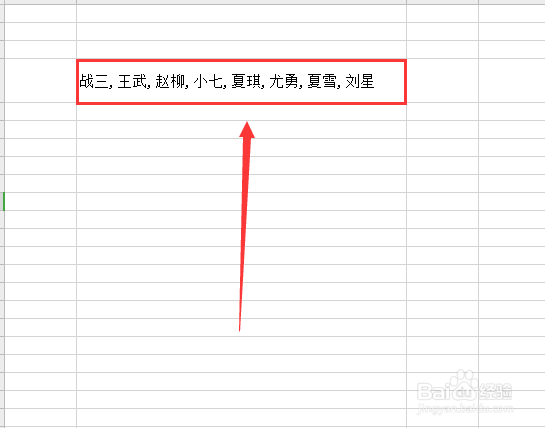
2、第二步,选中要拆分的单元格。如下图所示:
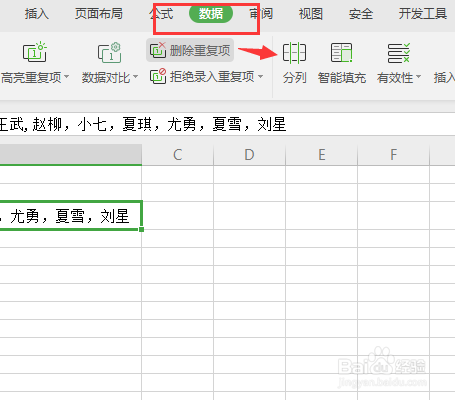
3、第三步,在数据选项卡里面找到分列。如下图所示:
4、第四步,分隔符号,下一步。如下图所示:
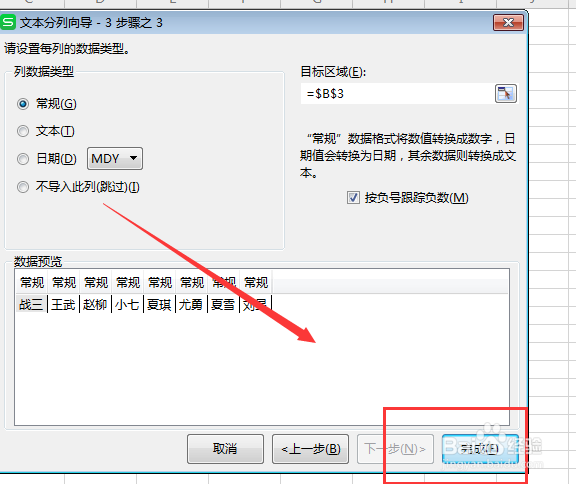
5、第五步,在其他符合里面输入逗号。如下图所示:
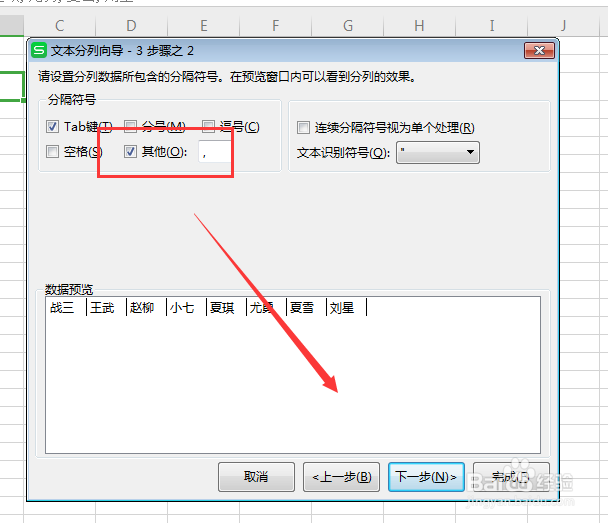
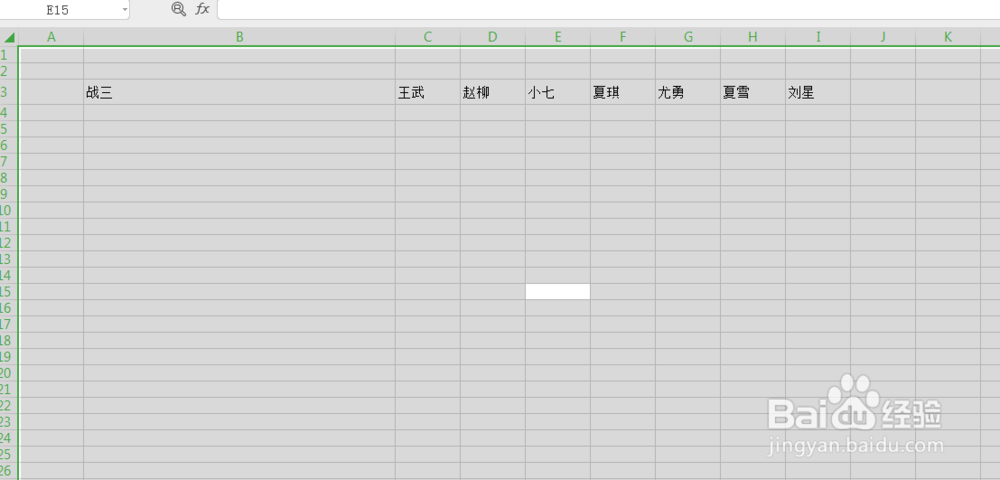
6、第六步,确定。然后Ctrl+A全选,Ctrl+C复制。如下图所示:
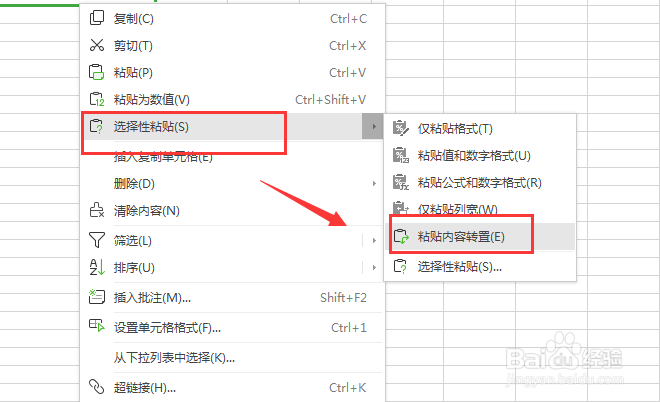
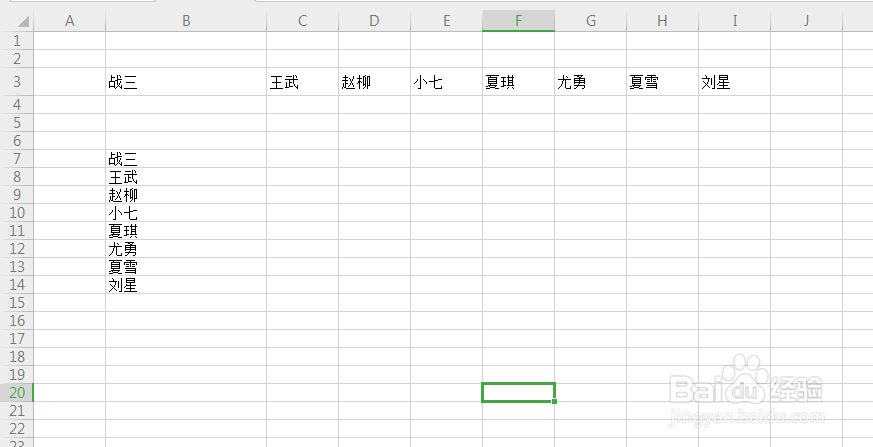
7、第七步,在任意单元格右键,选择转置,就可以了,这样单元格内容就拆分好了。如下图所示:
时间:2026-04-23 16:19:18
1、第一步,准备一份需要拆分单元格内容的数据表格。如下图所示:
2、第二步,选中要拆分的单元格。如下图所示:
3、第三步,在数据选项卡里面找到分列。如下图所示:
4、第四步,分隔符号,下一步。如下图所示:
5、第五步,在其他符合里面输入逗号。如下图所示:
6、第六步,确定。然后Ctrl+A全选,Ctrl+C复制。如下图所示:
7、第七步,在任意单元格右键,选择转置,就可以了,这样单元格内容就拆分好了。如下图所示:
