Windows10如何关闭自动更新

 时间:2024-10-13 01:45:36

1、首先按下win+R键打开运行。

Windows10如何关闭自动更新

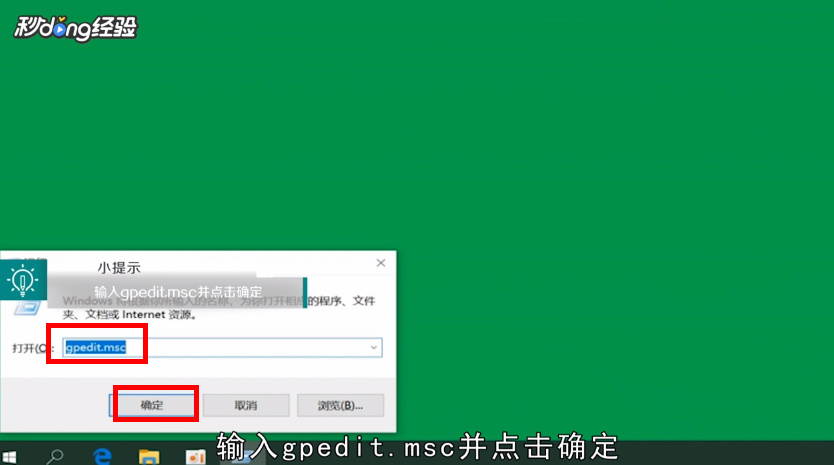
2、输入gpedit.msc并点击“确定”。

Windows10如何关闭自动更新

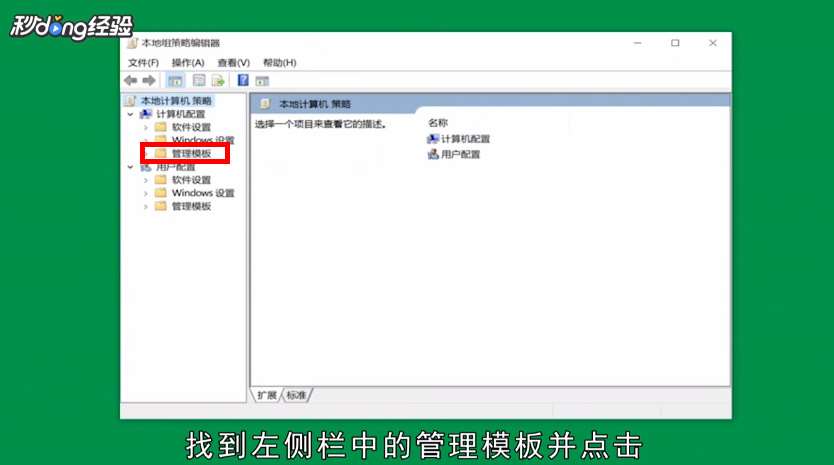
3、找到左侧栏中的“管理模板”并点击。

Windows10如何关闭自动更新

4、点击“Windows组件”。

Windows10如何关闭自动更新

5、点击“Windows更新”。

Windows10如何关闭自动更新

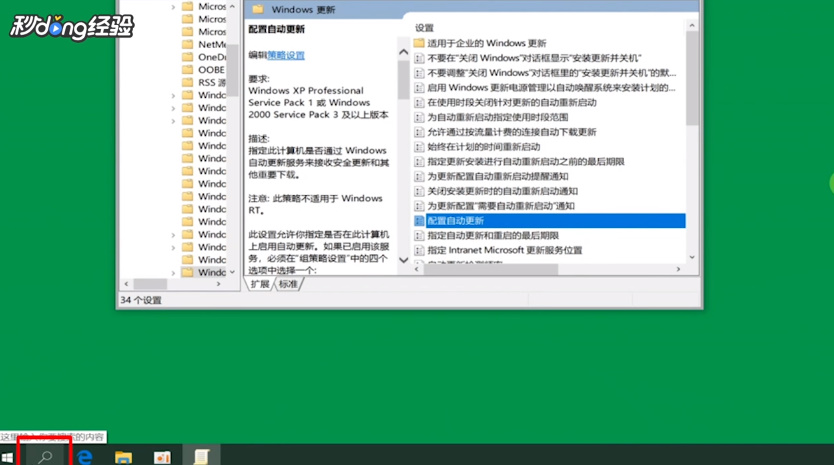
6、点击“配置自动更新”。

Windows10如何关闭自动更新

7、在弹出来的对话框中将未配置改为已禁用。

Windows10如何关闭自动更新

8、然后点击“应用”。

Windows10如何关闭自动更新

9、点击“确定”。

Windows10如何关闭自动更新

10、点击任务栏中的“搜索”。

Windows10如何关闭自动更新

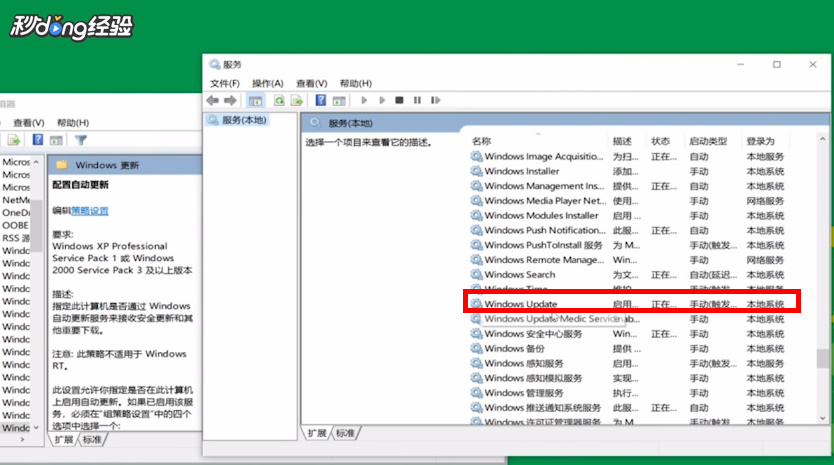
11、输入服务,并按下回车键。

Windows10如何关闭自动更新

12、找到“Windows update”并点击。

Windows10如何关闭自动更新

13、将服务状态改为停止。

Windows10如何关闭自动更新

14、再将启动类型中的手动改为禁用。

Windows10如何关闭自动更新

15、将第一次失败重新启动改为无操作。

Windows10如何关闭自动更新

16、然后依次点击“应用”和“确定”。

Windows10如何关闭自动更新

17、此时打开设置,点击“更新与安全”。

Windows10如何关闭自动更新

18、这时即可发现自动更新已关闭。

Windows10如何关闭自动更新

19、总结如下。

Windows10如何关闭自动更新
  • 怎么设置win10系统不更新
  • windows10关闭自动更新
  • 怎么开启Win10系统自动更新服务
  • win10关闭自动更新方法
  • Windows10怎么关闭自动更新
  • 热门搜索
    我爱你韩语怎么写 枸杞子怎么吃效果最好 奶油怎么做的自制 紧箍咒怎么念 福寿鱼怎么做好吃 狗吐了怎么回事 怎么让头发长得快 放屁很臭是怎么回事 米粉怎么做 微信公众号怎么发文章