1、新建一个空白的ppt。
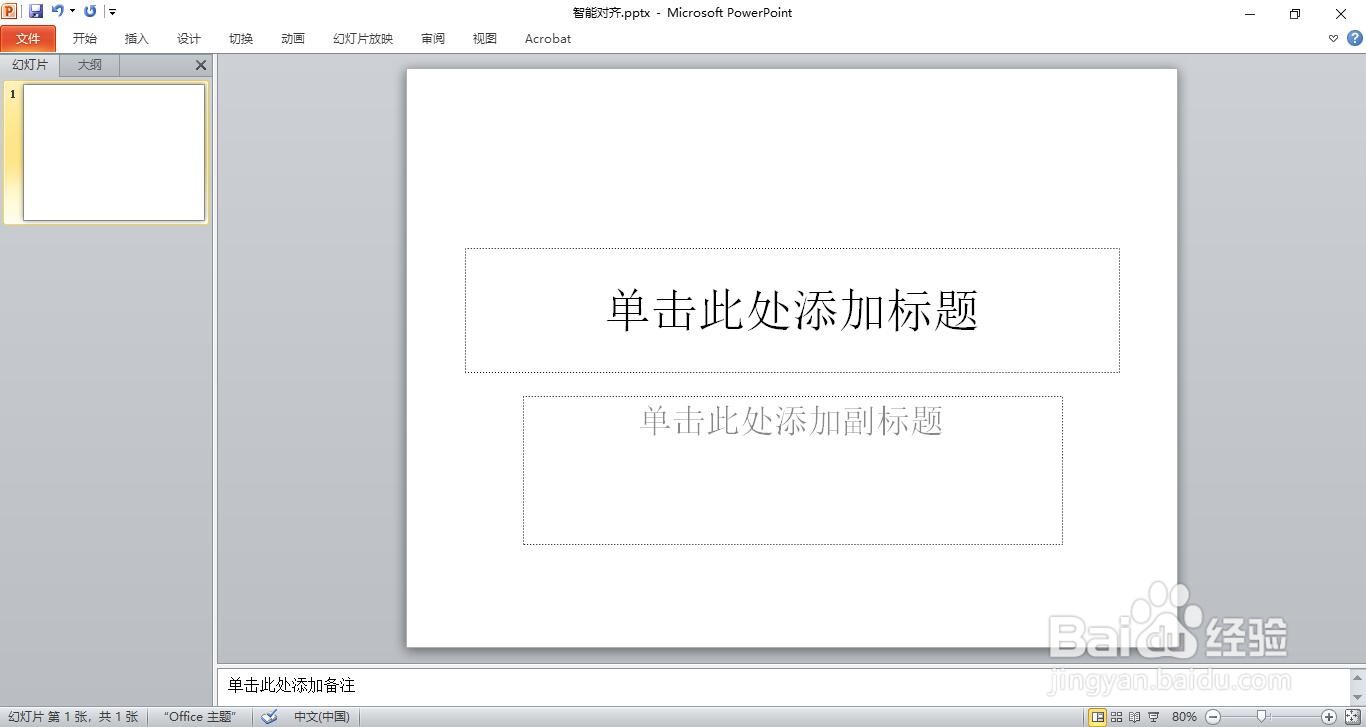
2、单击“插入”菜单。
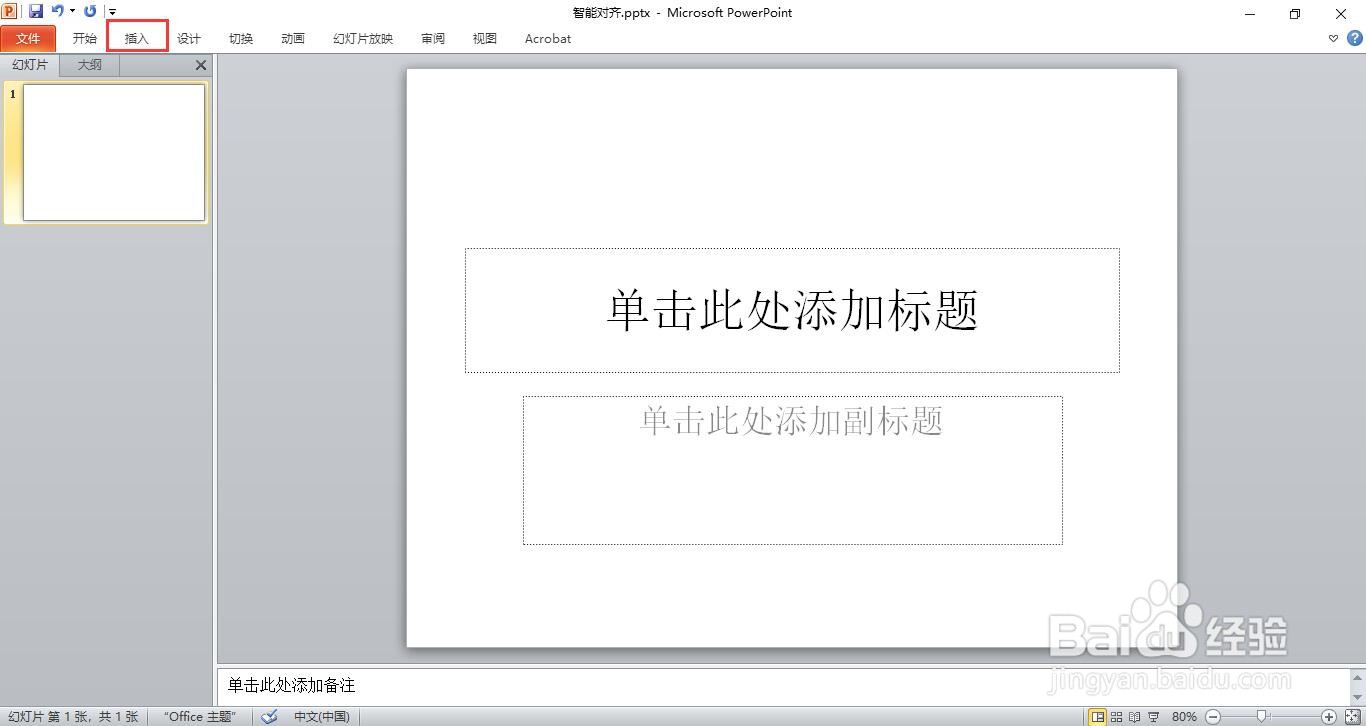
3、点击“图片”功能。
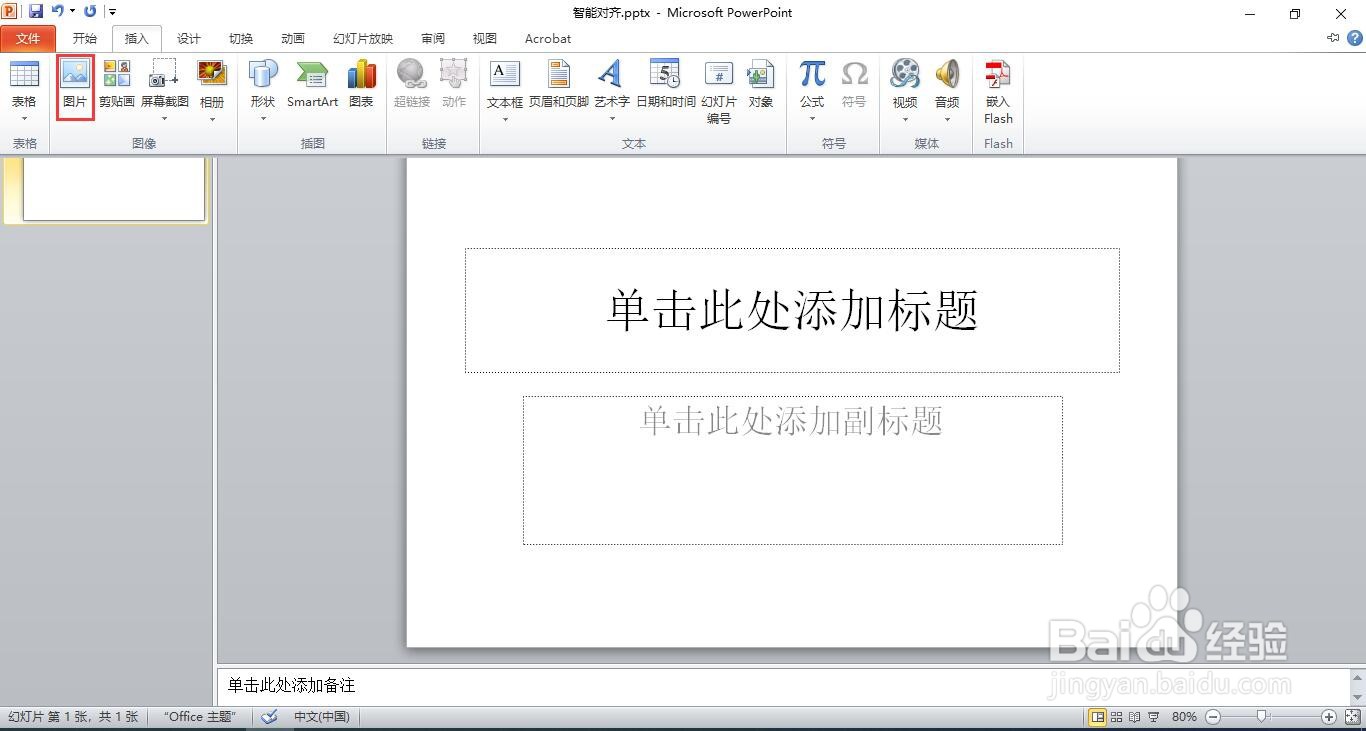
4、选择图片后,点击“插入”按钮。
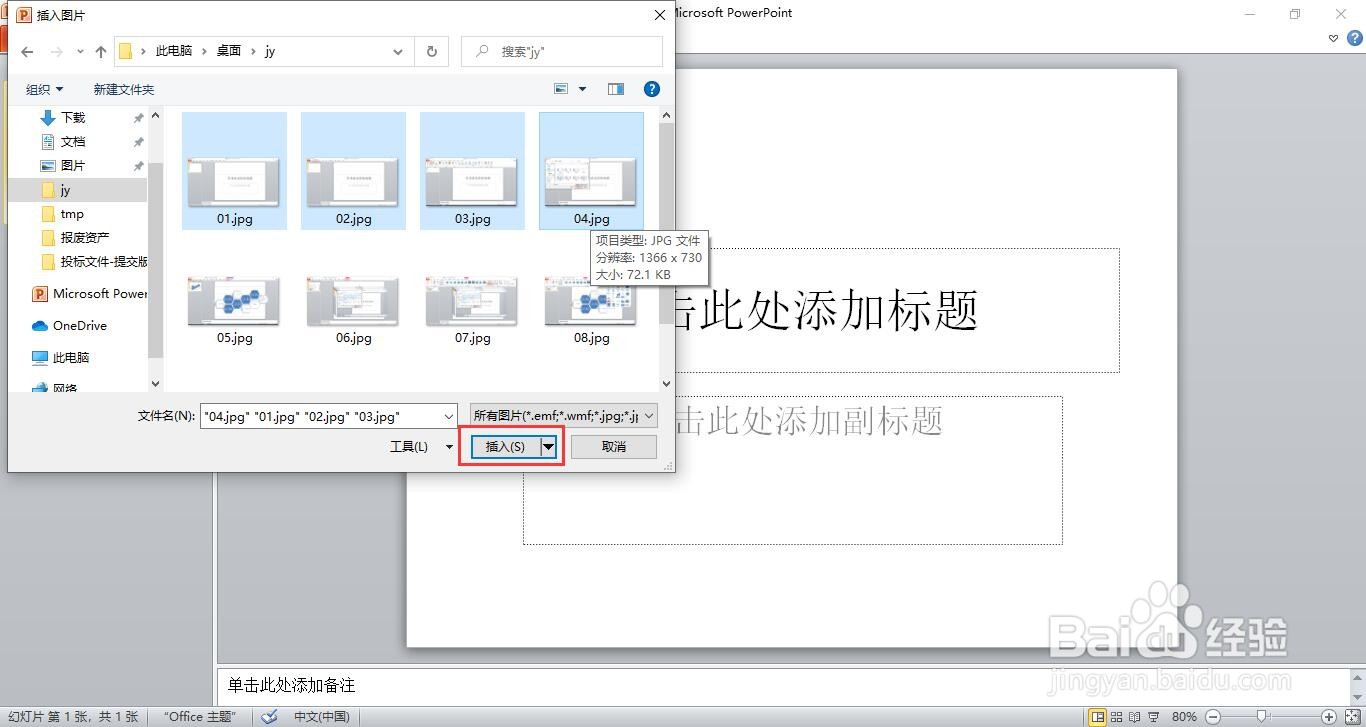
5、调整图片大小。
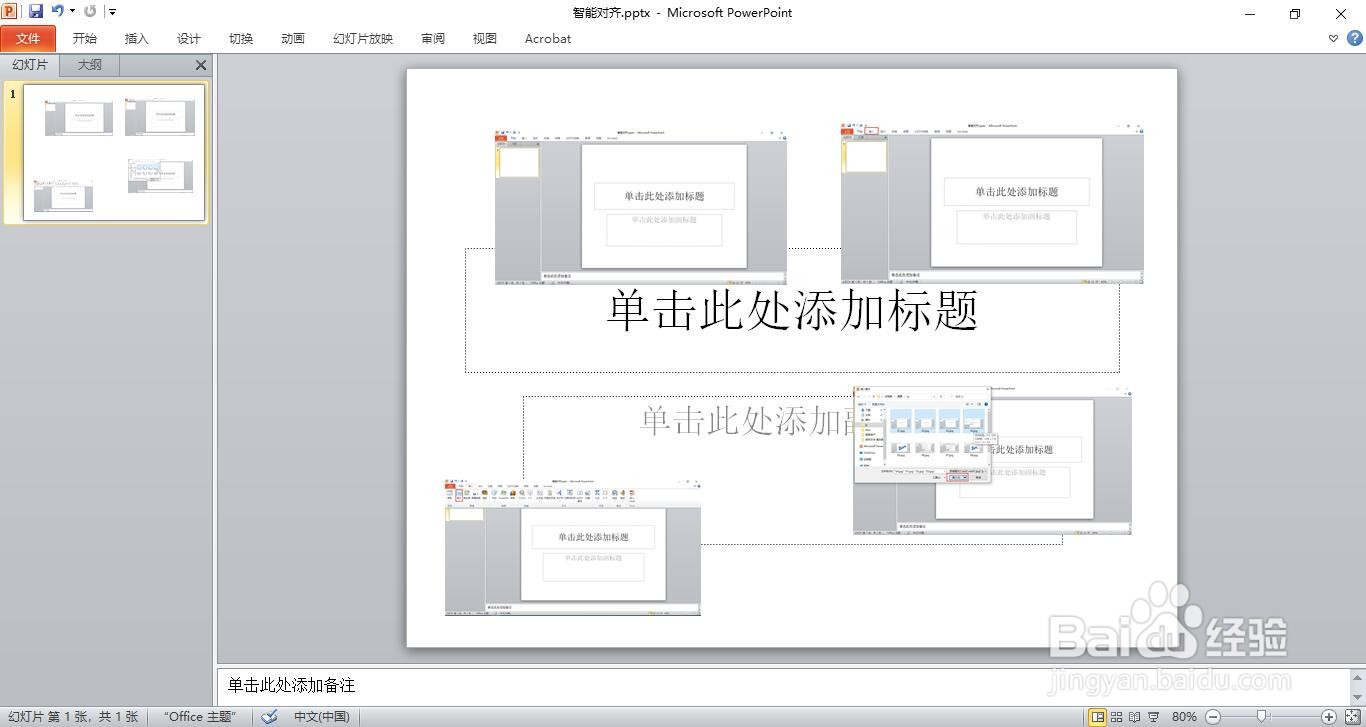
6、点击“视图”菜单。
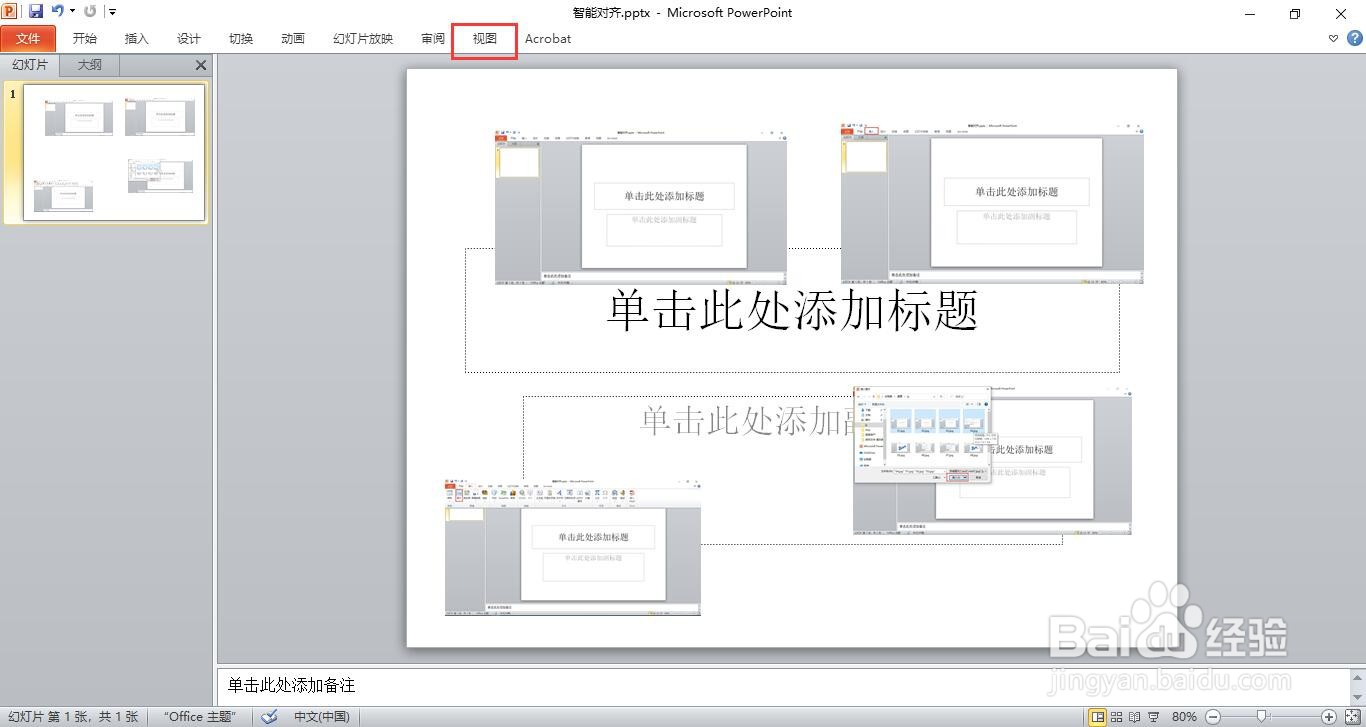
7、点击“显示”下的小三角。
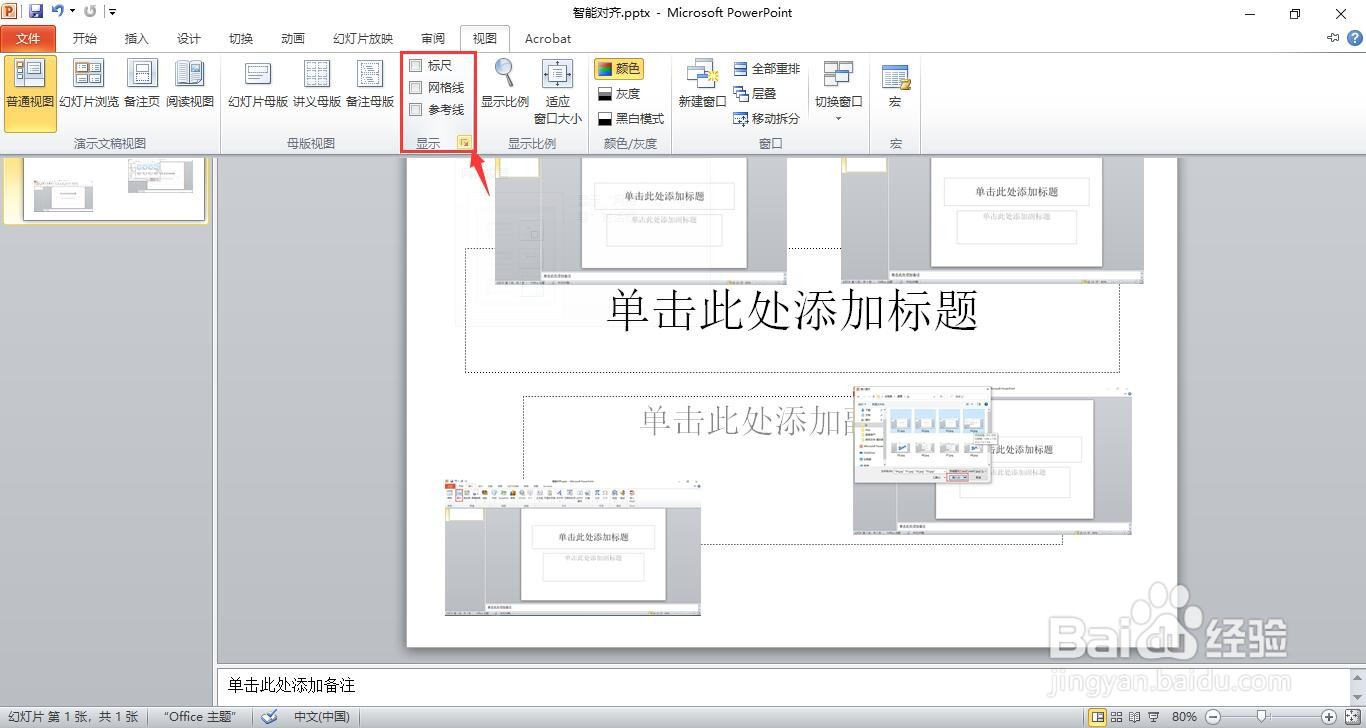
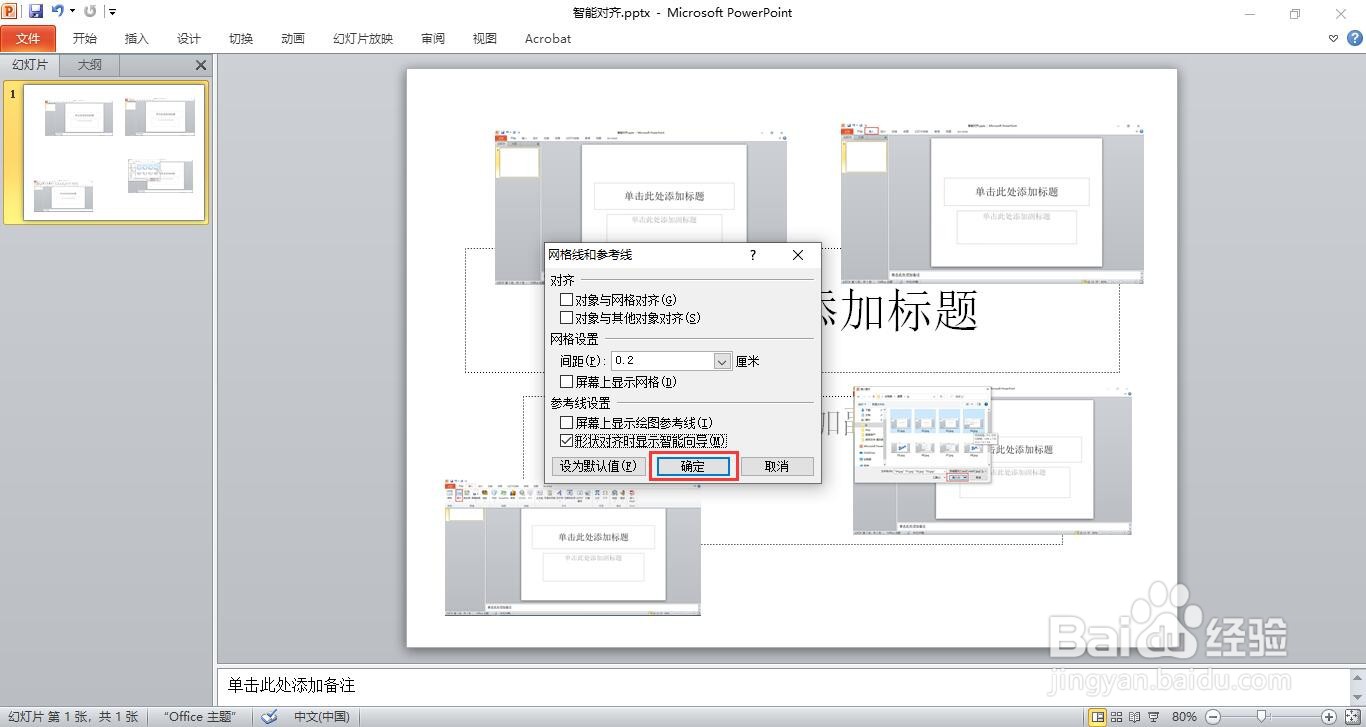
8、勾选“形状对齐时显示智能向导”复选框。
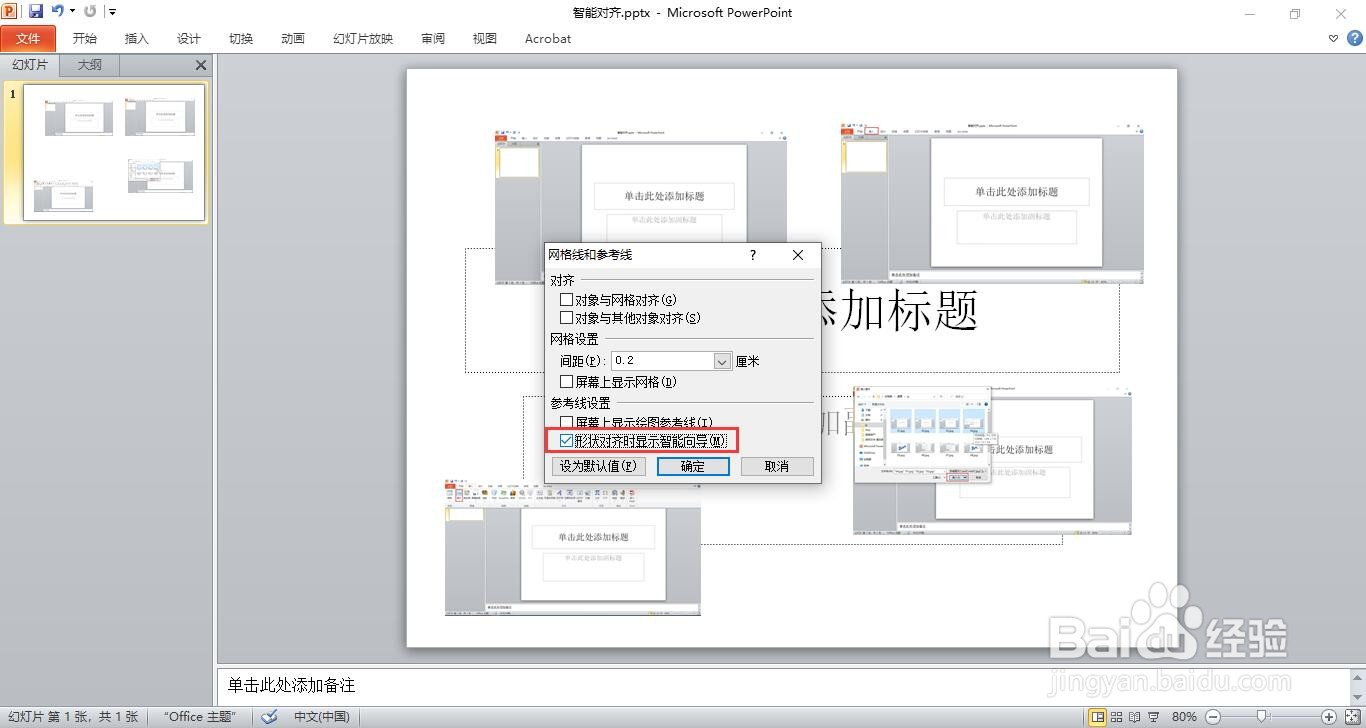
9、点击“确定”。
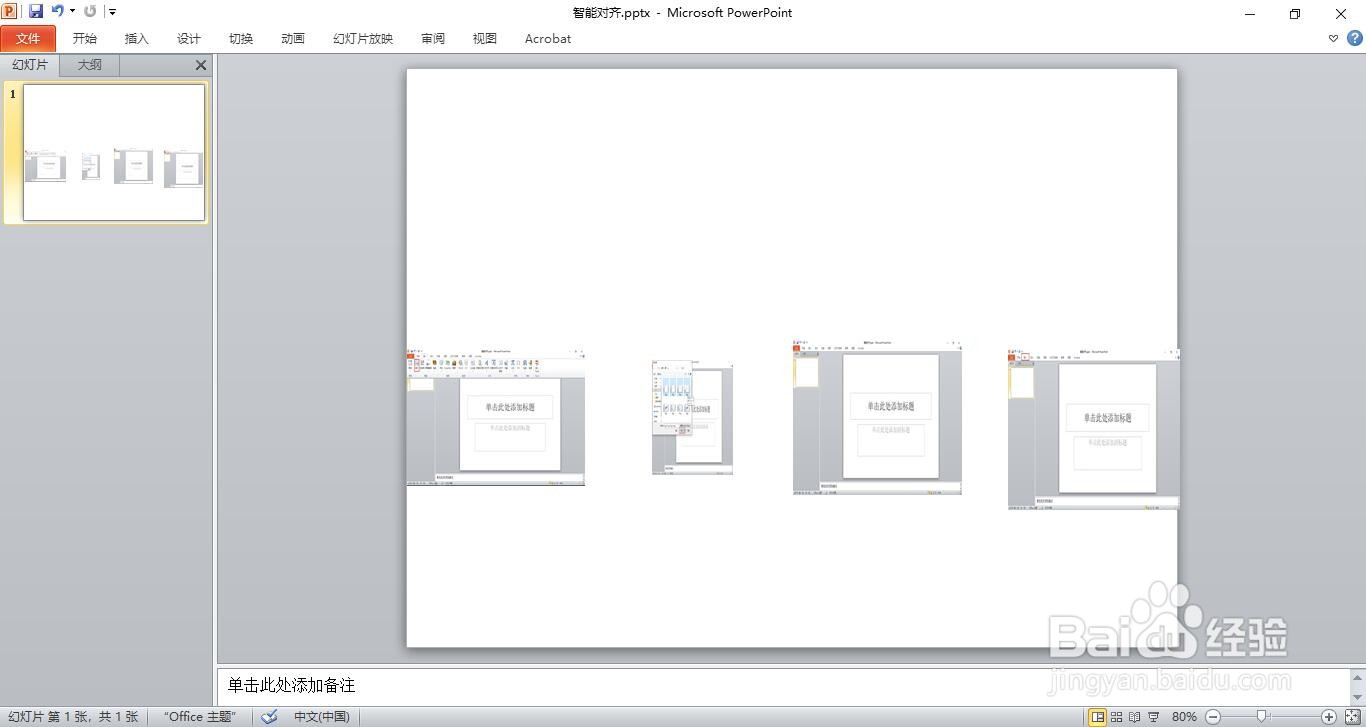
10、再拖动需要对齐的图片或内容,就可以轻松的根据智能向导提示来对齐了。
时间:2026-04-28 22:43:51
1、新建一个空白的ppt。
2、单击“插入”菜单。
3、点击“图片”功能。
4、选择图片后,点击“插入”按钮。
5、调整图片大小。
6、点击“视图”菜单。
7、点击“显示”下的小三角。
8、勾选“形状对齐时显示智能向导”复选框。
9、点击“确定”。
10、再拖动需要对齐的图片或内容,就可以轻松的根据智能向导提示来对齐了。
