在Excel中如何设置自定义排序

 时间:2026-02-17 12:38:44

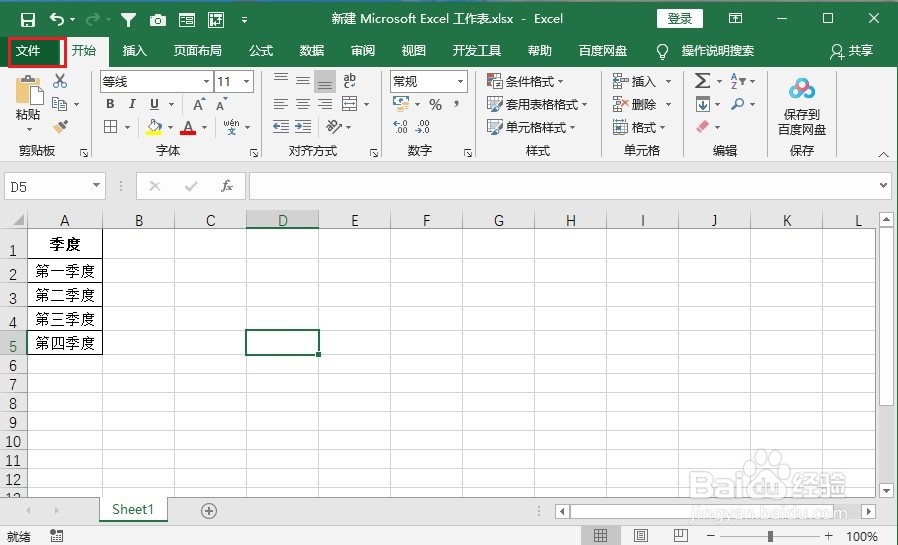
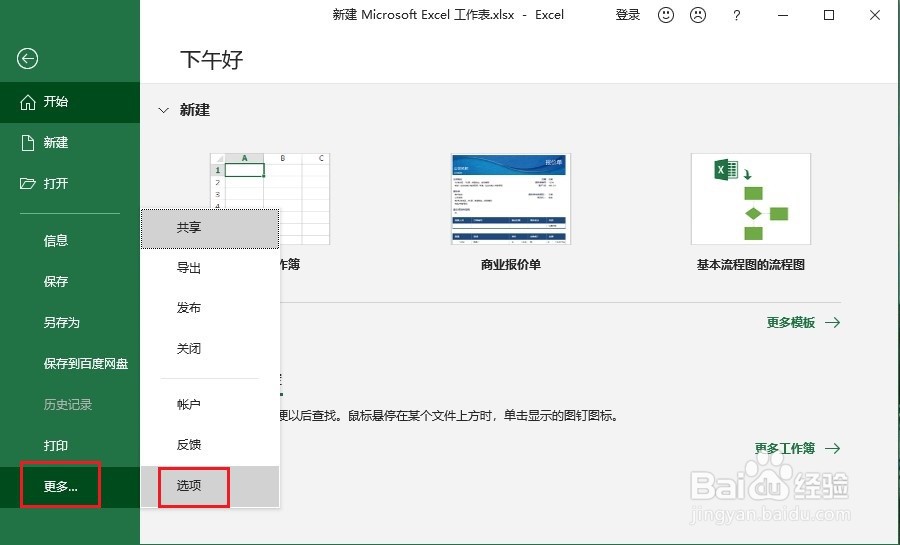
1、首先点击Excel左上角的【文件】,然后点击【更多】>【选项】。
在Excel中如何设置自定义排序

在Excel中如何设置自定义排序

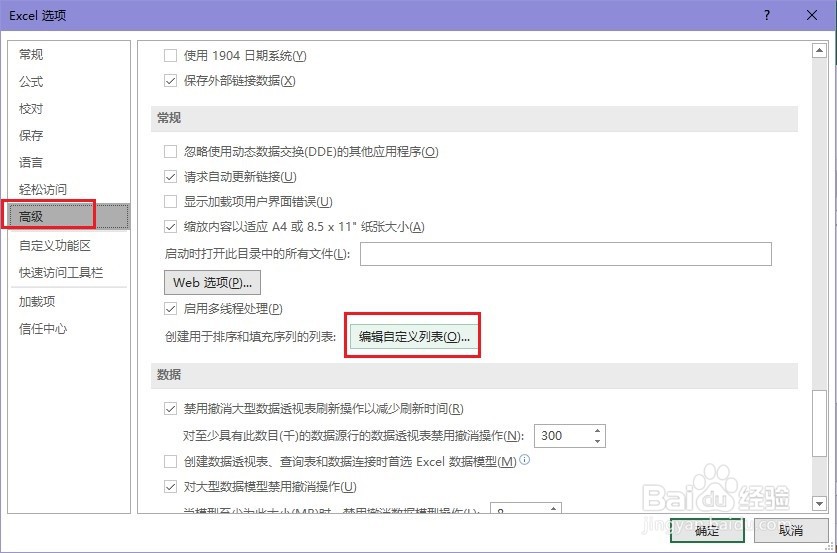
2、在弹出来的【Excel选项】窗口,选先择【高级】按纽,再拉动右边滚动条,找到【编辑自定义列表】并单击进入。
在Excel中如何设置自定义排序

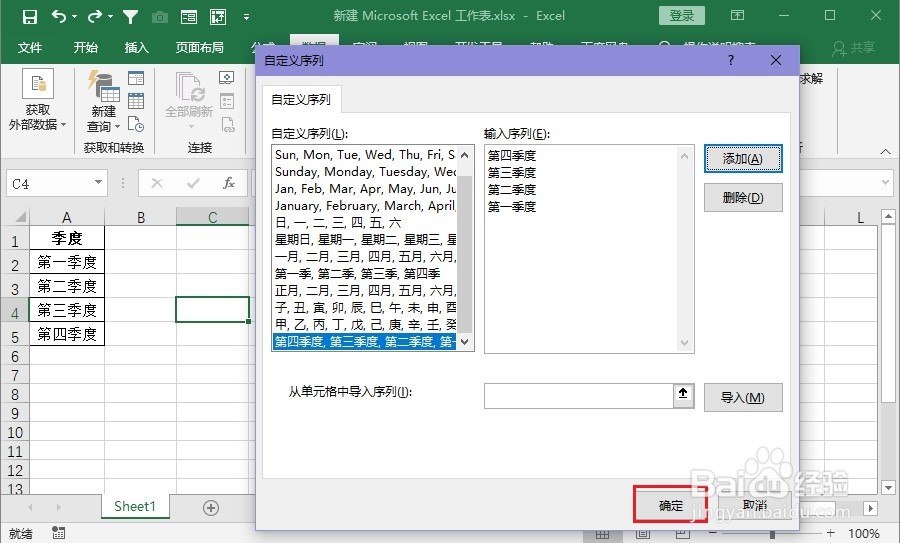
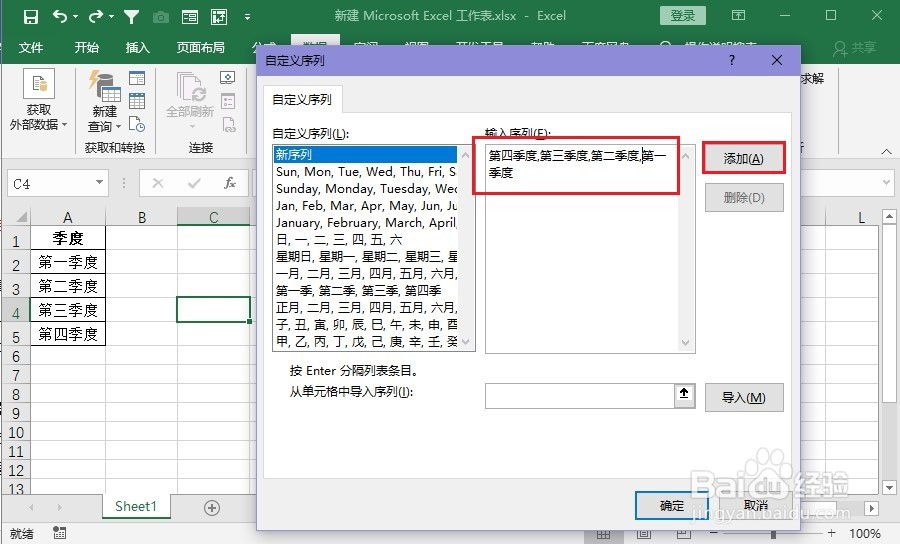
3、在【自定义序列】对话框中,在右侧【输入序列】编辑框中,输入我们想要的排序顺序,中间用英文逗号隔开,输入完成之后,先点击【添加】再点击【确定】。
在Excel中如何设置自定义排序

在Excel中如何设置自定义排序

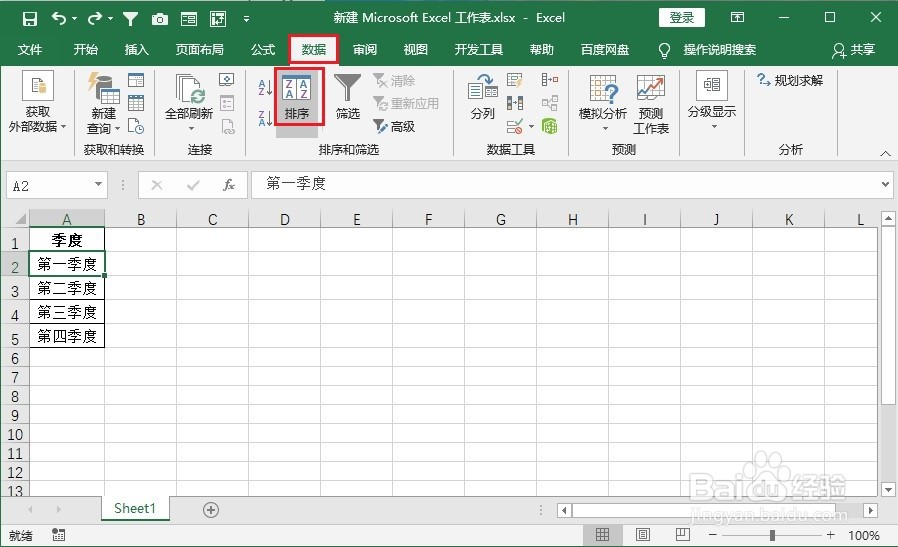
4、设置好排序后,选择数据区域的任意单元格,依次点击【数据】>【排序】。
在Excel中如何设置自定义排序

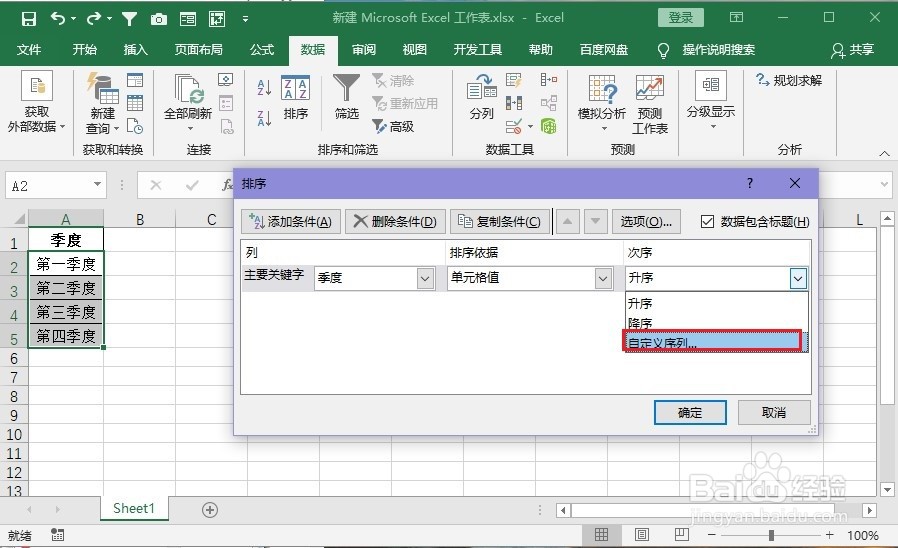
5、在弹出的【排序】对话框中,将【次序】选择为【自定义排序】。

在Excel中如何设置自定义排序

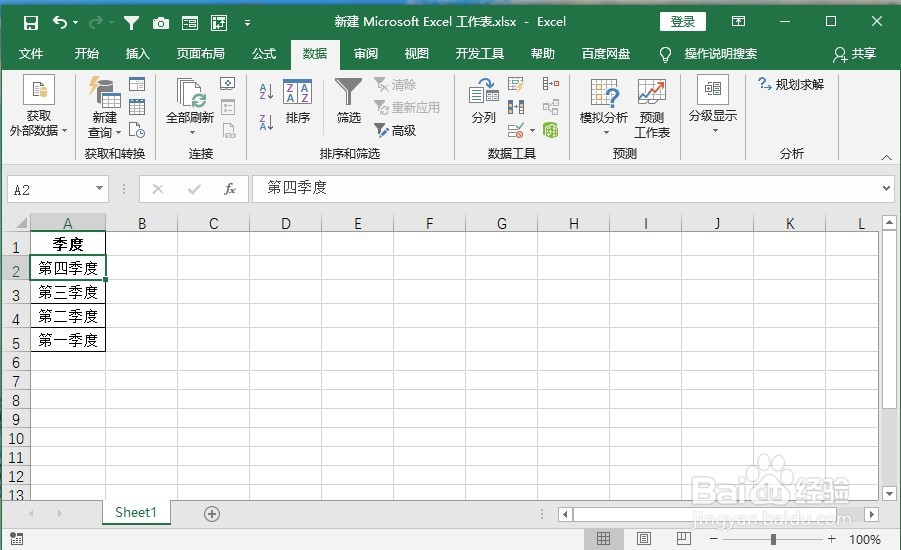
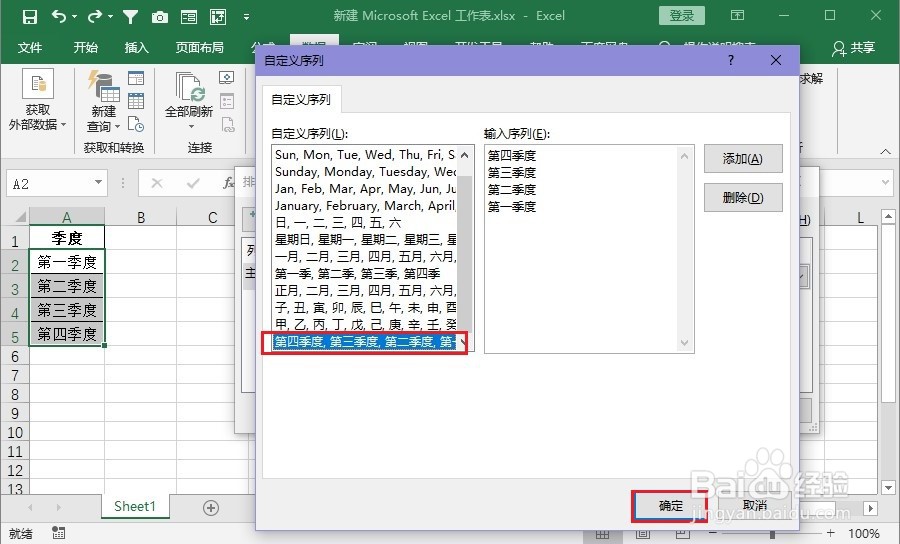
6、接着在弹出的【自定义序列】对话框中,选择刚刚添加的序列,并点击【确定】即可。
在Excel中如何设置自定义排序

在Excel中如何设置自定义排序

  • excel表格如何设置自定义排序
  • excel如何设置自定义排序?
  • 如何设置自定义排序(Excel)
  • Excel中自定义排序
  • Excel如何设置自定义排序?
  • 热门搜索
    姚晨个人资料简介 晒黑了怎么变白 怎么把1寸照片变成2寸 反特谍战电视剧大全 花蛤的做法大全 小生意项目大全 电脑ip怎么改 好词语大全 苹果5s图片大全 炖菜大全