PS软件如何使用横排文字工具

 时间:2024-10-20 00:07:45

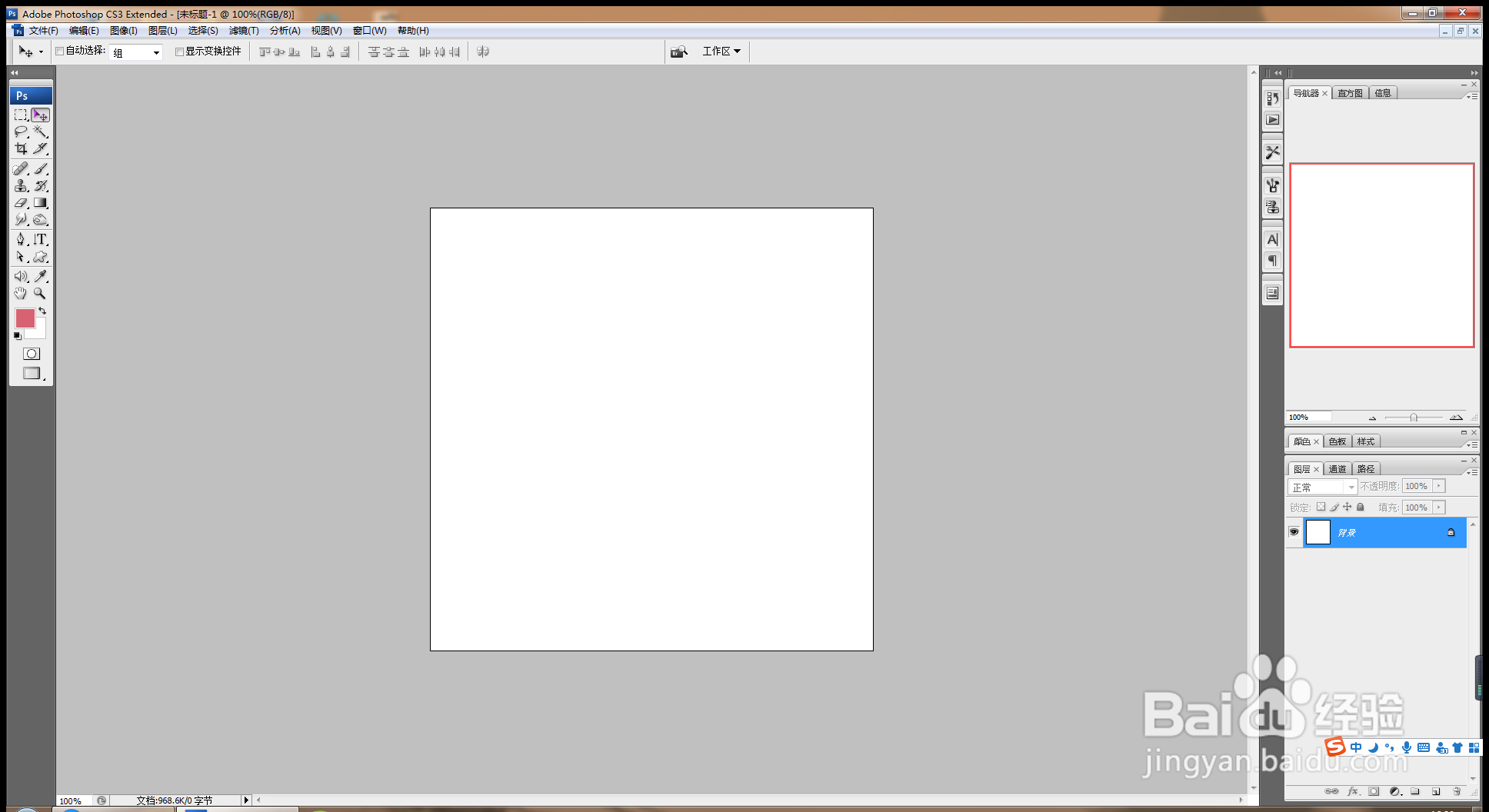
1、打开PS,新建空白背景,分辨率72,颜色模式RGB模式,如图
PS软件如何使用横排文字工具

2、选择横排文字工具,设置字体颜色为黑色,如图

PS软件如何使用横排文字工具

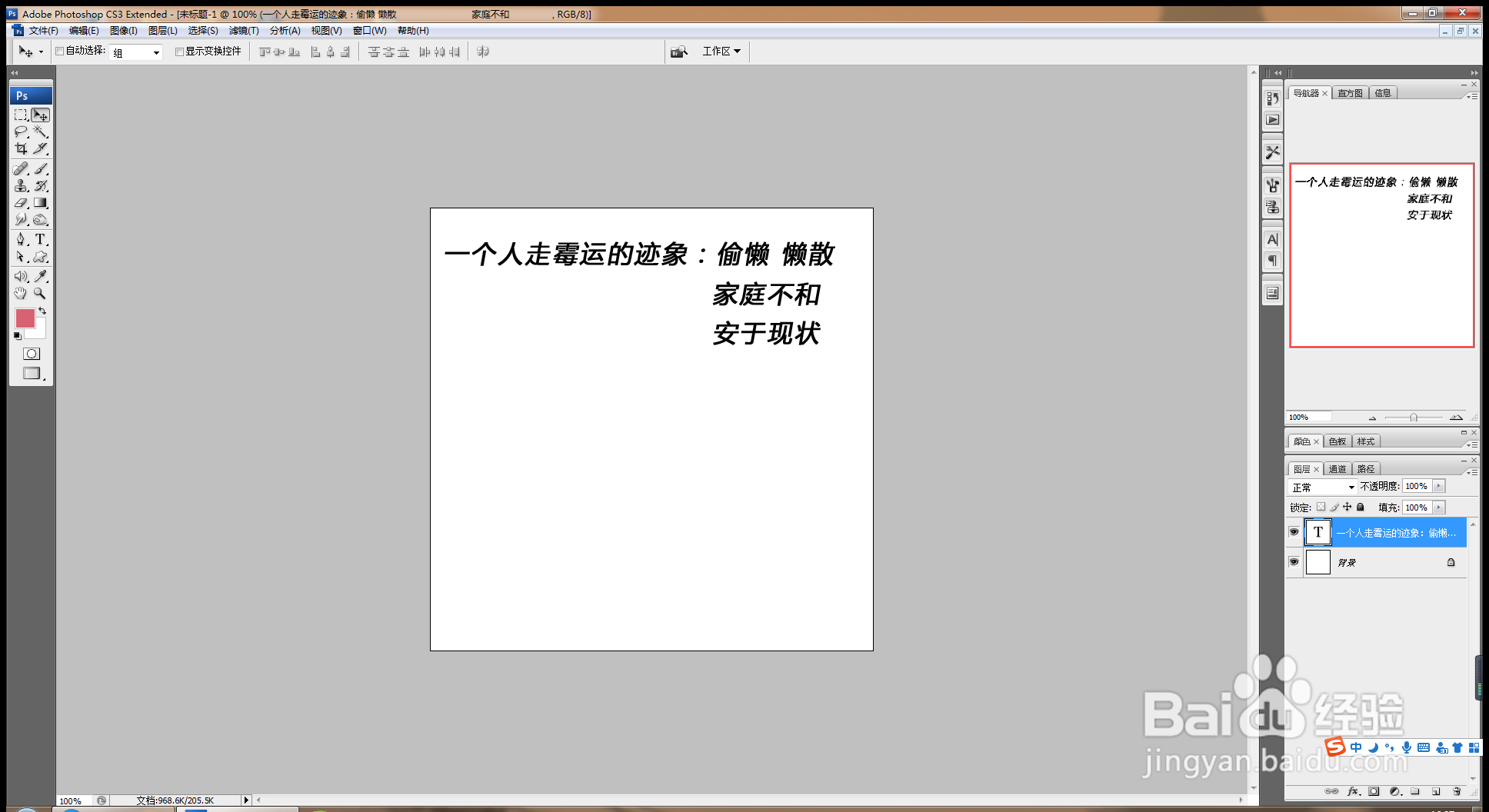
3、输入字体,调整字号的大小,如图

PS软件如何使用横排文字工具

4、多次输入字体,打开字符对话框,调整字符的行距,如图

PS软件如何使用横排文字工具

5、缩小字号,继续调整,左对齐,如图

PS软件如何使用横排文字工具

6、继续输入文字,调整字符的行距,如图

PS软件如何使用横排文字工具

7、继续输入文字,可调整字符行距的大小,可以多次输入字体,如图

PS软件如何使用横排文字工具

8、选择加粗字体,倾斜字体会立刻消失,如图

PS软件如何使用横排文字工具

9、按鼠标左键选中字体,设置字体颜色为红色,调整字体的大小,字符的间距,如图

PS软件如何使用横排文字工具

10、再次调整字体的颜色,修改字号的大小,如图

PS软件如何使用横排文字工具
  • Photoshop制作华丽浪漫的情人节贺卡
  • 涂鸦墙效果怎么做?
  • PS教程:使用拷贝、黏贴命令制作细节展示效果
  • PS里如何使用画笔工具
  • ps教程:图文绘制真实大西瓜
  • 热门搜索
    同期比怎么算 发展规划怎么写 鱼刺卡到喉咙怎么办 诞生近义词 bios怎么设置 高中生发型女 东风风光怎么样 产后抑郁怎么办 亲爱的你怎么不在我身边歌词 艺术博物馆