1、点击打开QQ聊天软件,如图;

2、在首页点击左上角头像,如图;

3、然后在弹出的左侧工具栏点【设置】图标,如图;

4、进入设置点【辅助功能】,如图;

5、在新界面点击【撤回消息设置】,如图;

6、在新界面可以看到默认的内容模式为【XX撤回了一条消息】,如图;

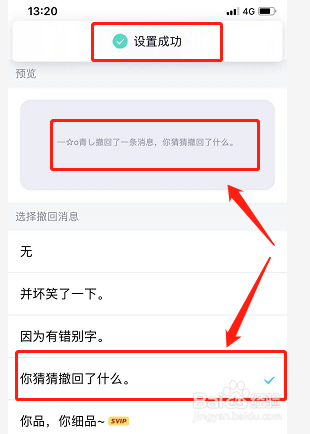
7、可以选择在喜欢的内容,比如【你猜猜撤回了什么】右侧进行勾选,界面即显示内容变为【XX撤回了一条消息,你猜猜撤回了什么】,同时显示设置成功,如图;
时间:2026-05-02 06:08:06
1、点击打开QQ聊天软件,如图;
2、在首页点击左上角头像,如图;
3、然后在弹出的左侧工具栏点【设置】图标,如图;
4、进入设置点【辅助功能】,如图;
5、在新界面点击【撤回消息设置】,如图;
6、在新界面可以看到默认的内容模式为【XX撤回了一条消息】,如图;
7、可以选择在喜欢的内容,比如【你猜猜撤回了什么】右侧进行勾选,界面即显示内容变为【XX撤回了一条消息,你猜猜撤回了什么】,同时显示设置成功,如图;
