PPT怎么快速制作关系图中的公式图?

 时间:2026-02-14 17:42:29

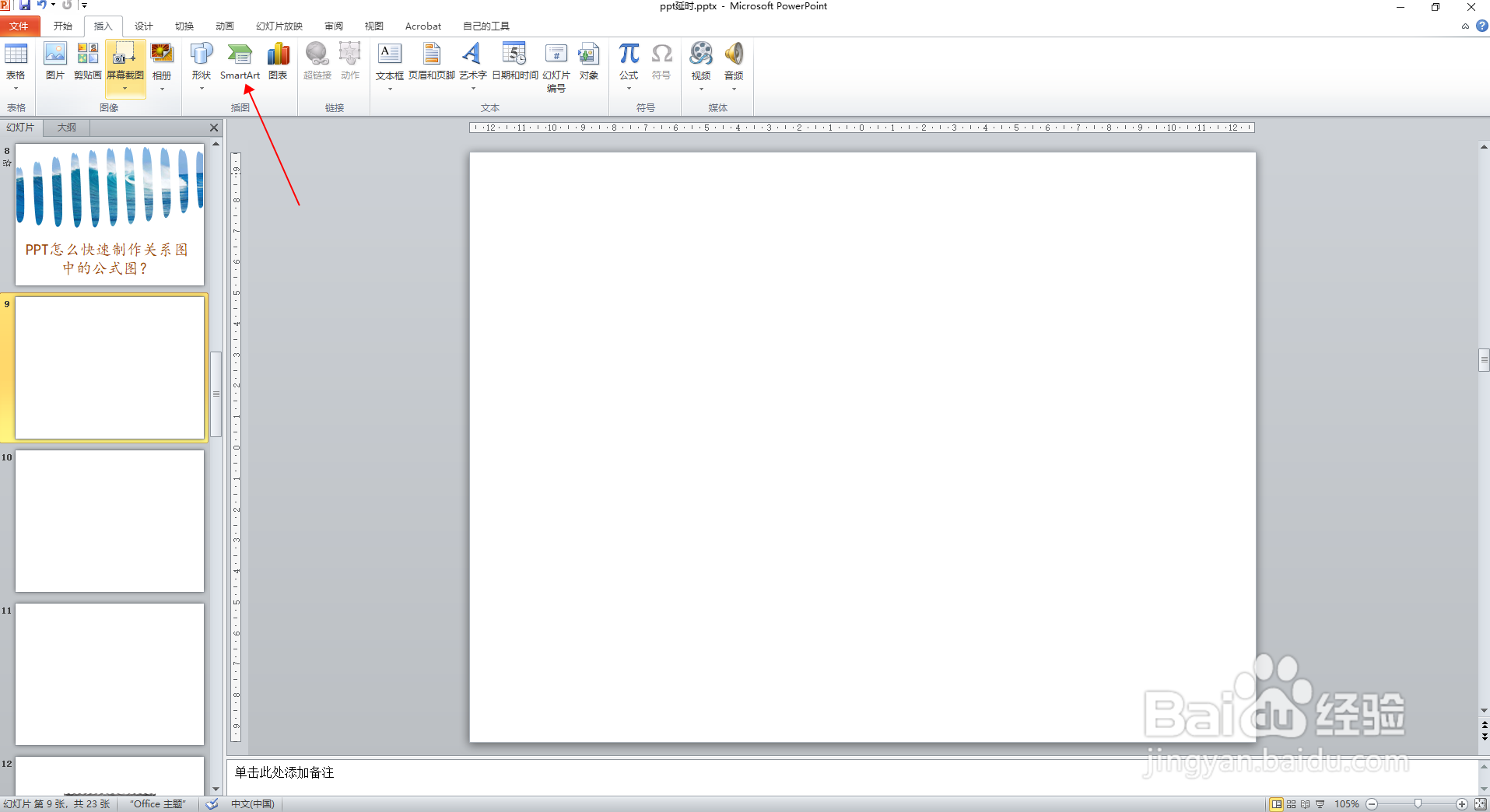
1、一、打开PPT软件,在菜单栏上选择“插入”选项卡。

PPT怎么快速制作关系图中的公式图?

2、二、在“插入”选项卡,选择“SmartArt”选项。

PPT怎么快速制作关系图中的公式图?

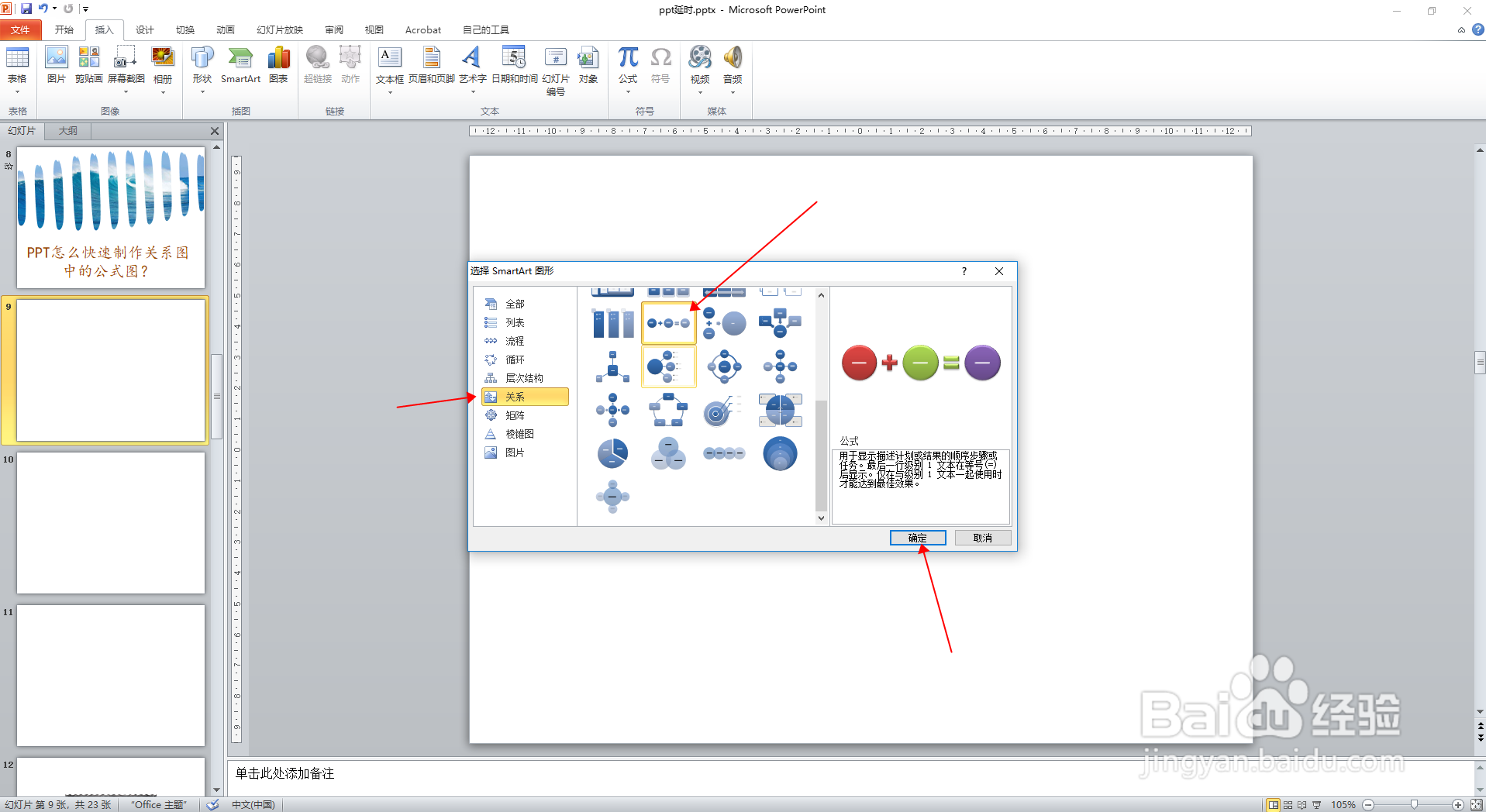
3、三、在弹出的对话框中,左侧菜单选择“关系”,找到并选择公式图,点击确定。
PPT怎么快速制作关系图中的公式图?

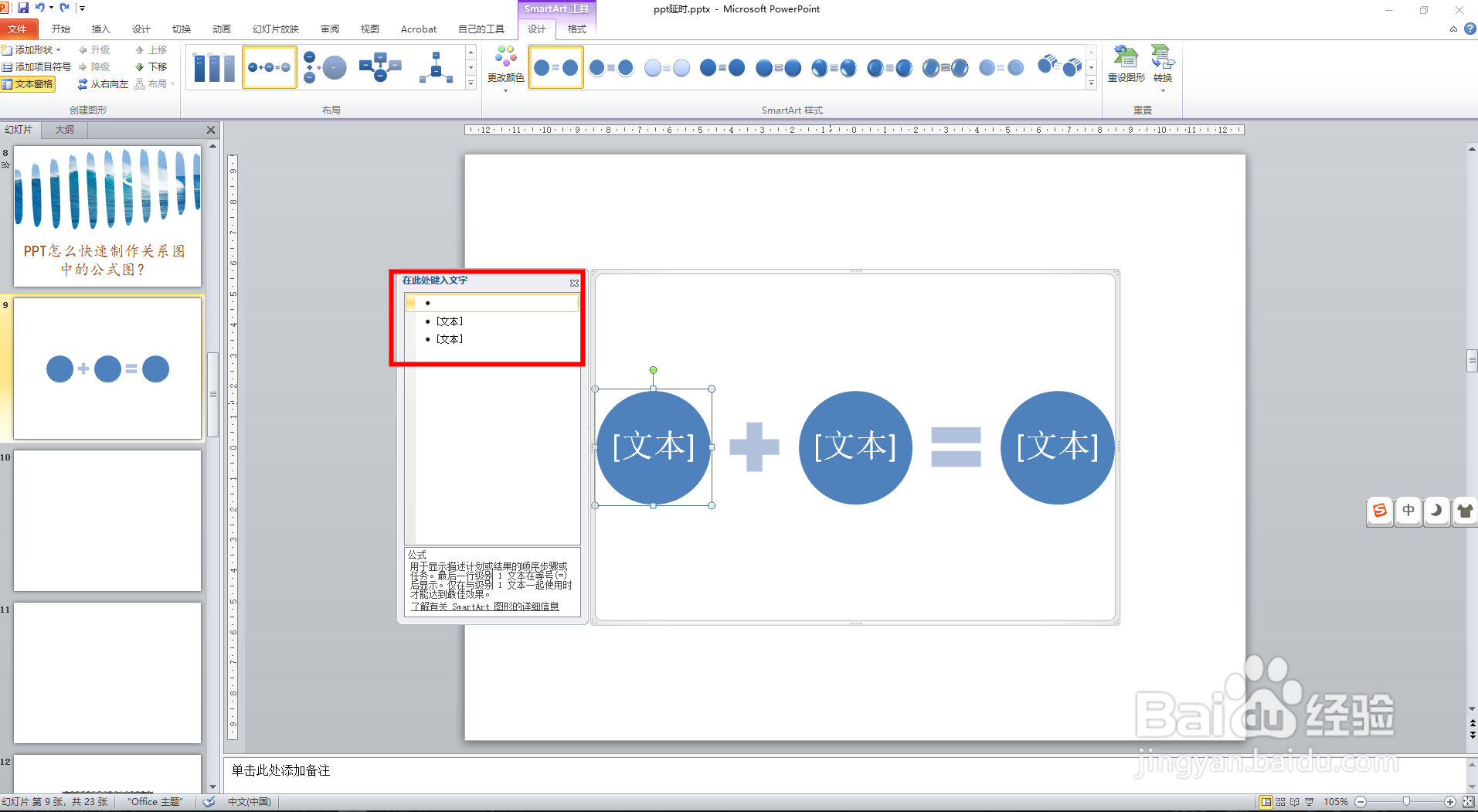
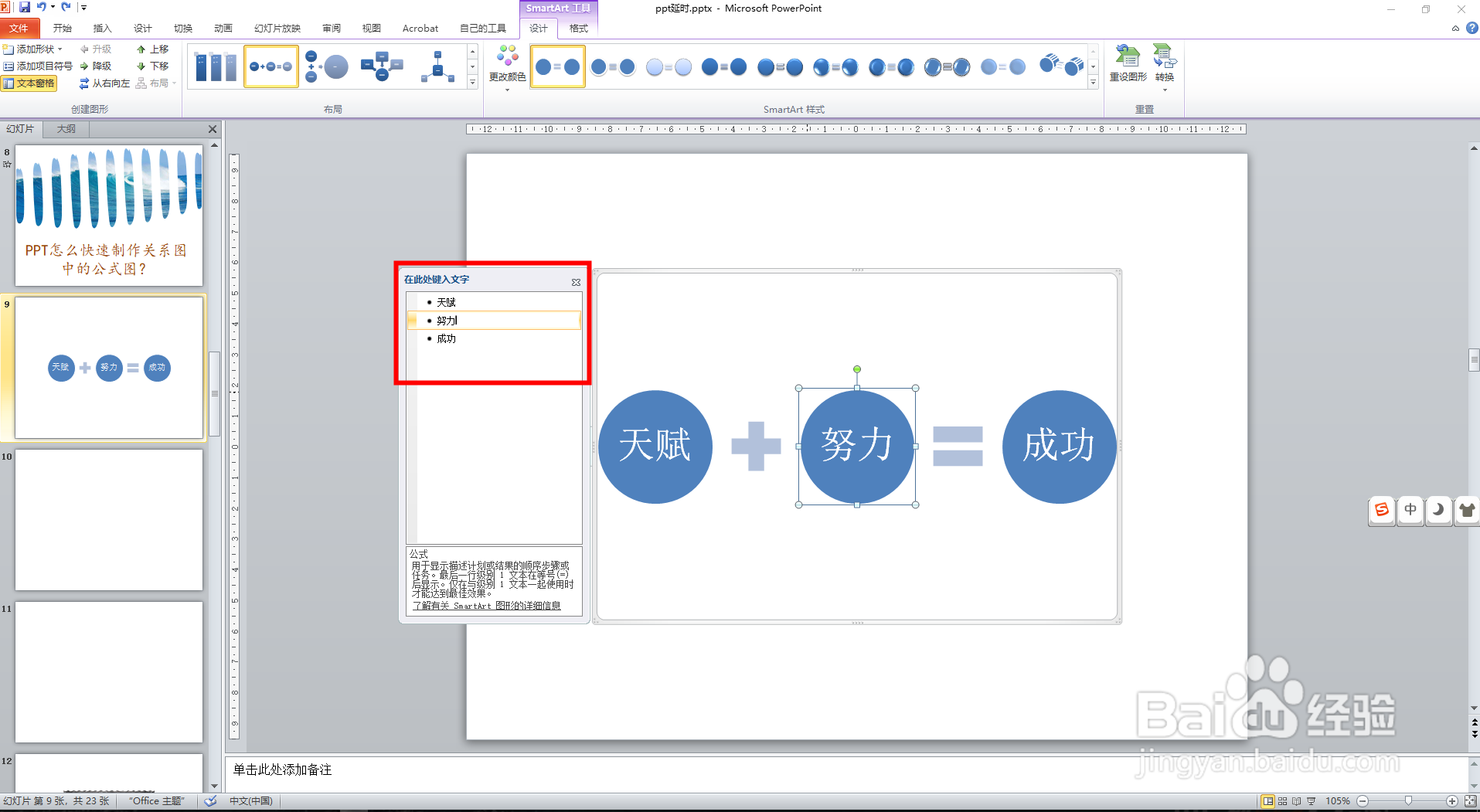
4、四、在图案的左侧文本框里,输入相应的文字。

PPT怎么快速制作关系图中的公式图?

PPT怎么快速制作关系图中的公式图?

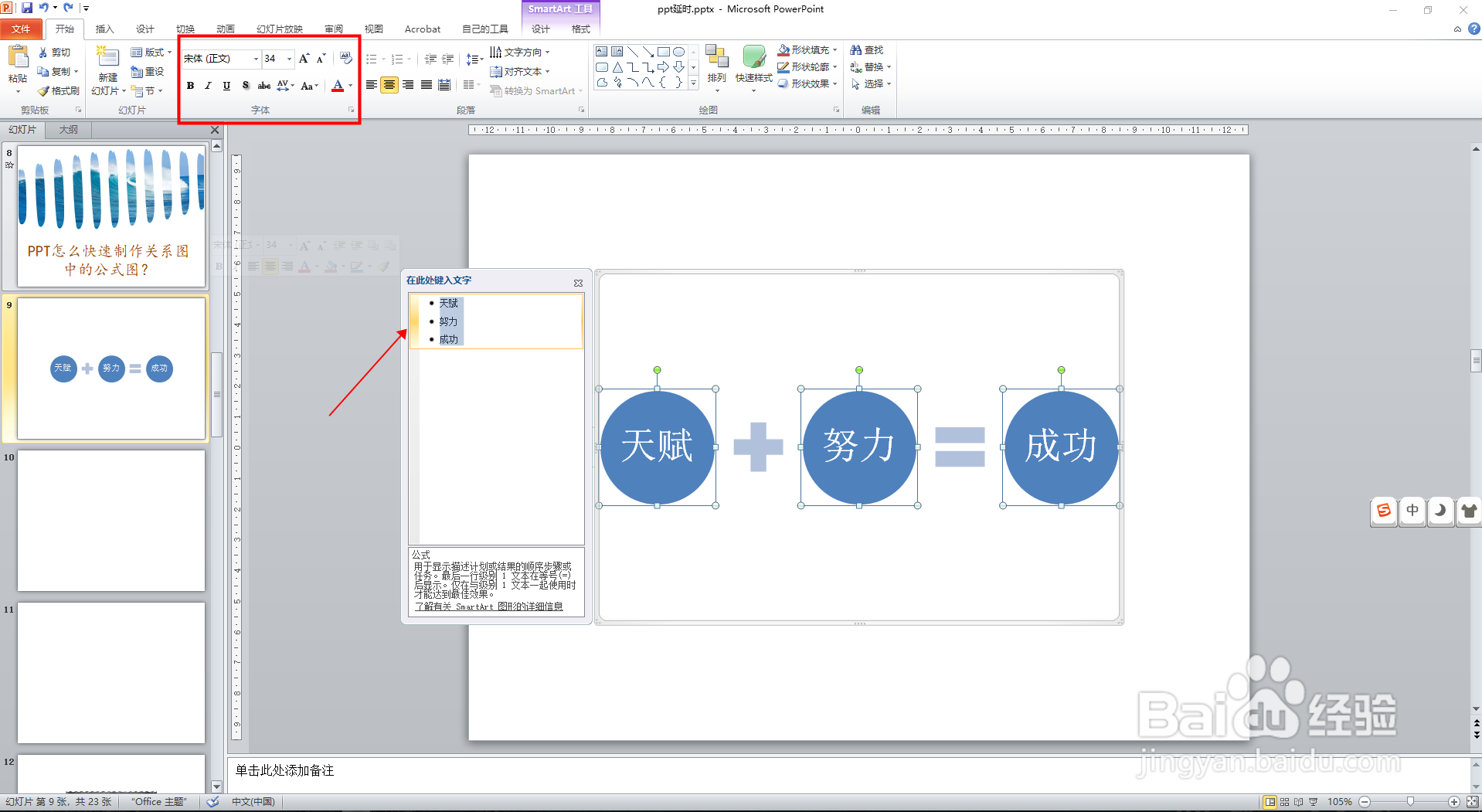
5、五、全选图案,在“开始”选项卡——字体功能区,设置文字大小、颜色、字号等。
PPT怎么快速制作关系图中的公式图?

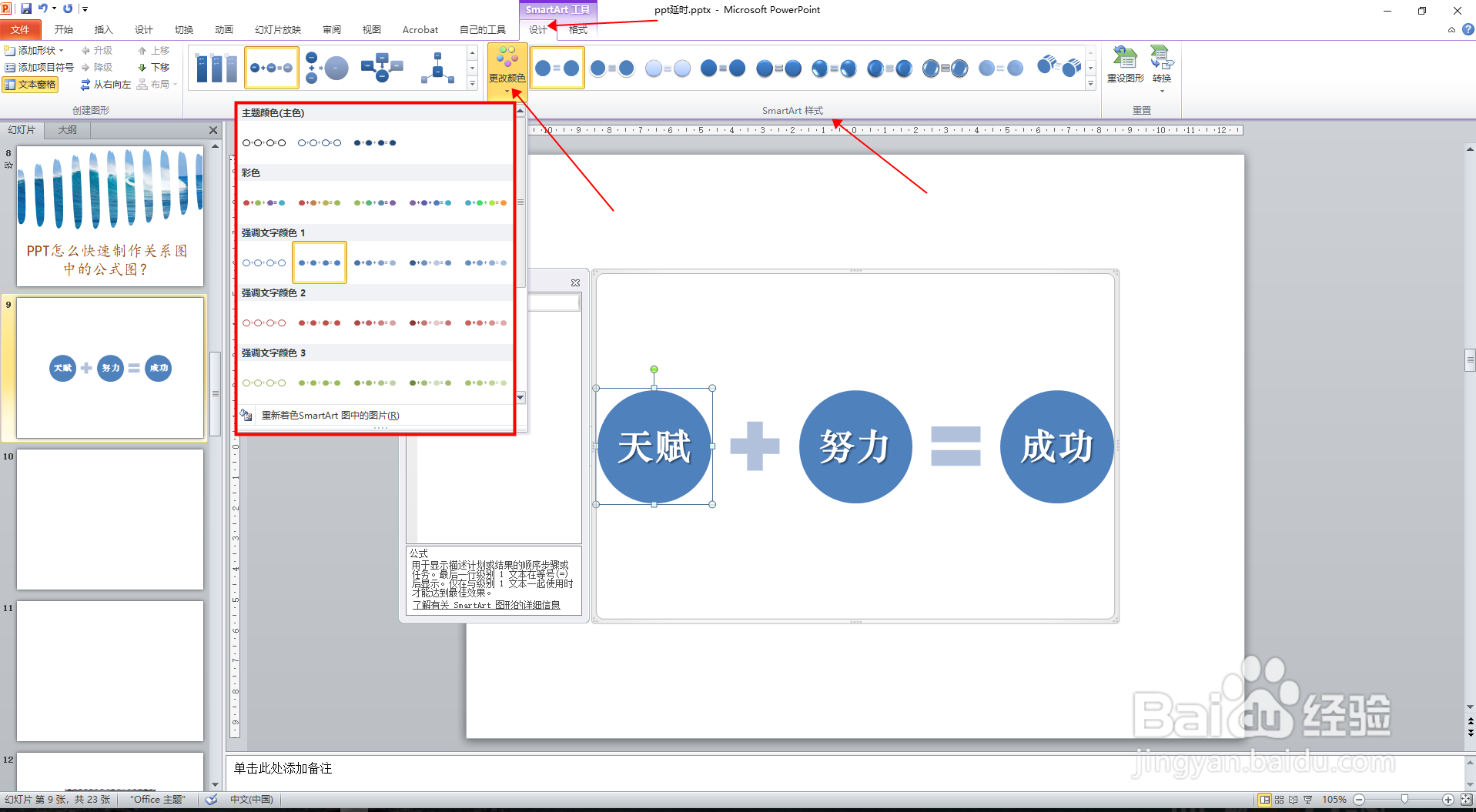
6、六、在SmartArt工具-设计选项卡中,点击“更改颜色”修改图案颜色,在SmartArt样式中,挑选一种合适的样式。
PPT怎么快速制作关系图中的公式图?

7、七、这样PPT公式图就制作完成了,效果如图所示。

PPT怎么快速制作关系图中的公式图?

  • PPT怎么设置上标
  • Word如何插入连接符:肘形箭头
  • 如何PPT做出精美流程图
  • Origin中怎么通过Analysis添加线性拟合?
  • PPT如何绘制三维花形图表
  • 热门搜索
    滴水观音怎么养 脸上长脂肪粒怎么办 红烧羊排的家常做法 婴儿湿疹最佳治疗方法 解酒最快的方法 天竺葵的养殖方法 电脑开机密码忘记怎么办 孩子眼睛近视怎么办 怎么折戒指 压实度检测方法