1、首先我们找到我们熟悉的Win键,然后点击打开。
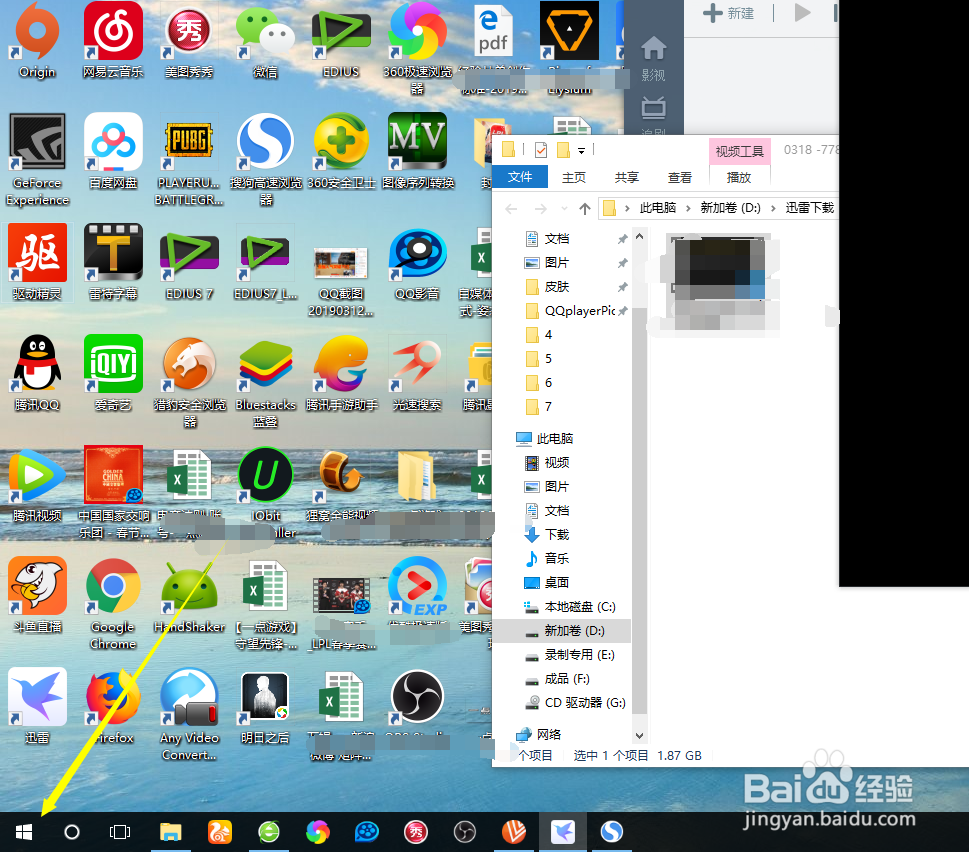
2、打开之后,我们在菜单栏中,找到windows系统。
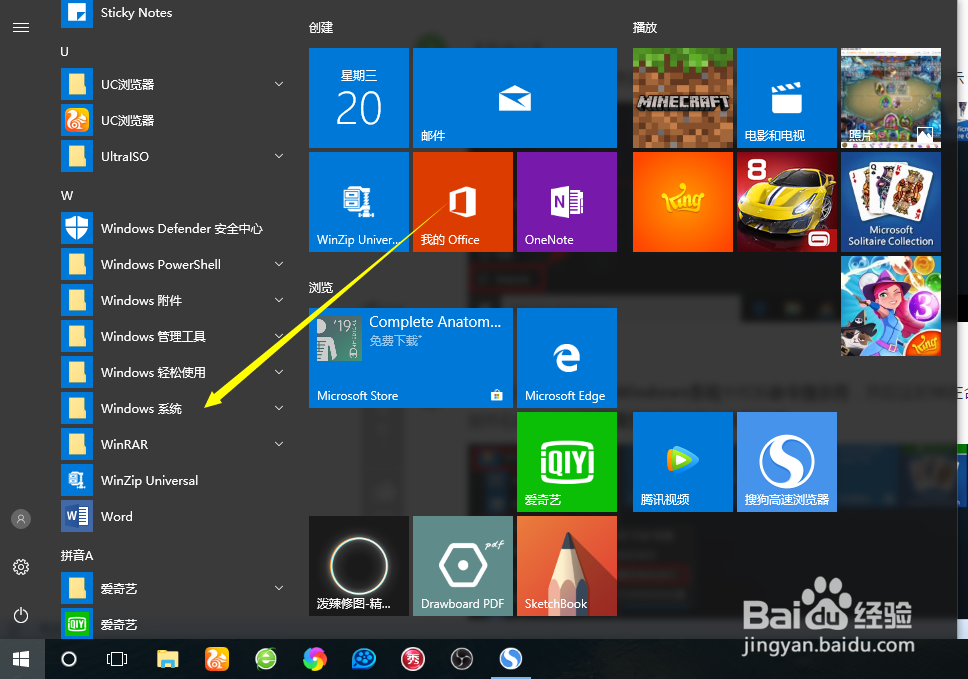
3、在Windows系统中点开,然后找到命令提示符。

4、对准命令提示符,点击右键,然后选择更多,再选择以管理员身份运行。
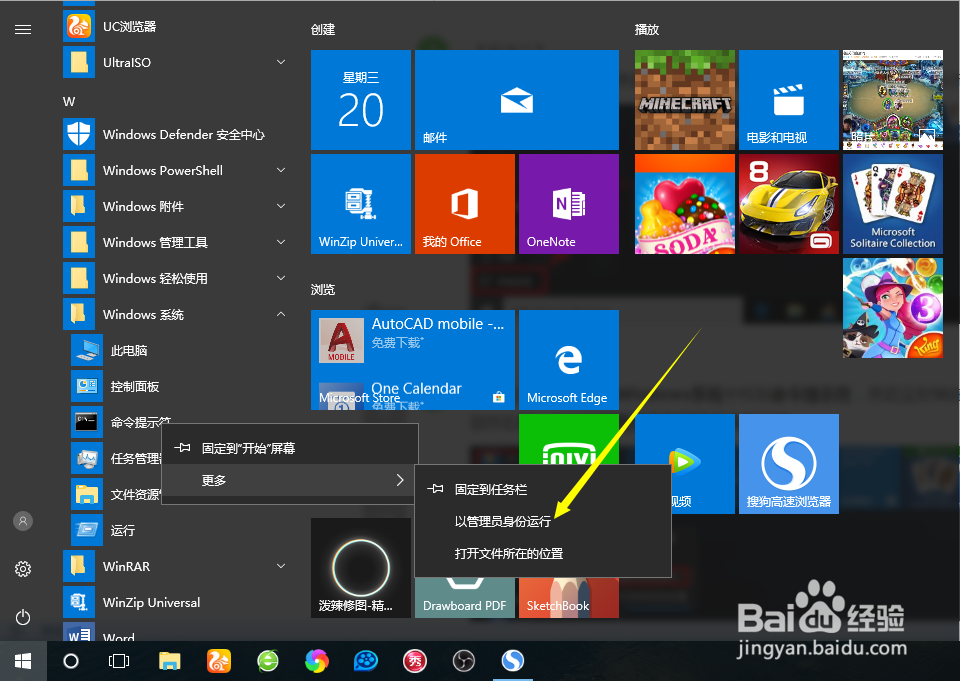
5、最后我们可以看到我们成功的打开了CMD命令提示符,而且是用管理员身份打开的,获得了更多的权限。

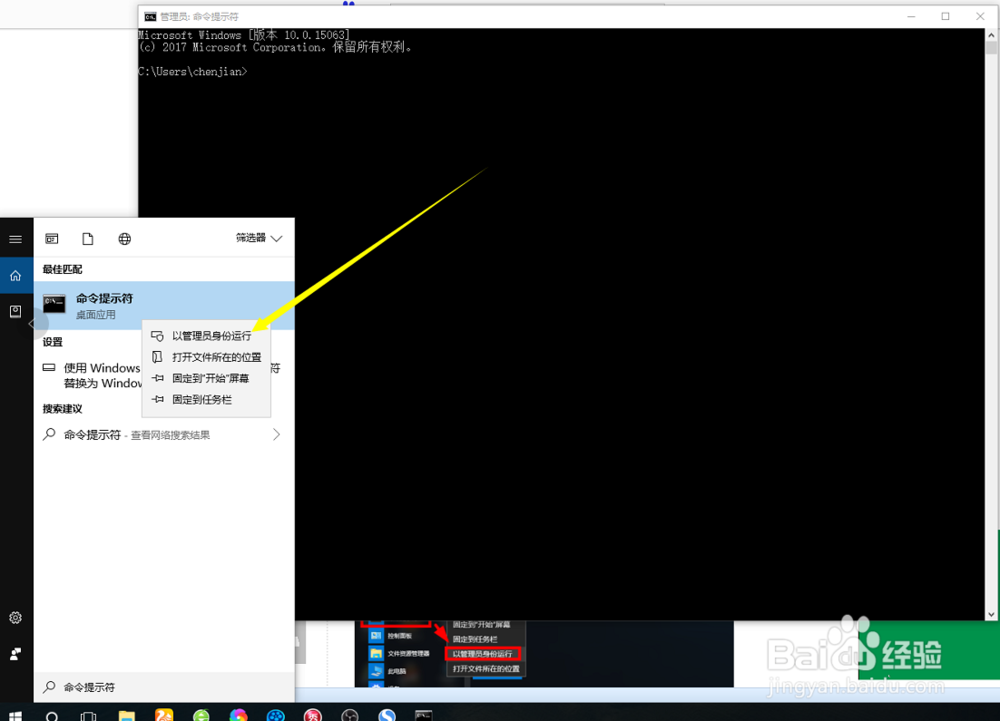
1、找到Windows桌面下方的工具栏,然后找到搜索。点击打开。
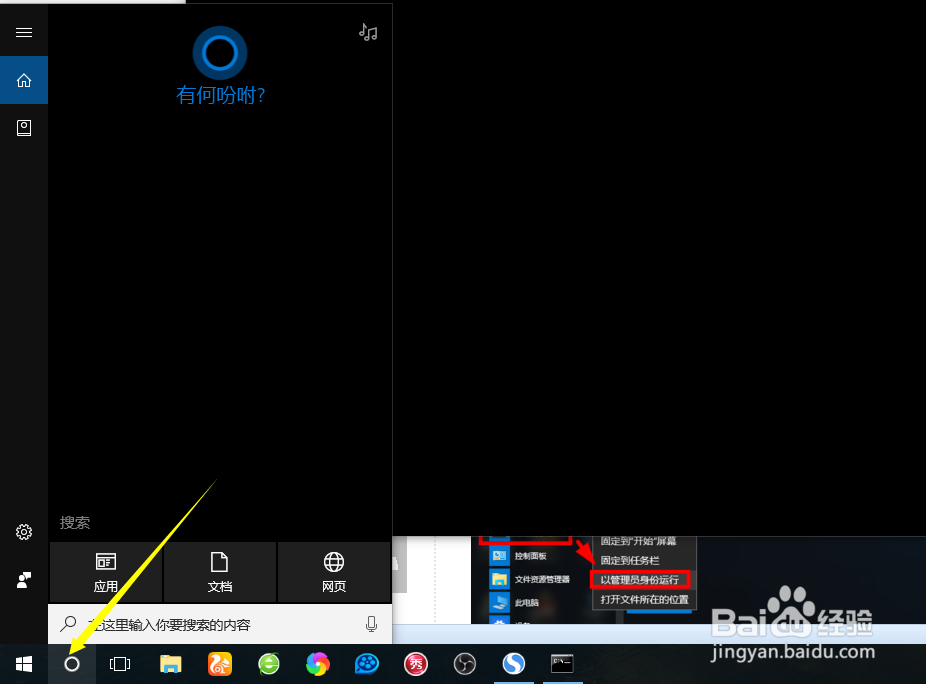
2、打开之后,在搜索栏中输入命令提示符。然后右键点击,选择以管理员身份运行即可。
时间:2026-04-22 06:39:37
1、首先我们找到我们熟悉的Win键,然后点击打开。
2、打开之后,我们在菜单栏中,找到windows系统。
3、在Windows系统中点开,然后找到命令提示符。
4、对准命令提示符,点击右键,然后选择更多,再选择以管理员身份运行。
5、最后我们可以看到我们成功的打开了CMD命令提示符,而且是用管理员身份打开的,获得了更多的权限。
1、找到Windows桌面下方的工具栏,然后找到搜索。点击打开。
2、打开之后,在搜索栏中输入命令提示符。然后右键点击,选择以管理员身份运行即可。
