excel2016怎么把同一个工作表复制到多个工作表

 时间:2026-04-30 09:18:10

1、首先我们在电脑上打开excel2016,然后按下Ctrl键的同时选中想要复制到的表格标签。

excel2016怎么把同一个工作表复制到多个工作表

2、接着我们选中要编辑的表格区域,右键点击选中的区域,在弹出菜单中选择“复制”的菜单项。

excel2016怎么把同一个工作表复制到多个工作表

3、接着点击excel2016菜单栏上的“开始”菜单项。

excel2016怎么把同一个工作表复制到多个工作表

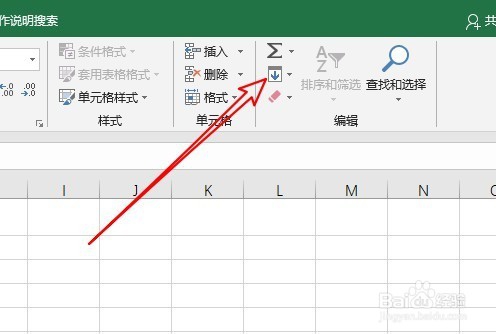
4、然后在打开的开始工具栏上点击“填充”的下拉按钮。

excel2016怎么把同一个工作表复制到多个工作表

5、在弹出的填充下拉菜单中,我们点击“至同组工作表”的菜单项。

excel2016怎么把同一个工作表复制到多个工作表

6、接着会弹出“填充成组工作表”的窗口,在窗口中选中“全部”的选项,最后点击确定按钮。这样我们选中的表格就会同时复制到多个选中的工作表中了。

excel2016怎么把同一个工作表复制到多个工作表

  • excel如何按照姓名排序?
  • excel通过下拉菜单也有背景色了
  • WPS表格形状如何填充为三色渐变
  • excel更改超级链接图片IE打开方式
  • excel如何快速选择部分数据区域
  • 热门搜索
    韩国车质量怎么样 许昌旅游景点大全 德力西开关插座怎么样 如何注册商标 天水旅游景点大全 微信怎么登不上去 浏览器字体变小怎么办 天邪鬼黄哪里多 台湾旅游景点 刚刚哪里地震了