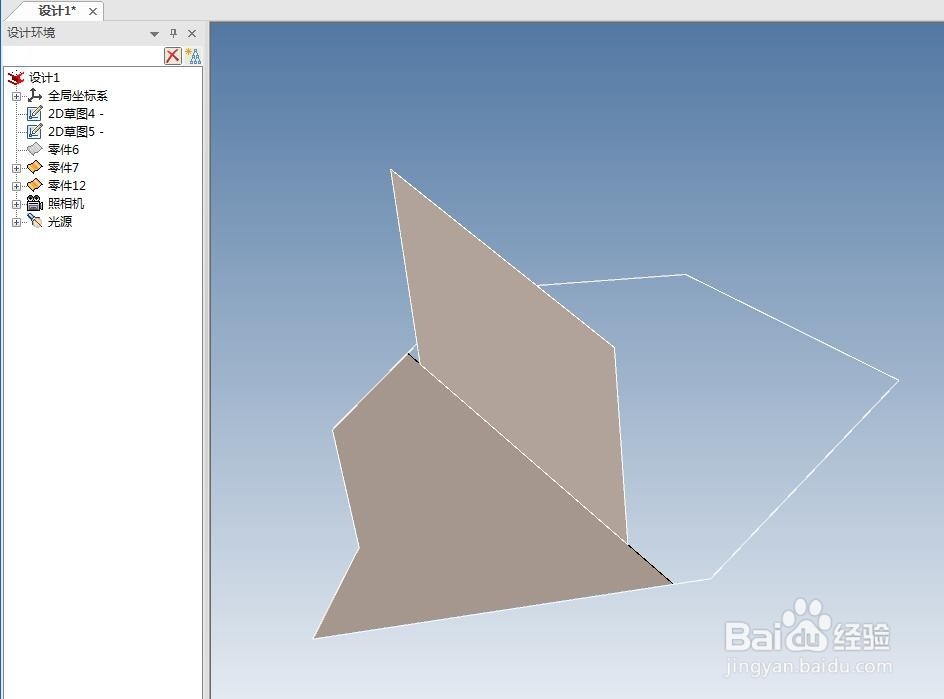
1、如下图所示,
打开caxa3D实体设计2018软件,
新建一个设计环境。

2、如下图所示,
在X-Y基准面上画一个草图。
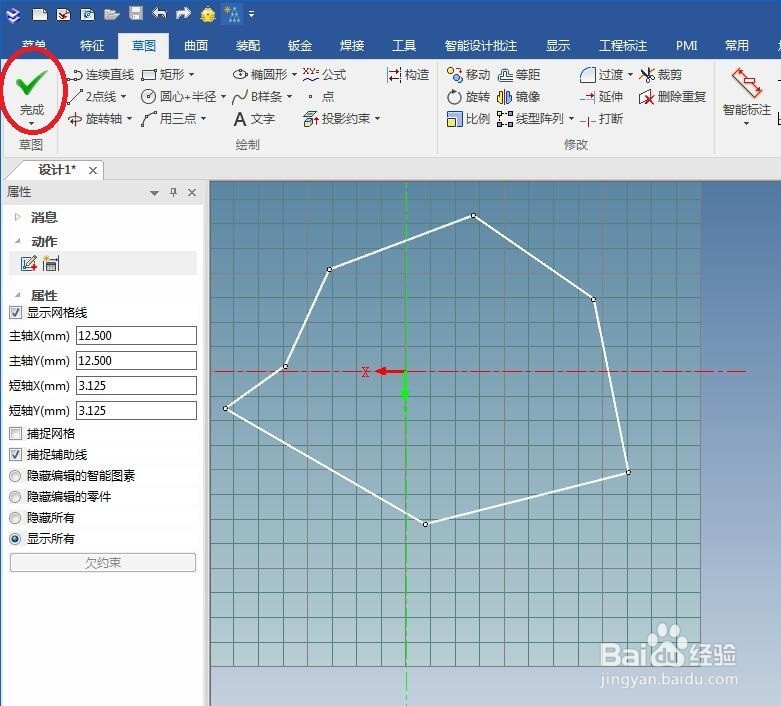
1、点击标题栏中的“草图”,
2、点击“在X-Y基准面”,创建2D草图,
3、点击“连续直线”图标,随手画一个封闭的图形,
4、点击“完成”。
3、如下图所示,
在Y-Z基准面上画一个草图。
1、点击标题栏中的“草图”,
2、点击“在Y-Z基准面”,创建2D草图,
3、点击“矩形”图标,
4、画一个矩形,
5、点击“完成”。
————
说明一下,
这两个草图必须相交。

4、如下图所示,
填充第一个平面。
1、点击工具栏中的“填充面”图标,激活该命令,
2、看着属性栏,选中第一个草图中的所有边线,
3、点击“√”确定生成并退出。

5、如下图所示,
重复上一步操作,
填充第二个平面。

6、如下图所示,
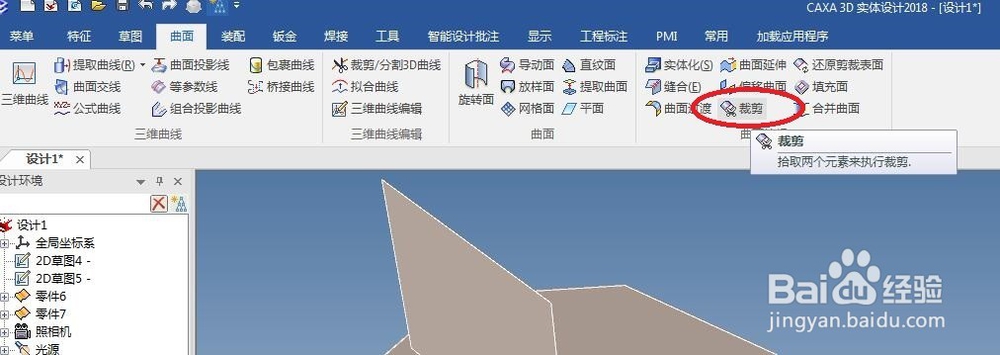
点击工具栏中的“裁剪”图标,
激活该命令。
7、如下图所示,
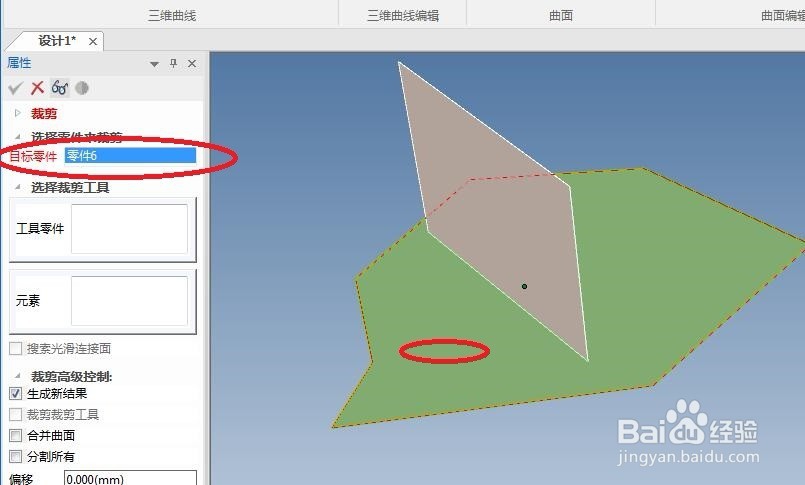
软件左边的属性栏,
红色字体“目标零件”,我们选择第一个填充面。
8、如下图所示,
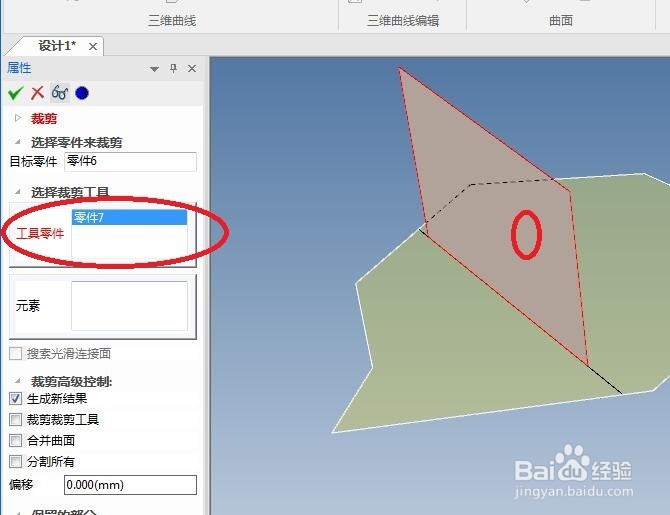
工具零件:我们选择第二个填充面。
9、如下图所示,
要保留的:我们选择红色椭圆所在的绿色部分,
然后就可以点击“√”了。

10、如下图所示,
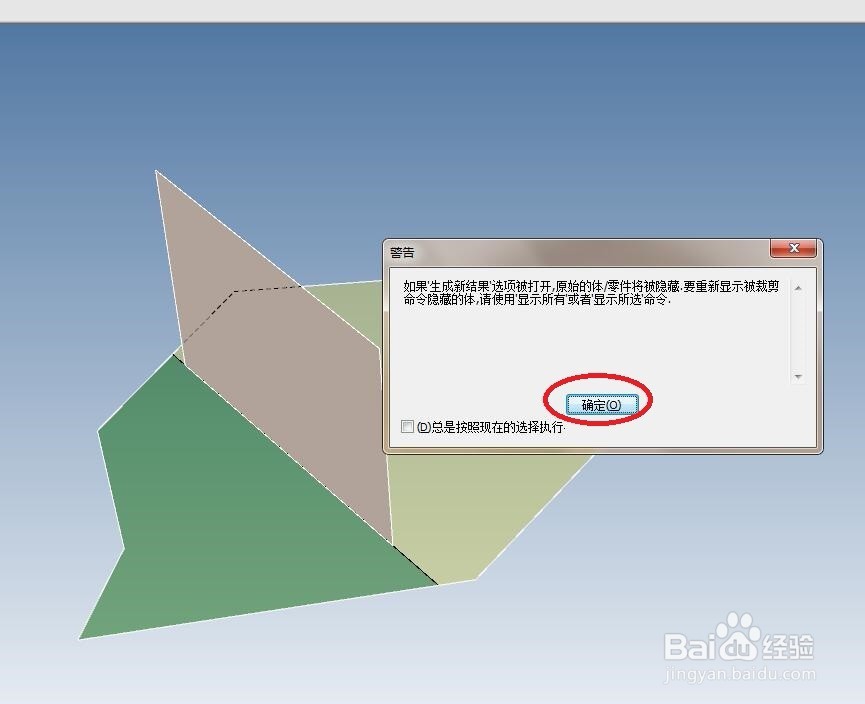
软件会给出这么个“警告”,
我们只管点击“确定”就行了。
11、如下图所示,
第一个填充面成功裁剪了。