S7-200 SMART 远程监控云组态

 时间:2026-04-28 21:49:46

1、在200SMART程序中,添加MODBUS-TCP服务器程序块

S7-200 SMART 远程监控云组态

2、对MODBUS-TCP服务器程序块分配库地址

S7-200 SMART 远程监控云组态

S7-200 SMART 远程监控云组态

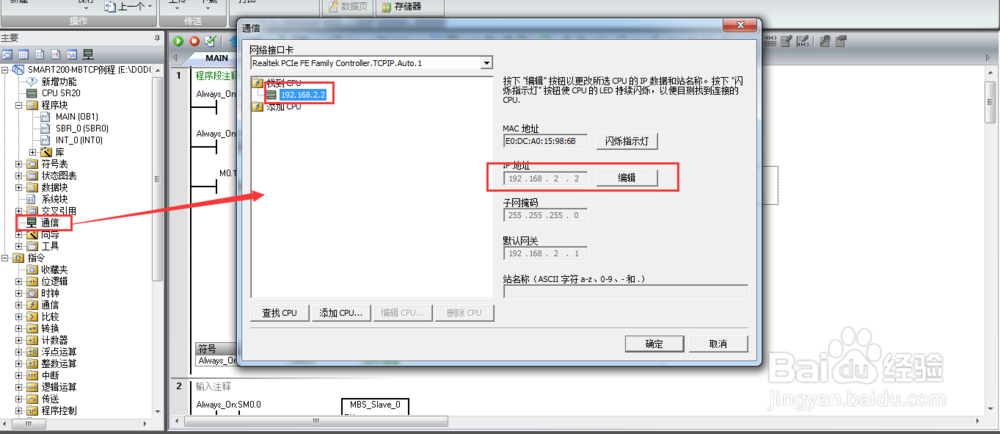
3、确认200SMART的通讯IP

S7-200 SMART 远程监控云组态

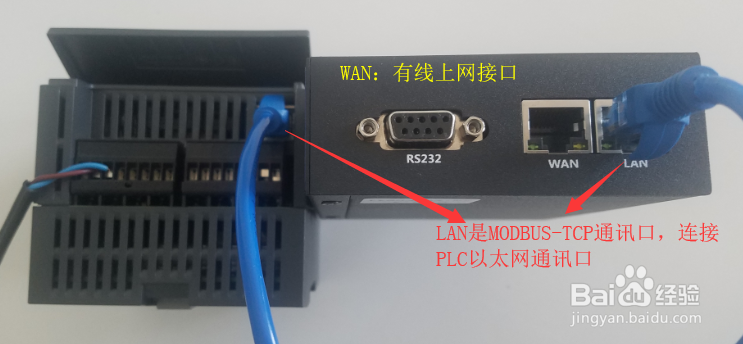
4、将GM20与200SMART通过网线连接

S7-200 SMART 远程监控云组态

1、使用管理员账号登录物联网云平台

S7-200 SMART 远程监控云组态

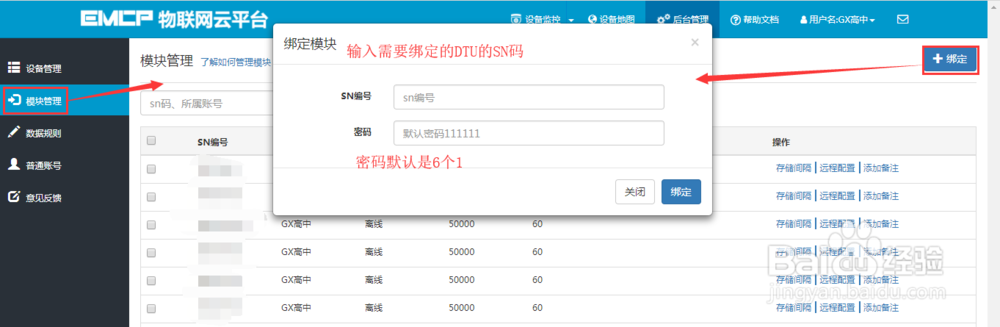
2、进入【后台管理】→【模块管理】绑定对应的GM20模块

S7-200 SMART 远程监控云组态

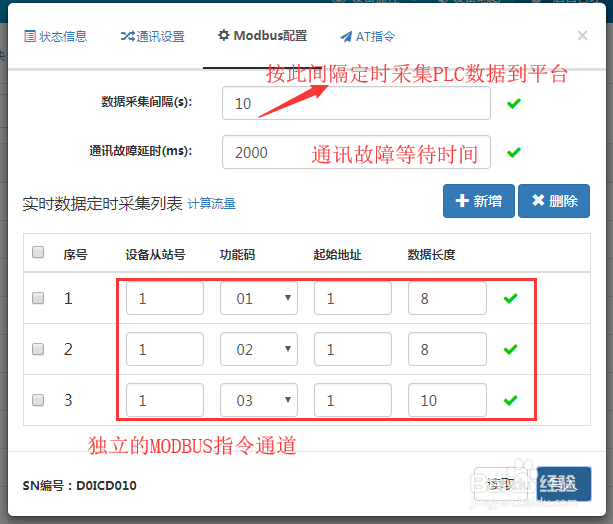
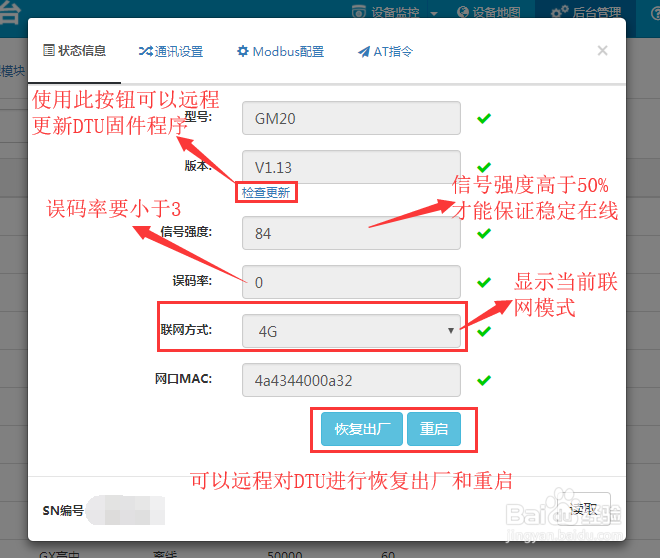
3、通过【远程配置】设置GM20与200SMART的通讯参数,设置GM20作为MODBUS-TCP客户端通讯的IP,此IP需要与200SMART在同一个子网网段;在GM20的【MODBUS配置】添加需要采集的MODBUS数据地址段。
S7-200 SMART 远程监控云组态

S7-200 SMART 远程监控云组态

S7-200 SMART 远程监控云组态

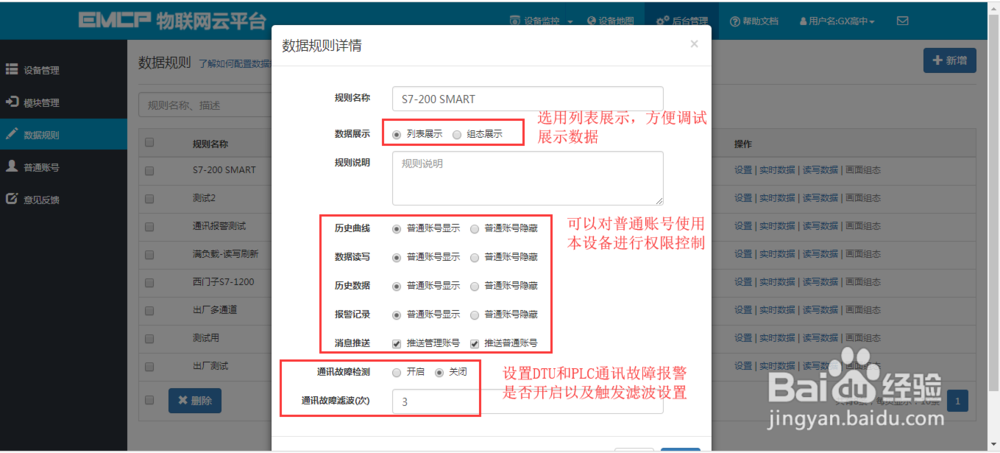
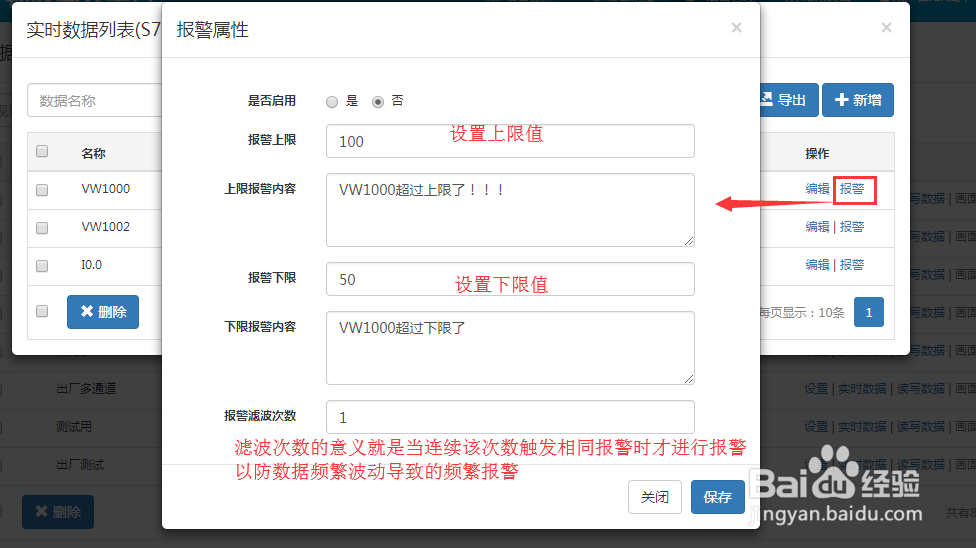
1、新增数据规则,将采集到的200SMART的数据解析为需要进行展示工控项目的个性化数据,并设置各数据的报警推送消息

S7-200 SMART 远程监控云组态

S7-200 SMART 远程监控云组态

S7-200 SMART 远程监控云组态

S7-200 SMART 远程监控云组态

S7-200 SMART 远程监控云组态

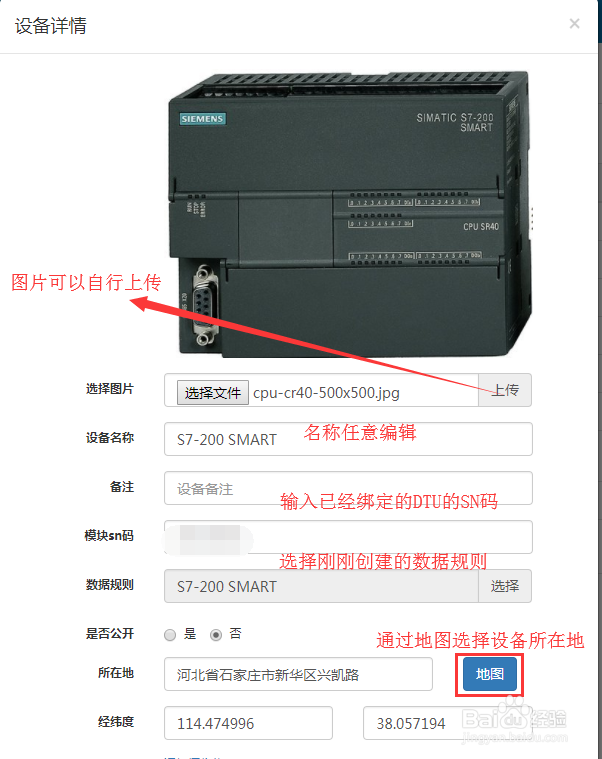
2、添加个性化展示的设备

S7-200 SMART 远程监控云组态

3、进行工控项目的个性化组态画面的绘制

S7-200 SMART 远程监控云组态

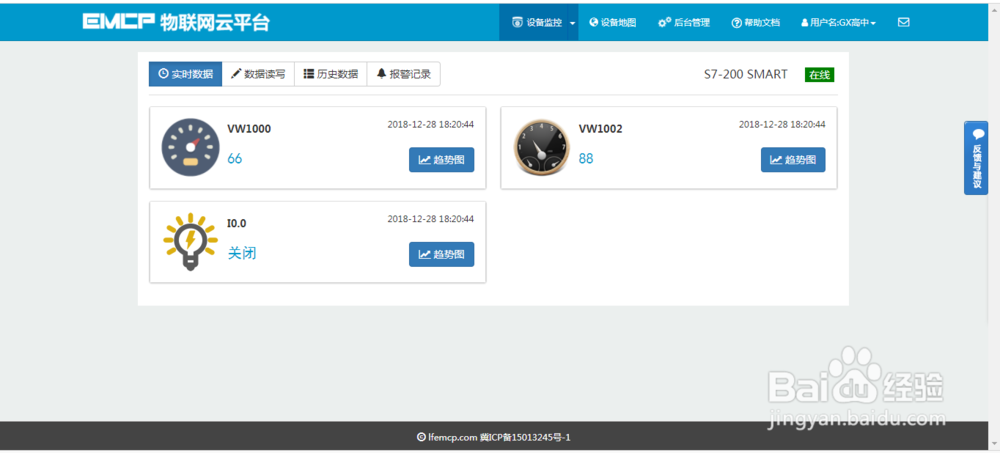
1、电脑端:直接进入设备列表页,选择刚创建的200SMART设备直接进入组态页进行远程监控。电脑端展示分为列表形式和组态形式
S7-200 SMART 远程监控云组态

S7-200 SMART 远程监控云组态

S7-200 SMART 远程监控云组态

S7-200 SMART 远程监控云组态

S7-200 SMART 远程监控云组态

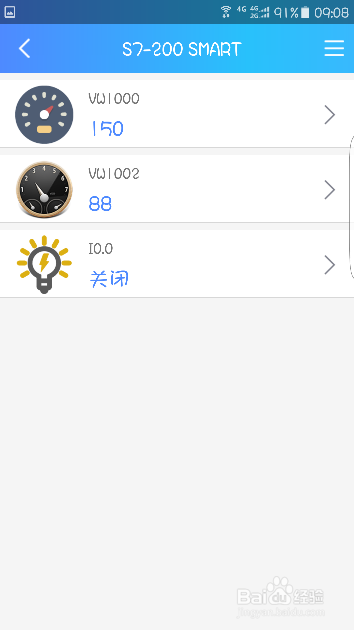
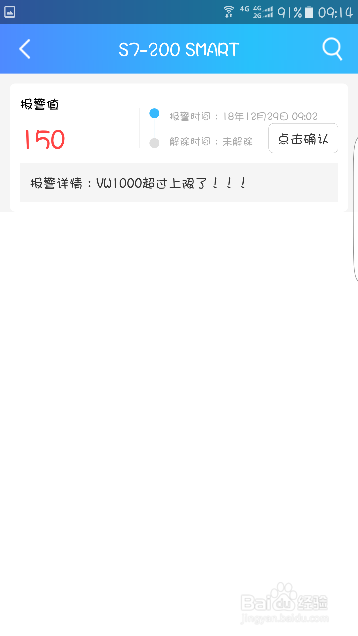
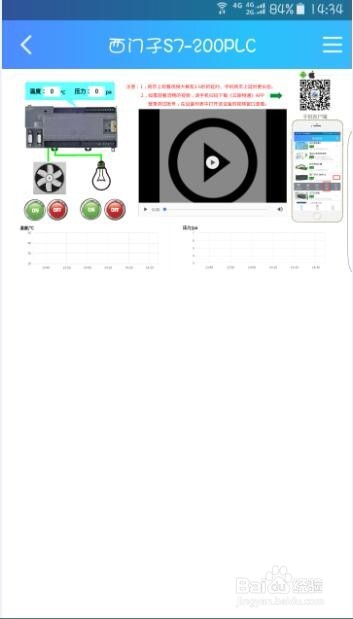
2、手机APP:登录APP后,直接进入设备列表页,选择刚创建的200SMART设备直接进入,并且能够直接观看组态画面并在组态画面上进行监控

S7-200 SMART 远程监控云组态

S7-200 SMART 远程监控云组态

S7-200 SMART 远程监控云组态

S7-200 SMART 远程监控云组态

S7-200 SMART 远程监控云组态

S7-200 SMART 远程监控云组态

S7-200 SMART 远程监控云组态

S7-200 SMART 远程监控云组态

S7-200 SMART 远程监控云组态

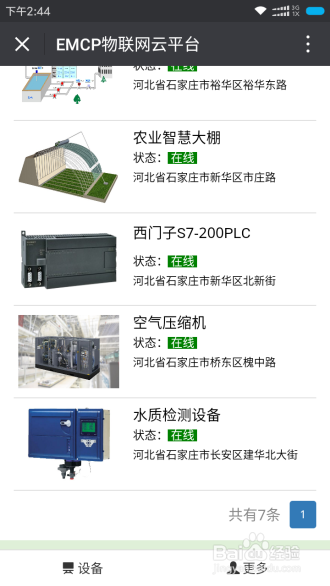
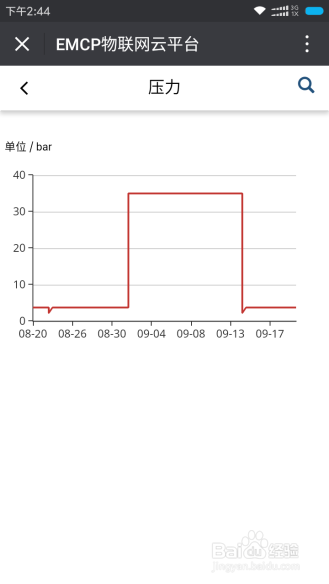
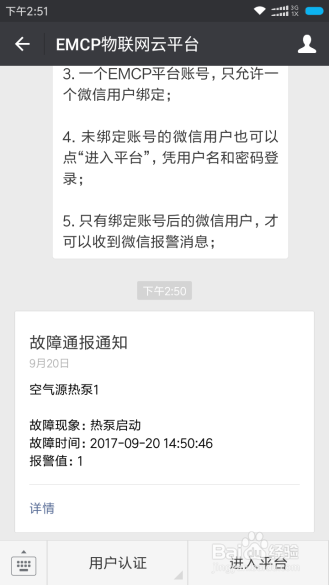
3、在微信公众号绑定此微信号和平台账号,就可以使用【进入平台】功能监控账号下的设备和接收报警信息。

S7-200 SMART 远程监控云组态

S7-200 SMART 远程监控云组态

S7-200 SMART 远程监控云组态

S7-200 SMART 远程监控云组态

  • 昆仑通态触编程软件如何增加RTU设备通道
  • 安装WinCC提示重启计算机解决办法
  • 博图软件如何查看IP地址
  • smart200plc PID调节
  • 西门子SMART200之间怎么通讯
  • 热门搜索
    腰椎滑脱的锻炼方法 中暑的急救方法 养龟的方法 保养卵巢的最好方法 4399游戏大全 婴儿喉咙有痰怎么办 治脚气最好的方法 感冒吃什么粥好 童话故事大全 脉管炎最佳治疗方法