word空白页删除,删除word空白页

 时间:2026-05-07 12:15:04

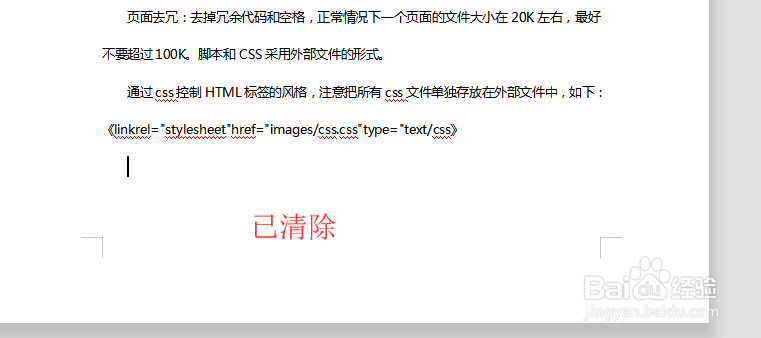
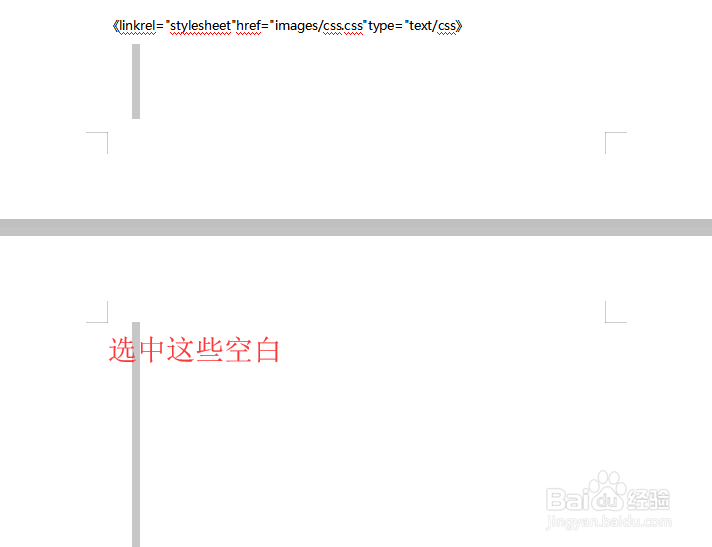
1、一直按着鼠标左键。拖动鼠标往下。选中下面所有空白部分。
word空白页删除,删除word空白页

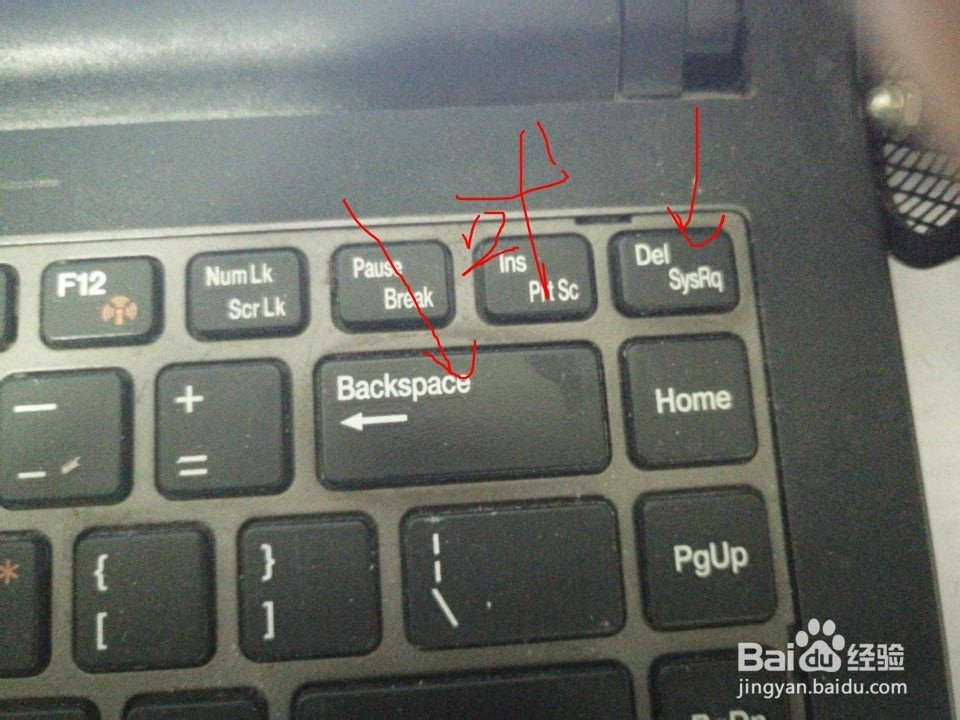
2、如图。点击键盘Backspace键或Delete键,删除掉这些空白部分。
word空白页删除,删除word空白页

3、下面的空白页自然就被删除了。

word空白页删除,删除word空白页

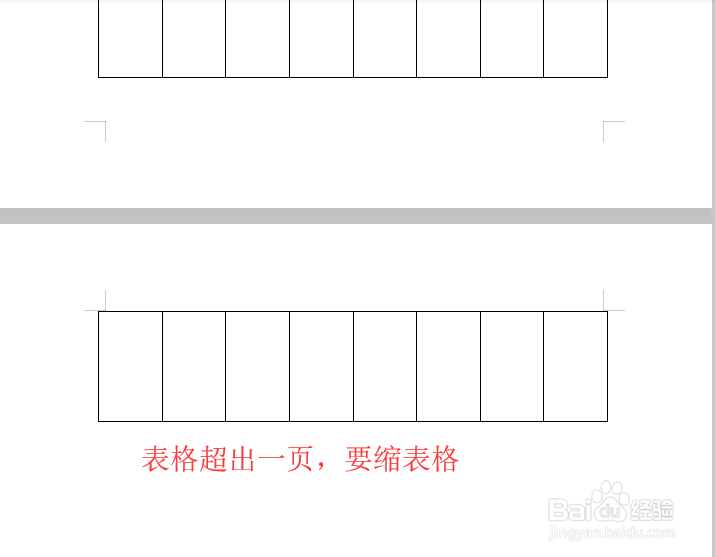
1、我们在文档中。插入表格和图片的时候表格过大或图片过大,就会产生空白页。
word空白页删除,删除word空白页

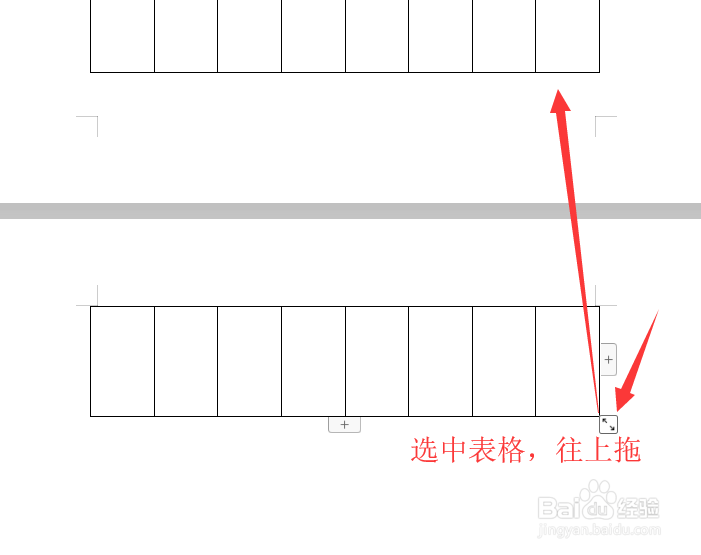
2、找到表格右下角一个正方形标志。点击标志选中表格,拖动这个标志。往上使整个表格,拖到上一页去。
word空白页删除,删除word空白页

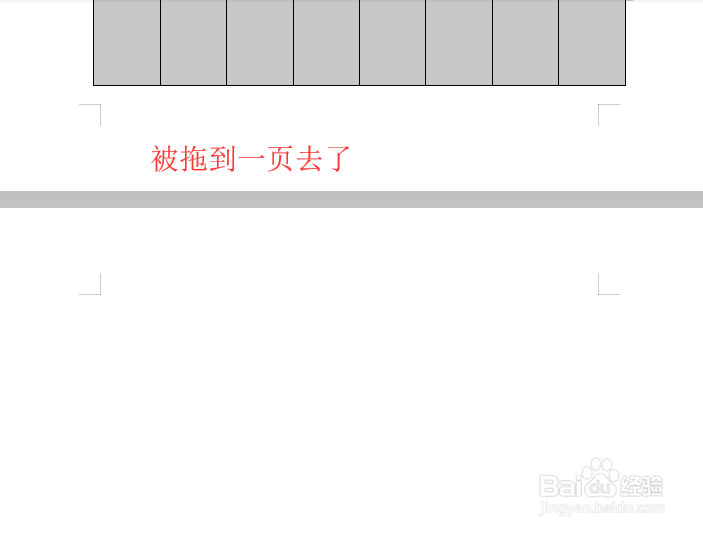
3、表格被拖到上一页之后,下面就留出了空白和空白页。

word空白页删除,删除word空白页

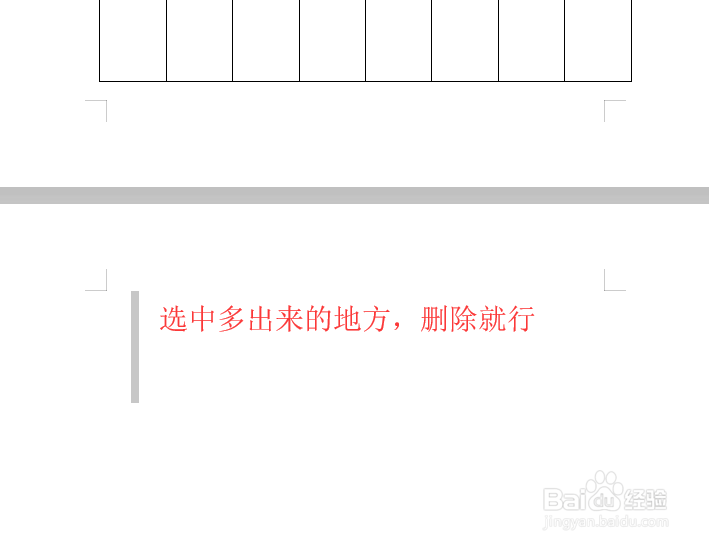
4、一直按着鼠标从表格下方开始拖。把这些空白部分全部都删除。

word空白页删除,删除word空白页

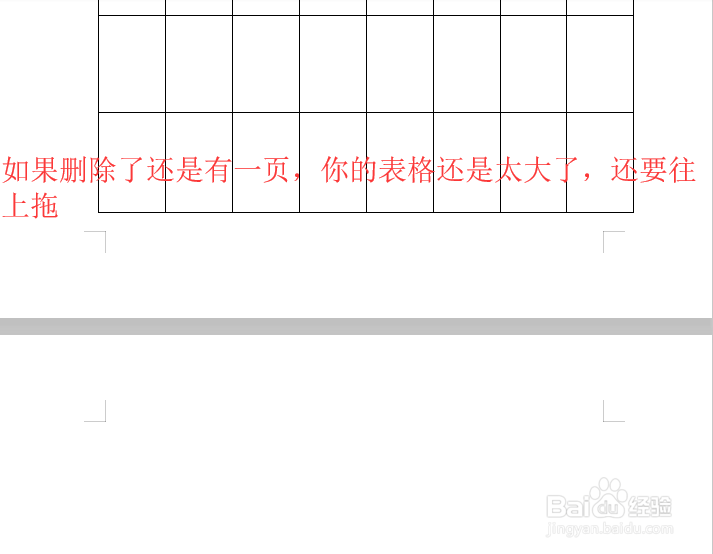
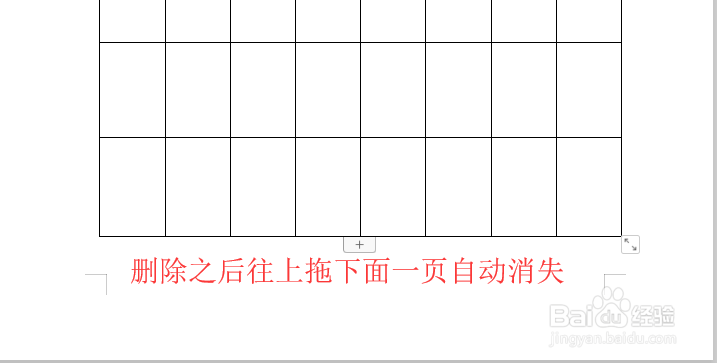
5、空白部分全部被删除之后。但是下面还是多出来一页。说明你的表格虽然在第一页但还是过大。
word空白页删除,删除word空白页

6、这个时候,我们选中表格时表格往上拖,再变小一点。下面的这个空白页就会自动的消失。
word空白页删除,删除word空白页

  • Word如何删除空白页
  • word删除空白页的几种方法
  • Word空白页怎么删除?
  • 怎样删除word空白页
  • Word里面如何删除空白页?
  • 热门搜索
    mp3歌曲下载方法 奥德赛怎么样 论证方法及作用 首都医科大学怎么样 运动减肥的最好方法 破解游戏大全 word怎么统计字数 预算编制方法 坏蛋是怎么练成的 怎么选股