PS缩放图像宽度时怎样保持局部不变形

 时间:2026-04-21 19:11:45

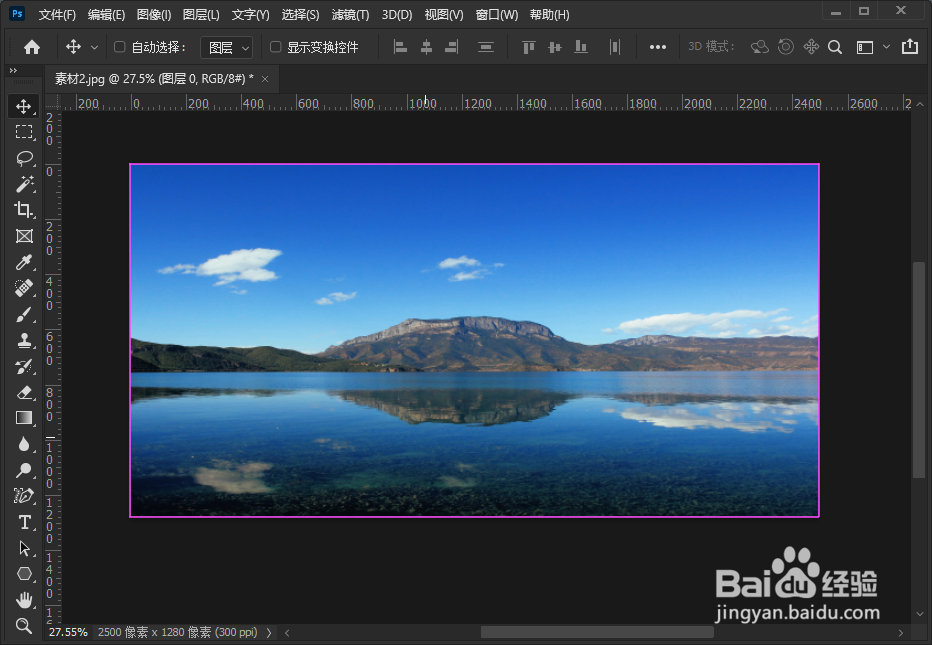
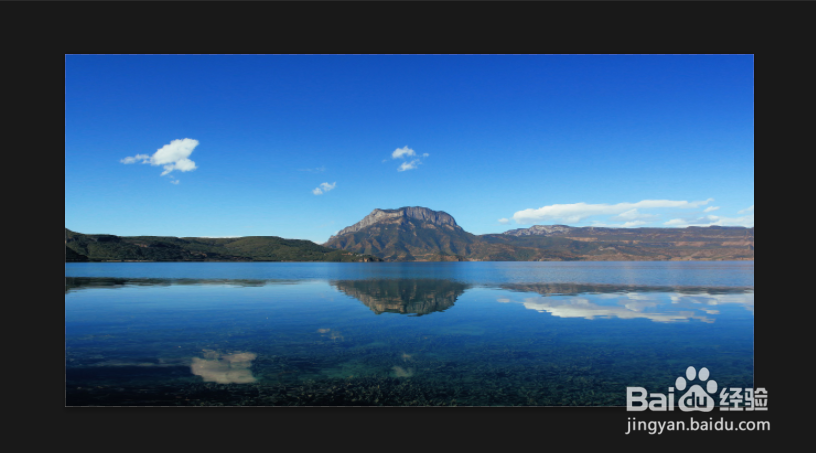
1、启动Photoshop并打开一幅要变宽的图像,我们想缩放图像的宽度时保持中间的山大小不变,如图所示。
PS缩放图像宽度时怎样保持局部不变形

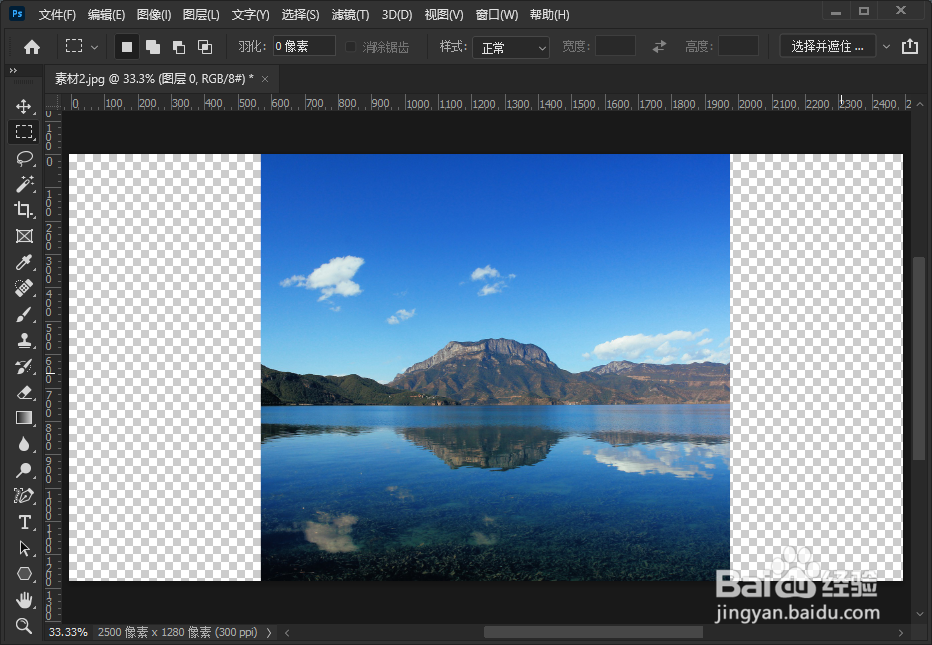
2、如果直接按Ctrl+T缩放,则会导致图像严重变形如图所示。

PS缩放图像宽度时怎样保持局部不变形

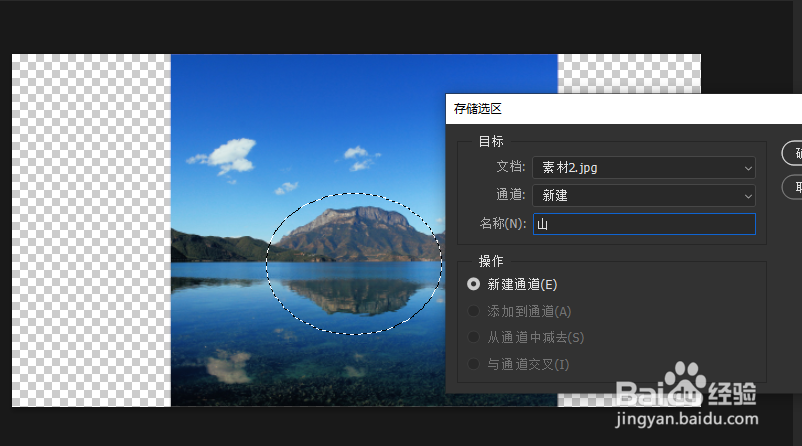
3、我们可以先用椭圆选框工具将不需要缩放的部分(山的部分)圈选,然后将该选区保存起来,如图所示。
PS缩放图像宽度时怎样保持局部不变形

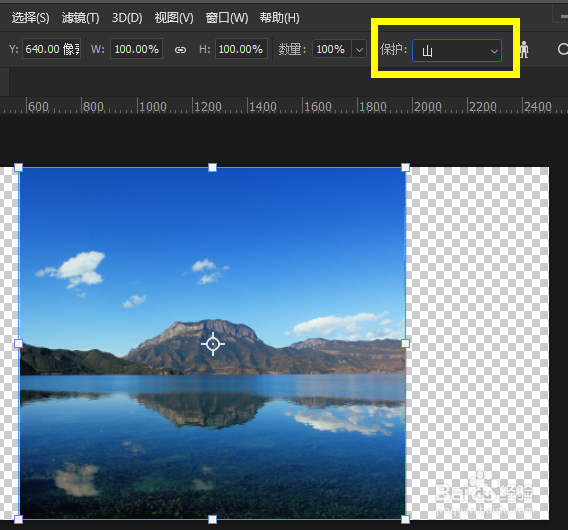
4、取消选区后,执行编辑-内容识别缩放(Alt+Shift+Ctrl+C),在选项栏的保护列表中选择刚才保存的选区,这样就可以保证选区内的部分在内容识别比例时保持不变,如图所示。
PS缩放图像宽度时怎样保持局部不变形

5、现在缩放图片宽度可以看到除了山包之外的其他的区域都在改变宽度,最终效果如图所示。
PS缩放图像宽度时怎样保持局部不变形

  • 怎么打开PS里边的变形工具?
  • ps怎么撤回很多步
  • ps为什么不能拖入图片
  • ps“色彩范围”命令如何使用
  • PS如何更改物体颜色
  • 热门搜索
    武功山旅游攻略 颜色搭配表 西宁旅游攻略 微信名字怎么加图案 个人事迹简介 赛乐赛减肥靠谱吗 萧伯纳简介 众泰sr7怎么样 小狗呕吐是怎么回事 南阳师范学院怎么样