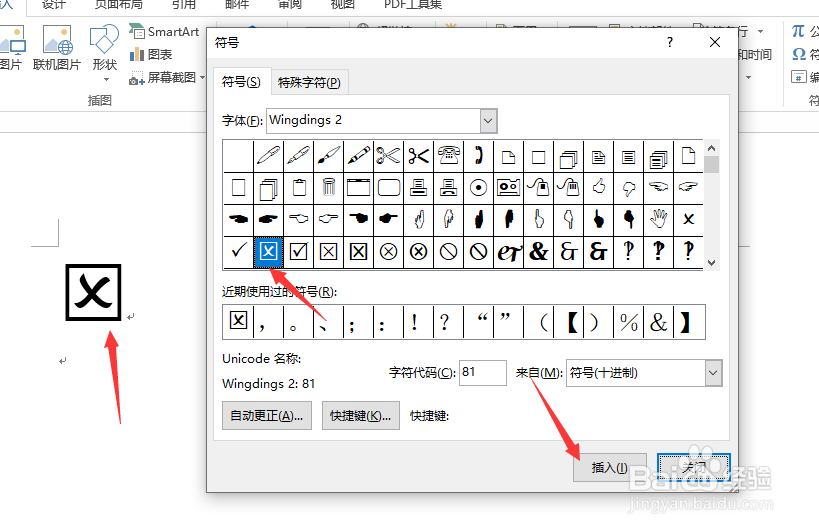
Word文档插入复选框符号的方法有哪些

 时间:2026-04-22 00:17:06

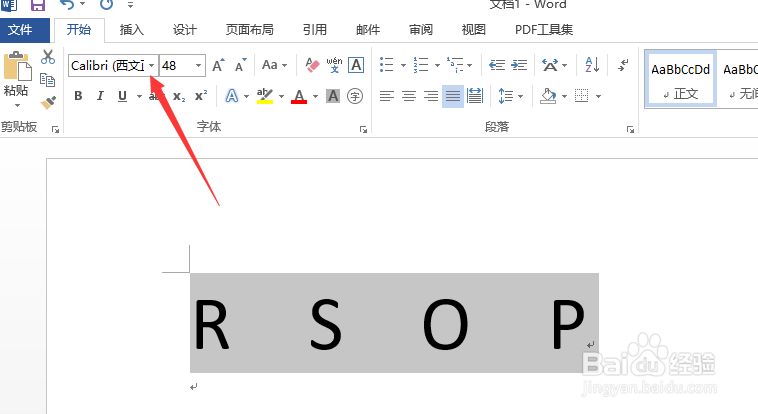
1、方法一:首先,我们在Word文档中输入如图所示的大写字母并选中,点击“字体”下拉列表。
Word文档插入复选框符号的方法有哪些

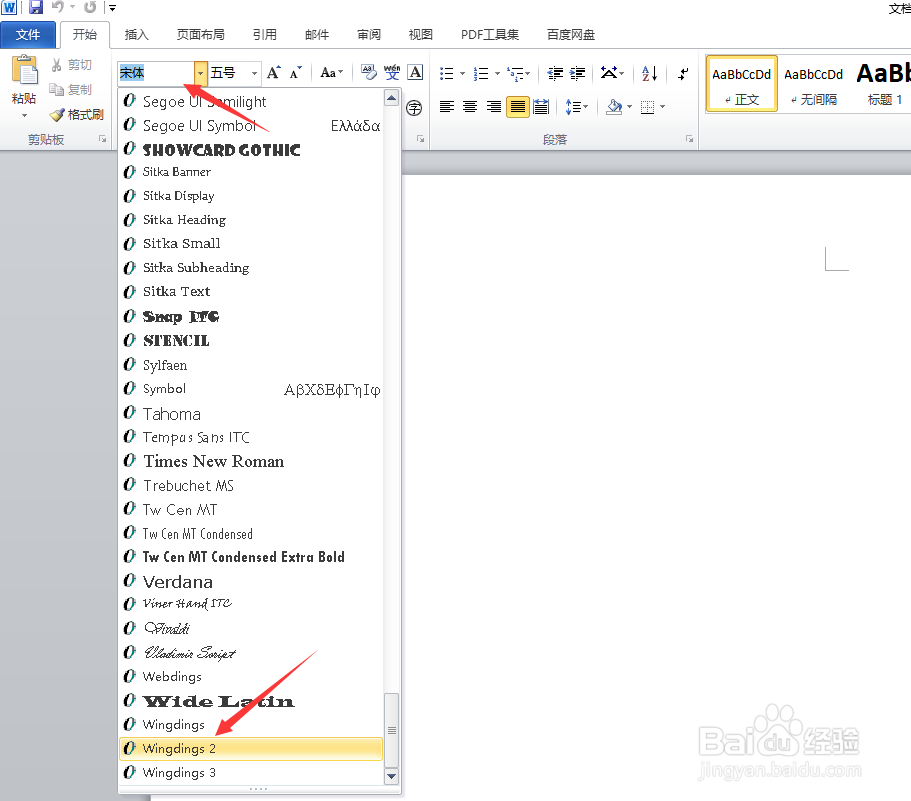
2、从其将字体设置为“Winding2”,此时就会发现字符转换成复选框符号了。
Word文档插入复选框符号的方法有哪些

Word文档插入复选框符号的方法有哪些

3、方法二:切换到”插入“选项卡,点击”特殊符号“下拉列表。

Word文档插入复选框符号的方法有哪些

4、此时将打开”插入特殊符号“界面,在此将”字体“选择为”Winding2“,接着就可以从列表中找到相应的符号。
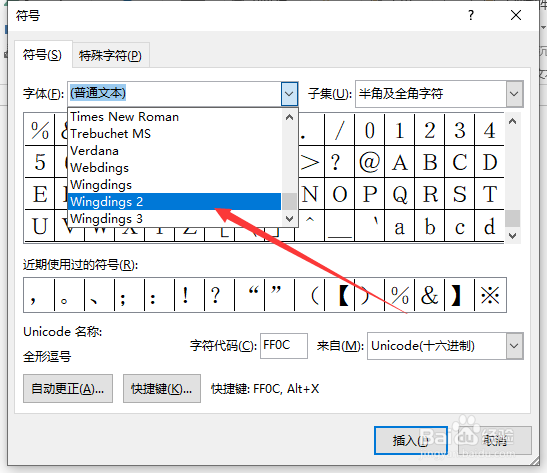
Word文档插入复选框符号的方法有哪些

5、接下来我们只需要选中相应的符号,点击“插入”按钮即可。

Word文档插入复选框符号的方法有哪些

6、方法三:在“插入”选项卡中,点击“窗体”下拉列表,从中选择“复选框窗体”项。

Word文档插入复选框符号的方法有哪些

7、当在Word中绘制完成一个复选框后,会弹出如图所示的设置界面,在此设置相关参数后,就自动生成了相应的复选框。

Word文档插入复选框符号的方法有哪些

Word文档插入复选框符号的方法有哪些

  • WORD文档如何插入复选框
  • word文档如何插入复选框
  • 如何在word文档里面插入“复选框”
  • word中如何插入复选框控件
  • word怎么添加复选框
  • 热门搜索
    黄壳机油怎么样 微信怎么拍一拍别人 血管造影怎么做 留言条怎么写 荧光棒不亮了怎么办 wps页边距怎么设置 浙江传媒学院怎么样 农行k宝怎么用 大写字母怎么读 海尔冰箱质量怎么样