Gif软件录制视频时黑屏怎么办

 时间:2024-11-10 13:48:29

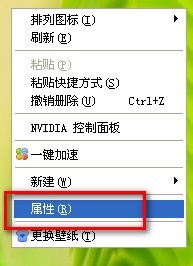
1、在电脑Windows桌面的空白位置,点击鼠标右键,在右键菜单中点击【属性】。
Gif软件录制视频时黑屏怎么办

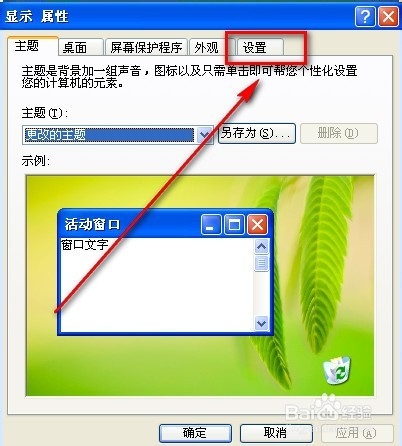
2、弹出【显示】属性窗口,在显示窗口中我们可以设置桌面的主题、壁纸、分辨率等选项。这里我们点击【设置】进入设置页面。
Gif软件录制视频时黑屏怎么办

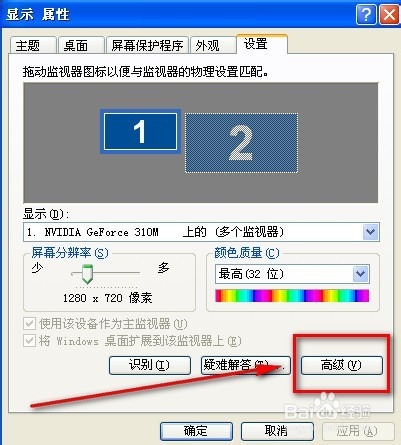
3、在【设置】页面中,点击下方的【高级】。

Gif软件录制视频时黑屏怎么办

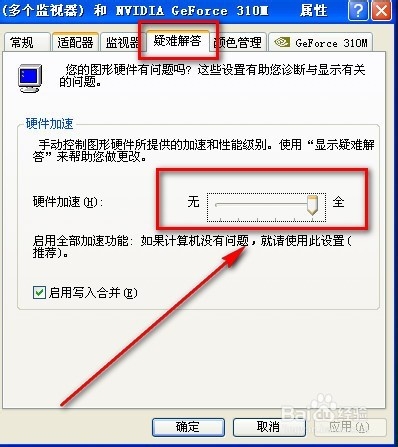
4、弹出显卡的【高级属性】设置窗口,进入【疑难解答】选项页,在【硬件加速】中默认的硬件加速设置是最高数量的。
Gif软件录制视频时黑屏怎么办

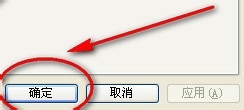
5、很多软件对显卡的硬件加速功能可能支持的不好,比如gif录制软件的录制结果会导致黑屏,我们需要把这项功能关掉。把【硬件加速】调整到最左侧,设置为无,点击确认。

Gif软件录制视频时黑屏怎么办Gif软件录制视频时黑屏怎么办

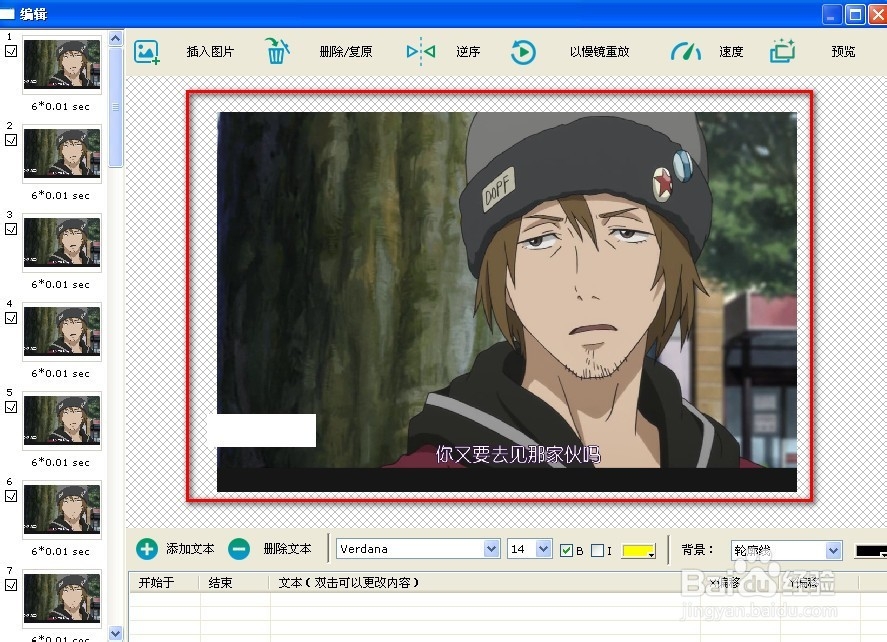
6、重新使用gif制作软件对视频进行录制,录制完成后,就可以看到图像正常的录制结果了。
Gif软件录制视频时黑屏怎么办
  • 财务怎么用AMORDEGRC函数计算折旧值
  • word取消自动编号设置
  • EXCEL学生月考成绩表里不及格的成绩突出显示
  • 如何使用Word插入文档部件功能呢?
  • 针对图形辨别内容的方法
  • 热门搜索
    蚂蚁图片大全 电脑声卡怎么安装 亲嘴视频脱了衣服大全 深圳富士康怎么样 闺蜜昵称大全 膝盖积水是怎么回事 电话图片大全 修改器大全 上火了嘴上起泡怎么办 微信群名称大全霸气