图文详解如何直接通过iPhone找回密码

 时间:2026-02-12 05:24:30

1、首先打开iPhone上的“设置”;

图文详解如何直接通过iPhone找回密码

2、在“设置”中找到“iTunes Store 和 App Store”这个选项,进入;

图文详解如何直接通过iPhone找回密码

3、界面上方会有我们的Apple ID,点击“Apple ID”;

图文详解如何直接通过iPhone找回密码

4、在弹出的四个选项中,点击第三个“iForgot”,系统将自动转入Safari浏览器;

图文详解如何直接通过iPhone找回密码

5、Safari浏览器中会打开登录Apple ID的页面,在页面中输入Apple ID;

图文详解如何直接通过iPhone找回密码

6、输入Apple ID之后点击下一步,会跳转入新页面,在新页面中会有两个找回密码的方式选项,点击第一个“获取电子邮件”;

图文详解如何直接通过iPhone找回密码

7、新页面会显示“重设密码电子邮件已发送”,点击完成回到iPhone主界面;

图文详解如何直接通过iPhone找回密码

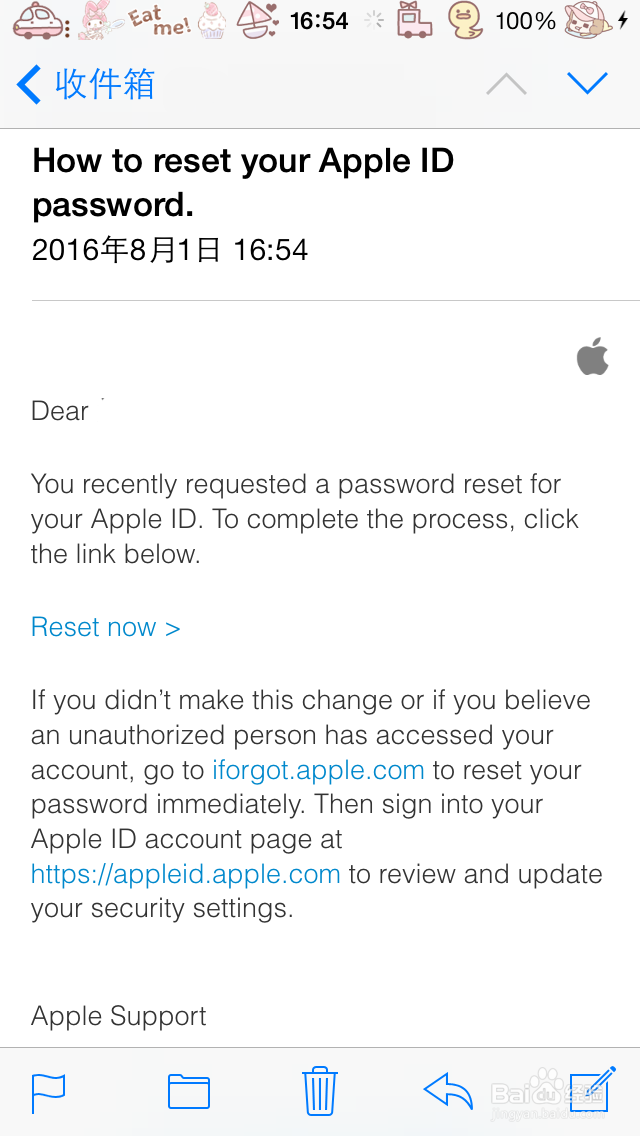
8、在iPhone的“邮件”应用中会收到一封密码重设的邮件,打开这封新邮件,并点击“reset now”进行密码的重设即可。
图文详解如何直接通过iPhone找回密码

  • 苹果官网密码重置密码
  • iphone如何开启和关闭输错10次密码时抹掉数据
  • 如何找回iPhone手机的ID和密码?
  • 苹果手机如何更改密码?
  • 苹果id被停用要12天才恢复怎么办
  • 热门搜索
    尿常规化验单怎么看 脸上长痘痘怎么排毒 怎么更改文件格式 怎么给照片换背景 王子用英语怎么说 宫保鸡丁怎么做好吃 甜面酱怎么吃 刷卡金怎么用 胸部刺痛怎么回事 奇瑞e3怎么样