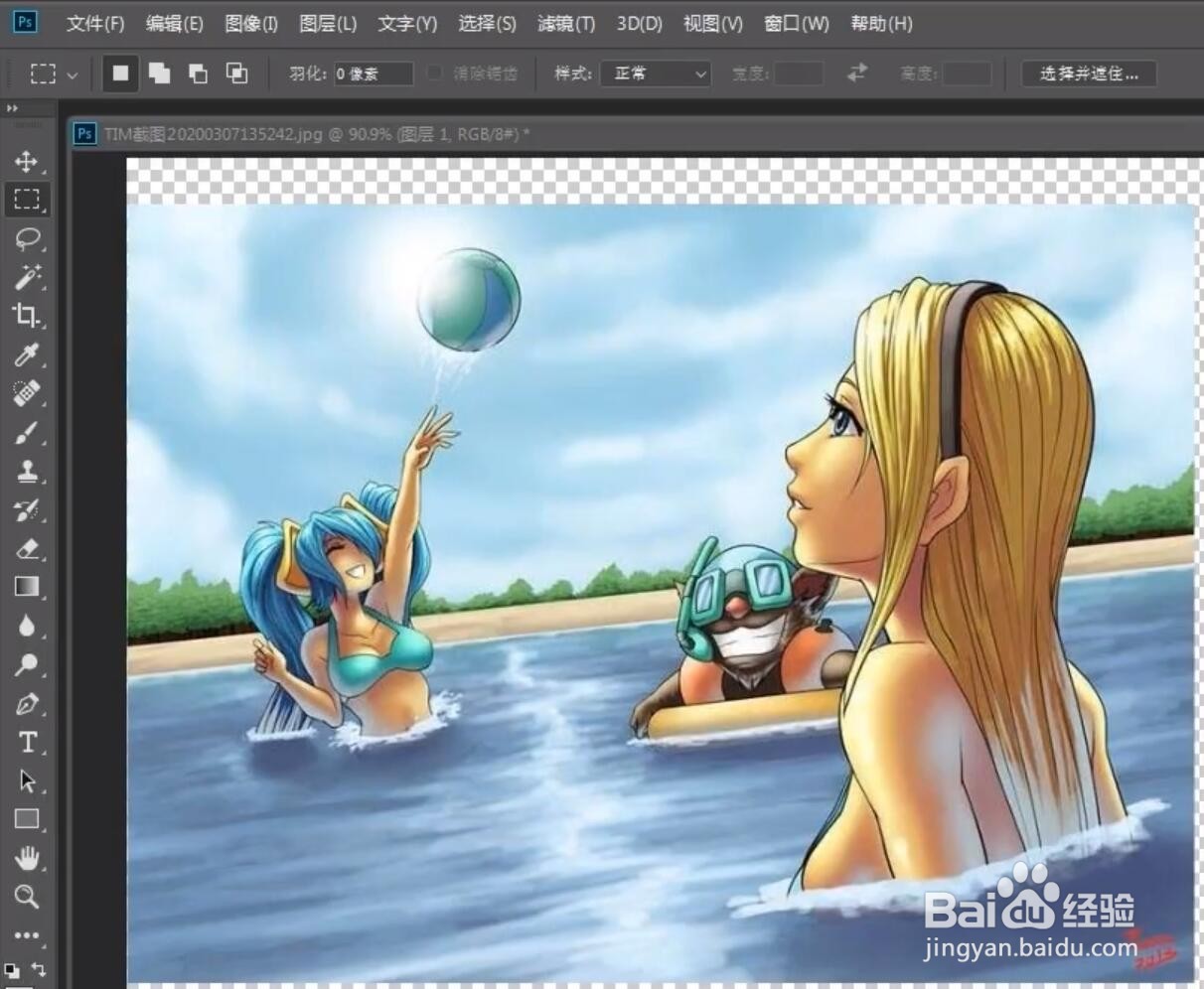
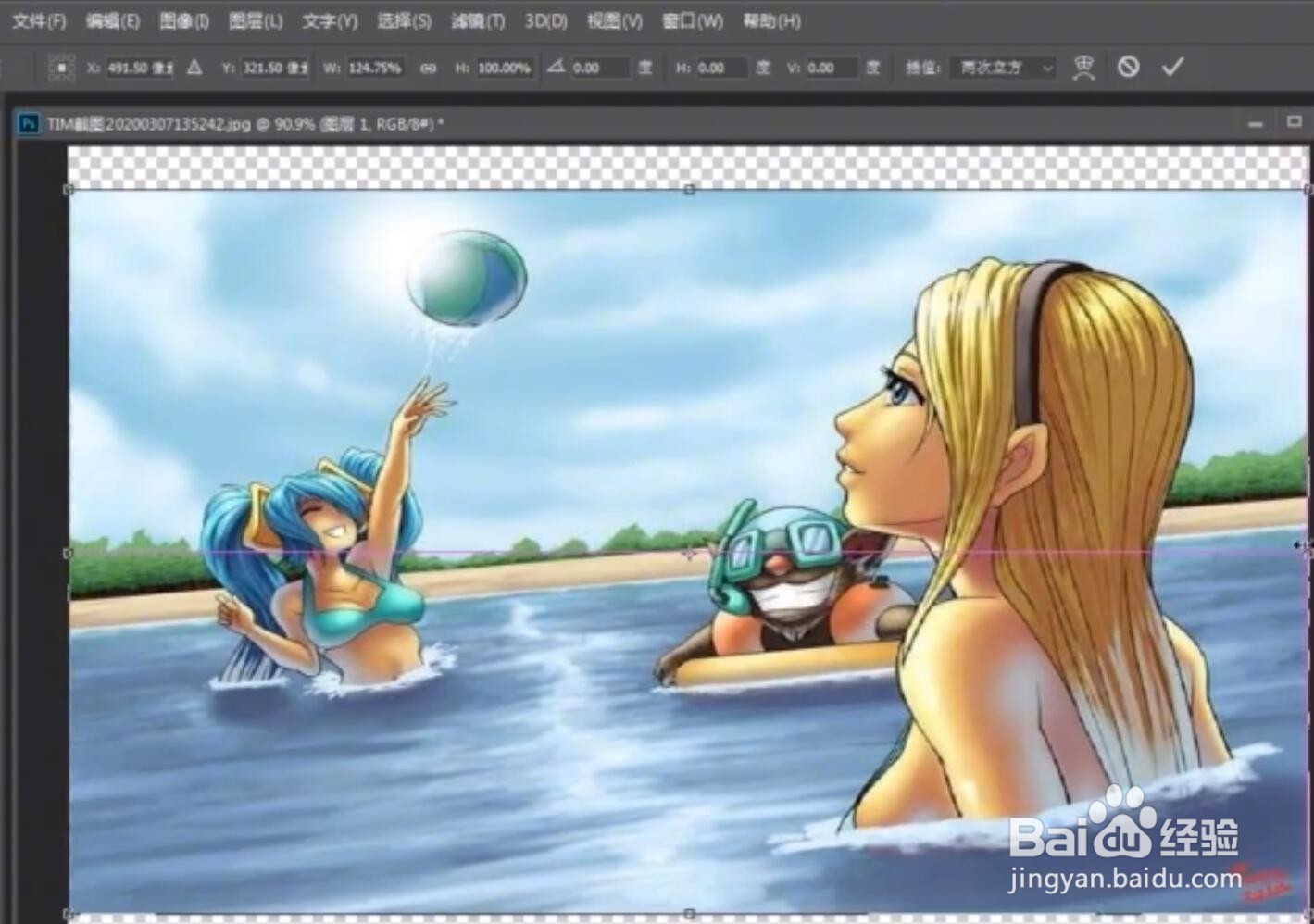
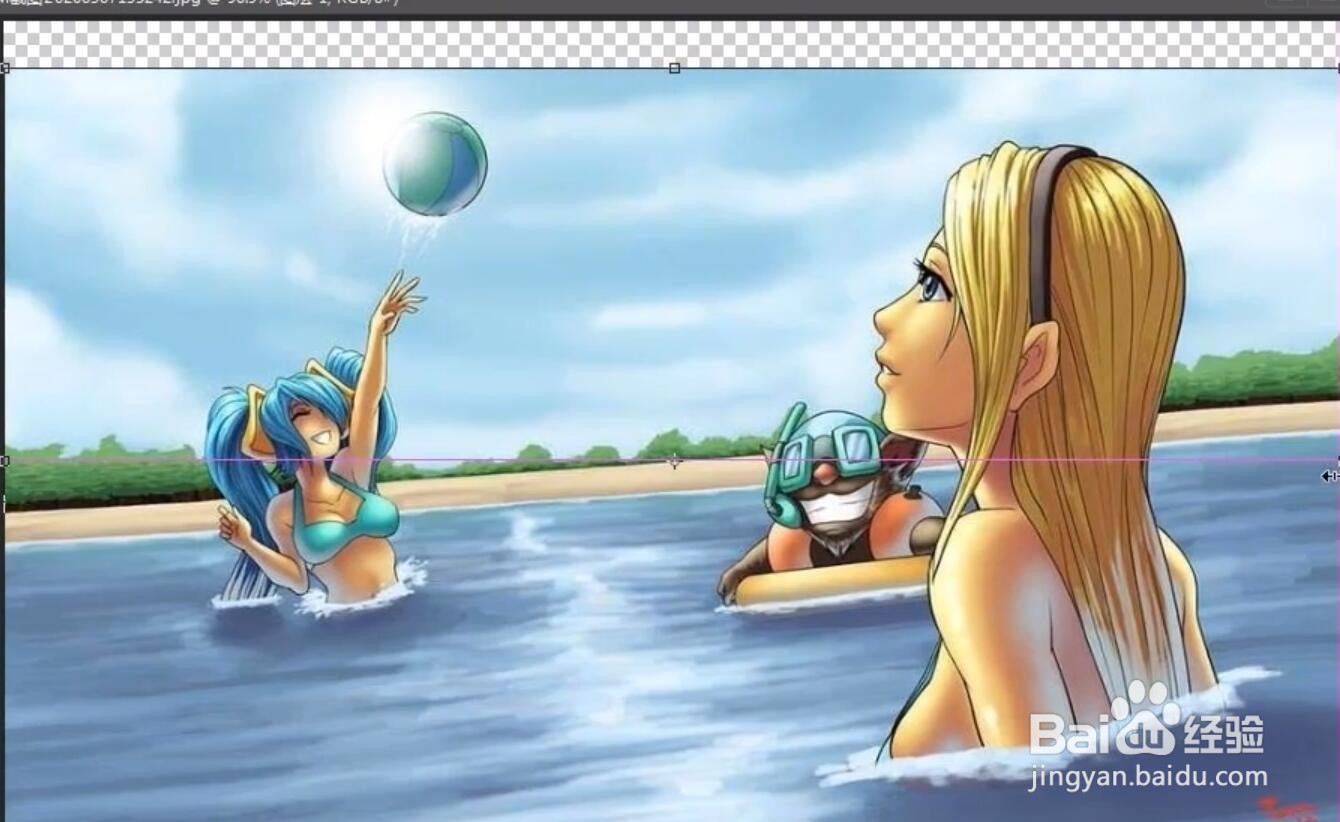
1、如图所示,盗墓利用变形工具对PS中的图片进行拉伸操作时,会发现其中的主体也发生了变形。
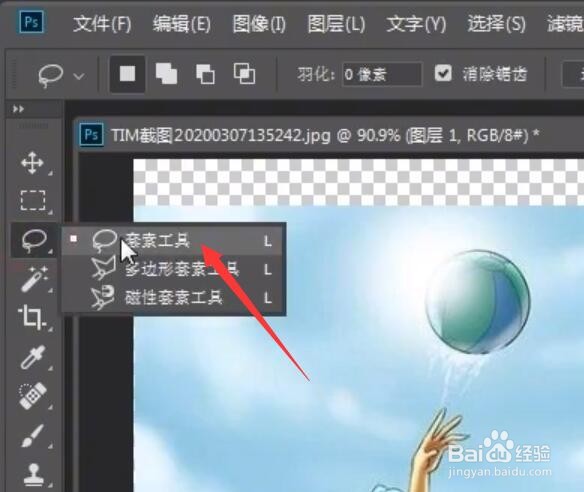
2、为了解决以下方法,我们首先选选用套索工具,对人物主体进行框选。
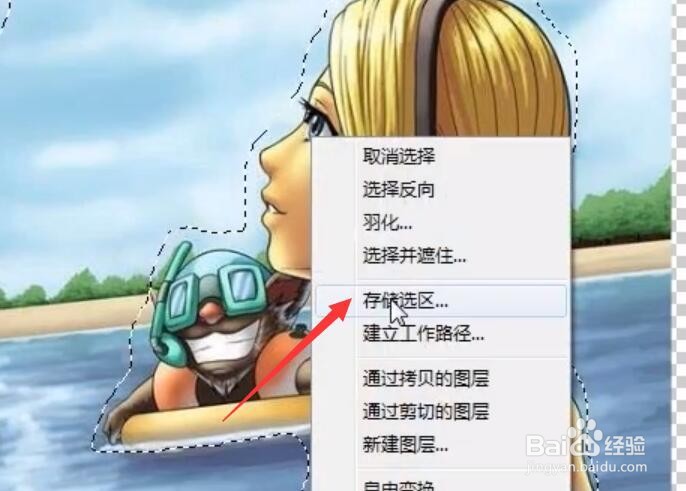
3、接下来,当某选择人物主体之后,我们鼠标右击对应的选区将选区进行存储。
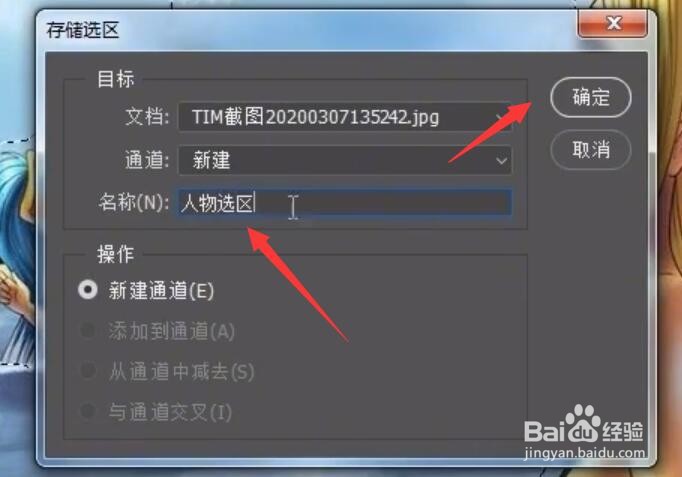
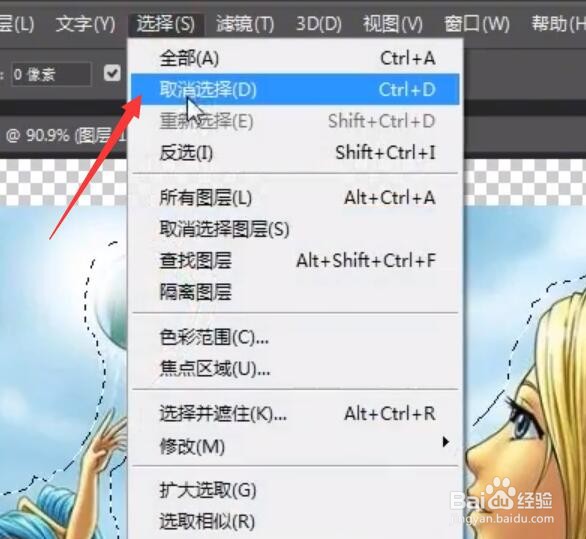
4、接下来,我们点击编辑菜单中的取消选择选项,将当前的选区取消掉。
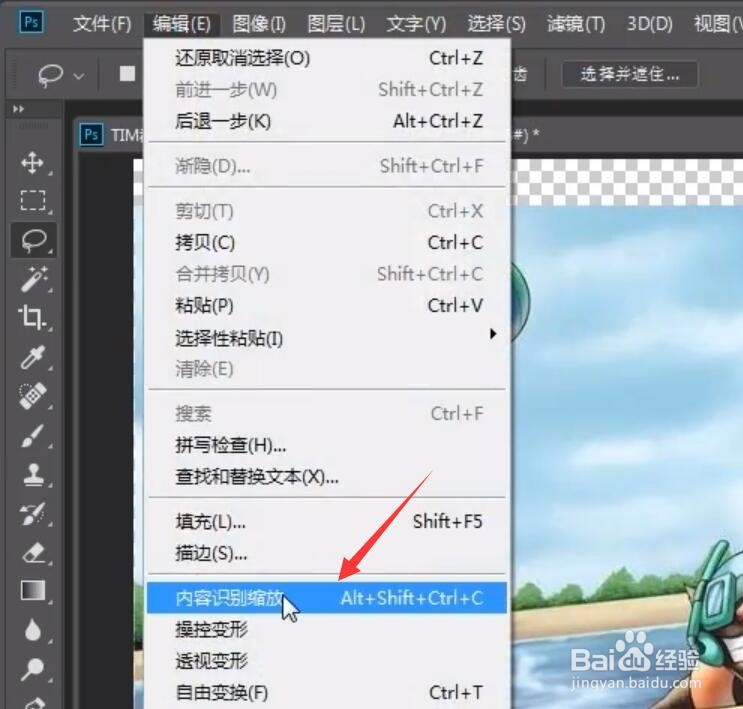
5、接下来,我们点击编辑菜单中的内容识别缩放命令,并在其属性界面中将保留区域设置为之前所存储的选区。
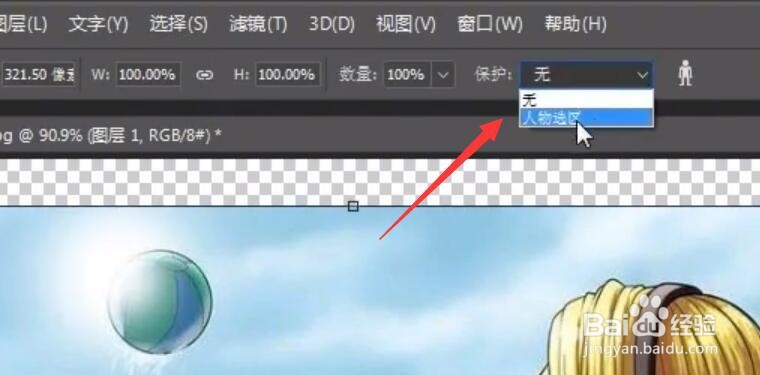
6、最后我们就可以利用变形工具对整张图片进行拉伸操作了,在拉伸的过程中主体保持不变。
时间:2026-04-29 17:04:19
1、如图所示,盗墓利用变形工具对PS中的图片进行拉伸操作时,会发现其中的主体也发生了变形。
2、为了解决以下方法,我们首先选选用套索工具,对人物主体进行框选。
3、接下来,当某选择人物主体之后,我们鼠标右击对应的选区将选区进行存储。
4、接下来,我们点击编辑菜单中的取消选择选项,将当前的选区取消掉。
5、接下来,我们点击编辑菜单中的内容识别缩放命令,并在其属性界面中将保留区域设置为之前所存储的选区。
6、最后我们就可以利用变形工具对整张图片进行拉伸操作了,在拉伸的过程中主体保持不变。
