LB-LINK必联云路由器【无线wisp中继】设置教程

 时间:2026-02-15 15:31:19

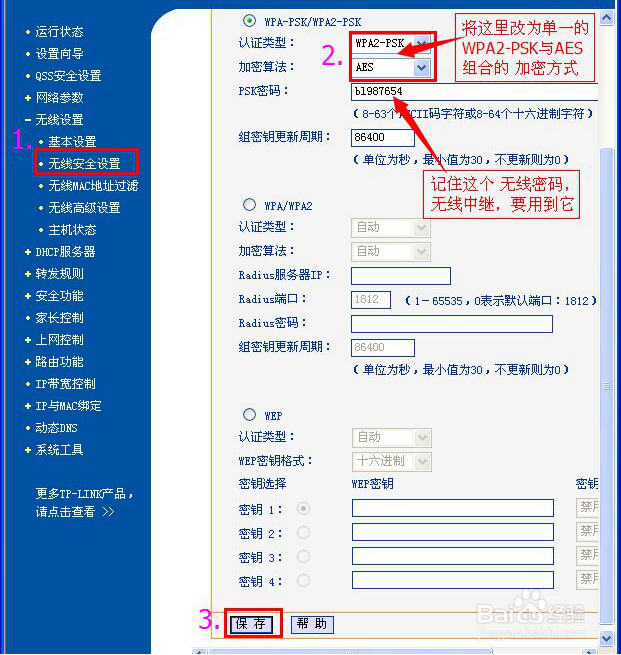
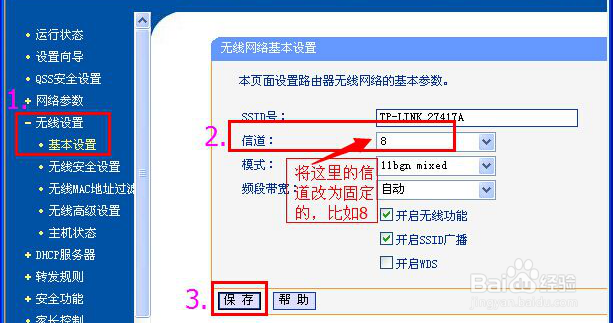
1、第一步:进入到 原来(主)路由WEB设置页面,并修改 的2处无线配置 

从原来(主)路由器 接出 网线,连回到电脑上,保证电脑能上网,再按下面的操作:(本例是以TP-LINK WR842N型号为例,其它参考)

这里是修改原(主)路由器的信道固定,比如8信道,尽量避开1、6、9、11这4个常用信道,以防干扰。

(注意:这里是修改无线加密模式,便于中继兼容好,最好是采用:【认证类型】用“WPA2-PSK”、【加密算法】用“AES”,切记!)
LB-LINK必联云路由器【无线wisp中继】设置教程

LB-LINK必联云路由器【无线wisp中继】设置教程

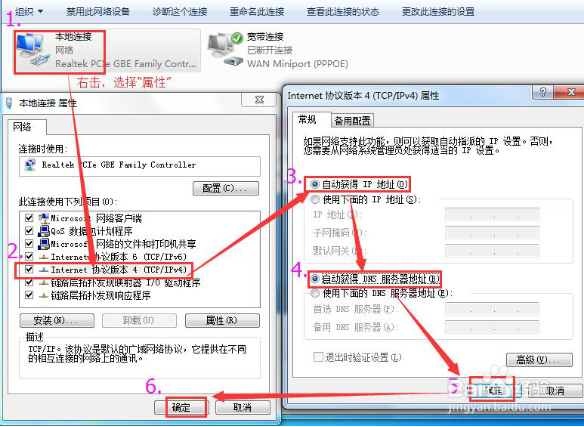
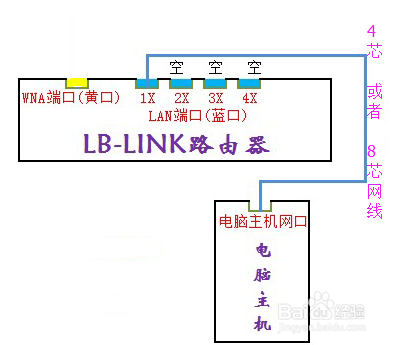
2、第二步:路由器网线连接、设网卡为“自动获取IP”

1).将接在电脑这一头的网线,拔出来,不用;

2).再准备另1条网线,一头接在路由器的蓝色口(LAN口)上,另一头接在电脑上;

3).具体连接图示如下(第3个图),再接着按下面的继续操作:
LB-LINK必联云路由器【无线wisp中继】设置教程

LB-LINK必联云路由器【无线wisp中继】设置教程

3、第三步:登录进入B-LINK路由器WEB设置页面(192.168.16.1)

(进这个192.168.16.1之前,必须要先做到第3个图、第4个图中的,这2处任何一个地方没有做到,都将无法登录进入;

特别提示:进这个192.168.16.1页面时,电脑一定是不能上网的状态。)
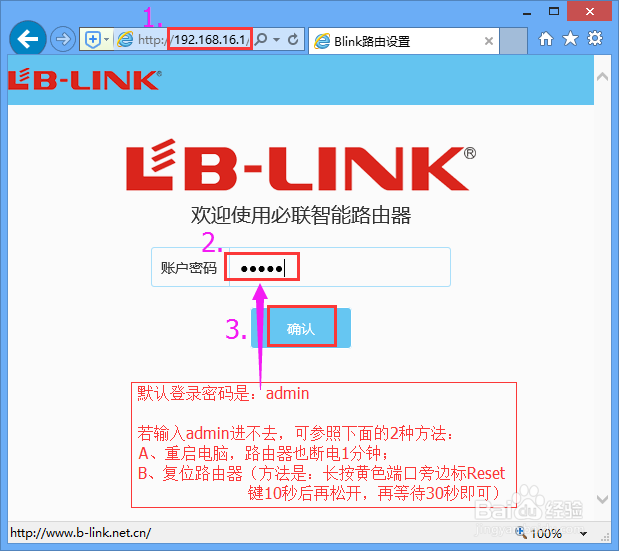
LB-LINK必联云路由器【无线wisp中继】设置教程

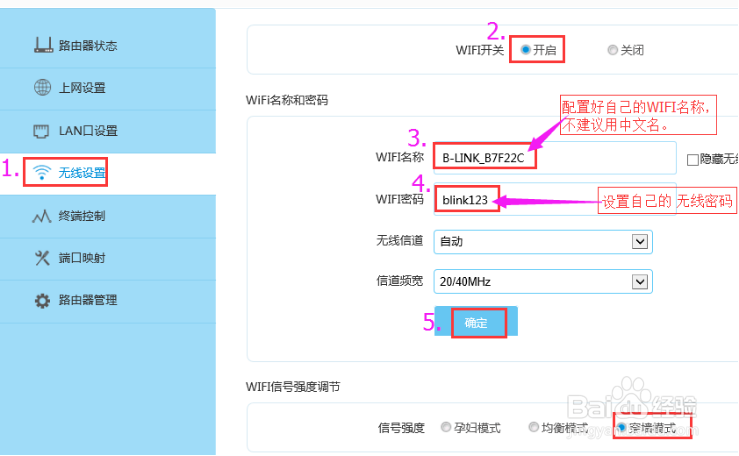
4、第四步: 配置路由器 无线密码  

LB-LINK必联云路由器【无线wisp中继】设置教程

LB-LINK必联云路由器【无线wisp中继】设置教程

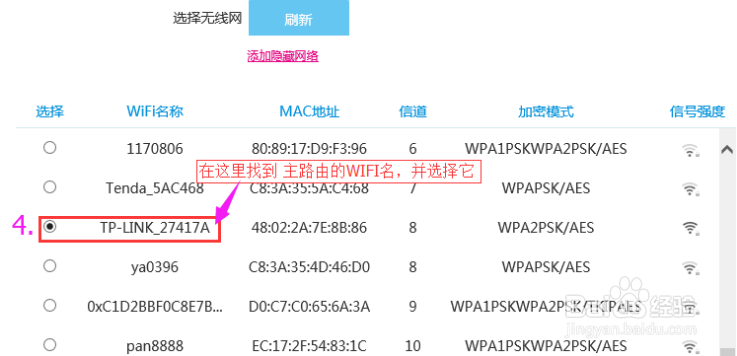
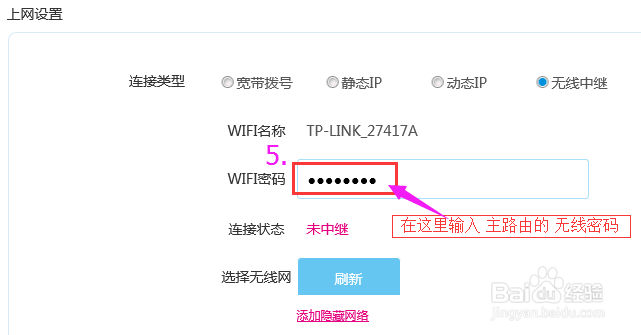
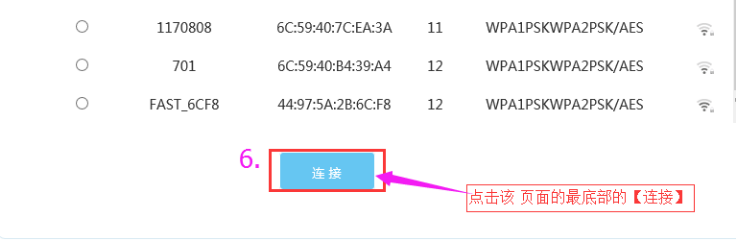
5、第五步: 配置路由器“无线中继”

LB-LINK必联云路由器【无线wisp中继】设置教程

LB-LINK必联云路由器【无线wisp中继】设置教程

LB-LINK必联云路由器【无线wisp中继】设置教程

LB-LINK必联云路由器【无线wisp中继】设置教程

6、第五步:检验路由器连接状态 

LB-LINK必联云路由器【无线wisp中继】设置教程

  • 做仿真牙的步骤
  • 篮球架价格多少钱?
  • 杨桃的作用有哪些?
  • 企业法务在求职过程中应该注意哪些关键点
  • 红燒牛肉做法
  • 热门搜索
    苹果手机怎么截屏 大麦茶的做法 页眉怎么删除 烙饼怎么做又软又好吃 excel怎么排序 水银体温计打碎了怎么处理 胃痛怎么办 文竹叶子发黄怎么挽救 小龙虾怎么清洗 with怎么读