word设置背景图片,分别设置横向和纵向背景图片

 时间:2026-04-22 03:42:48

1、如下图所示,小编专门现下载的背景图片。

word设置背景图片,分别设置横向和纵向背景图片

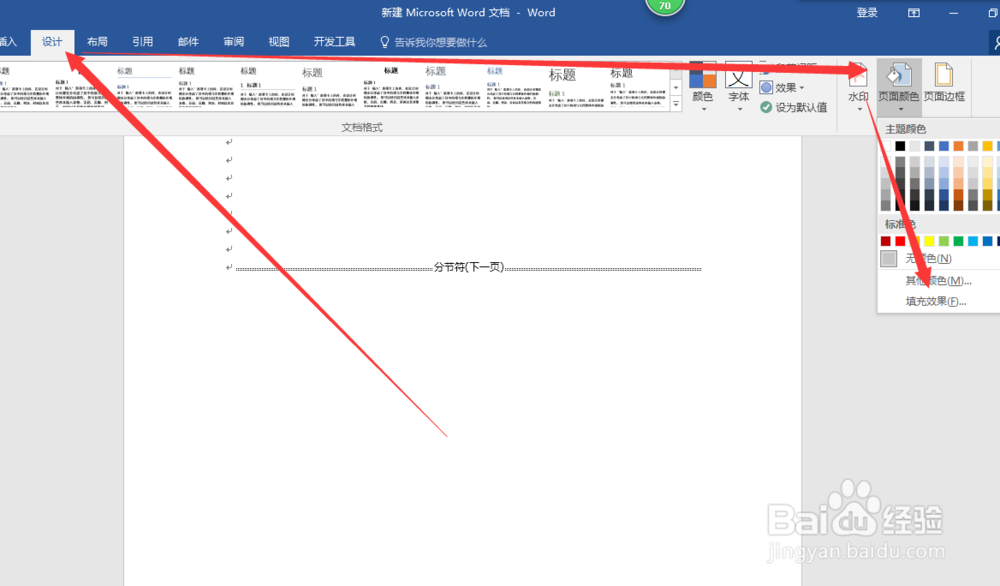
2、如下图所示,点击设计,选择页面颜色,选择填充效果。

word设置背景图片,分别设置横向和纵向背景图片

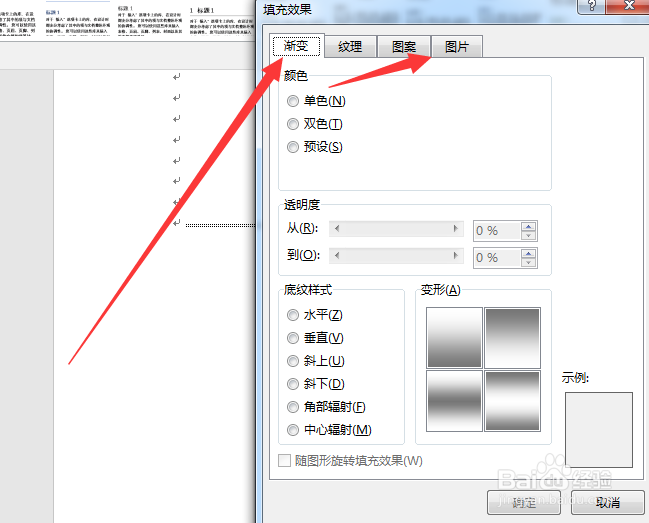
3、点击进去之后,默认是渐变,我们选择图片。

word设置背景图片,分别设置横向和纵向背景图片

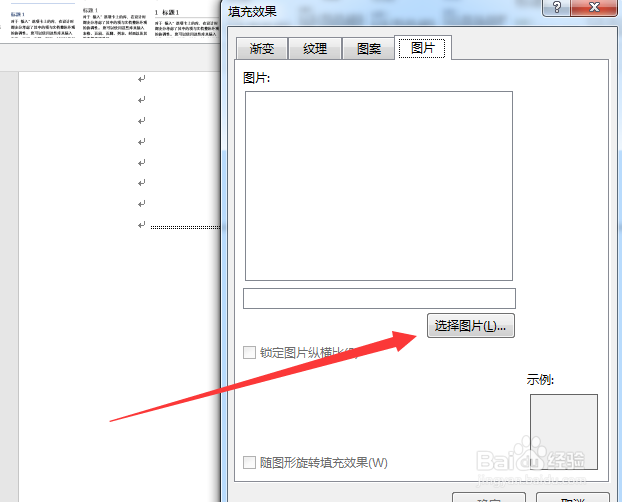
4、如图所示,点击图片中的选择图片。

word设置背景图片,分别设置横向和纵向背景图片

5、如果打不开,就点击脱机工作。小编这里打开了,选择本地图片。

word设置背景图片,分别设置横向和纵向背景图片

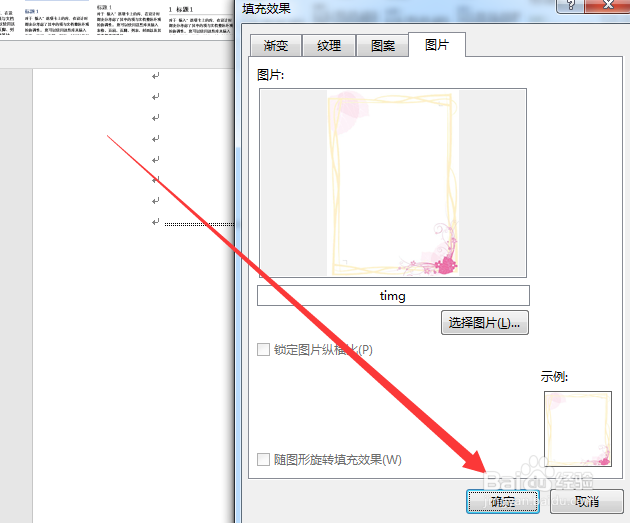
6、选择好本地图片后,点击确定。

word设置背景图片,分别设置横向和纵向背景图片

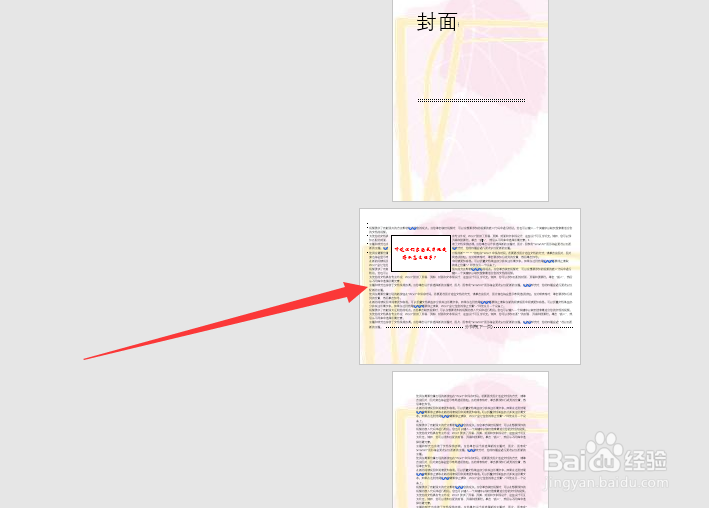
7、效果图如下图所示,横向的图不太完美。那就调整。

word设置背景图片,分别设置横向和纵向背景图片

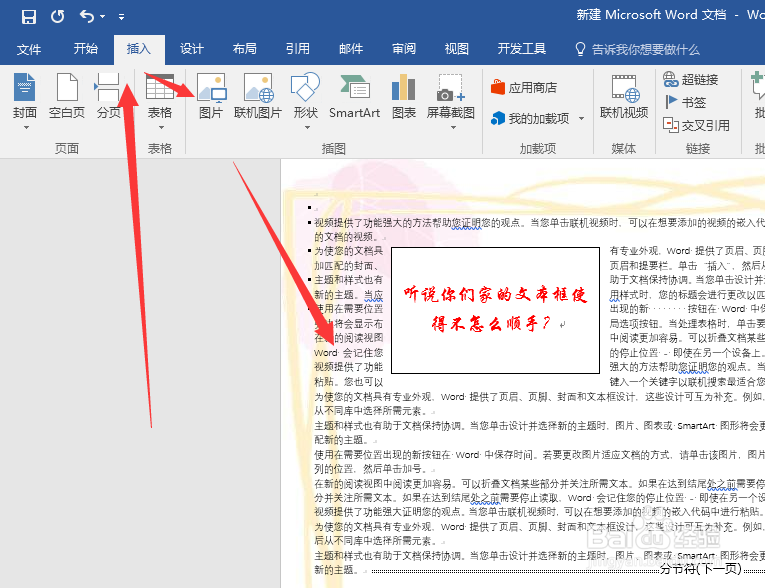
8、如下图所示,直接点击插入菜单,插入图片。

word设置背景图片,分别设置横向和纵向背景图片

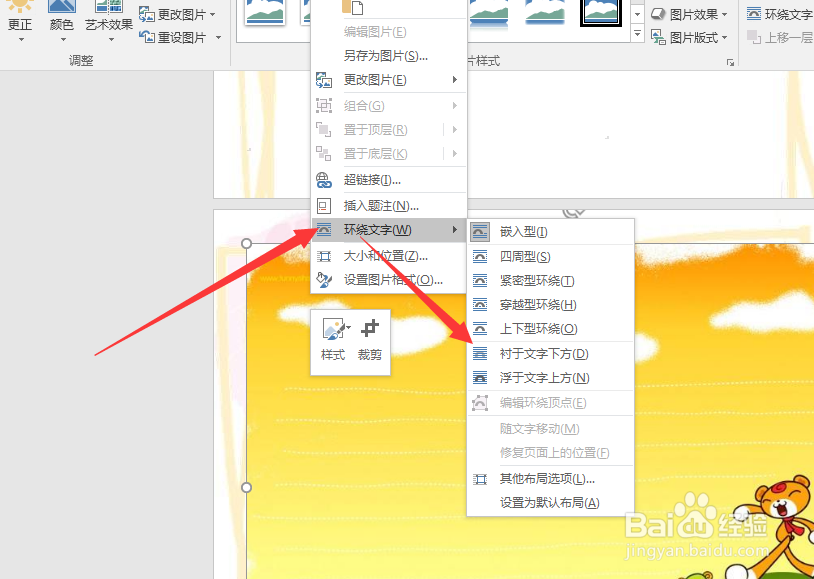
9、不过似乎图片占地不好看,我们调整为衬于文字下方。

word设置背景图片,分别设置横向和纵向背景图片

10、如下图所示,终于调整到合适界面了,不过尺寸不太好,我们直接拉伸到合适位置即可。
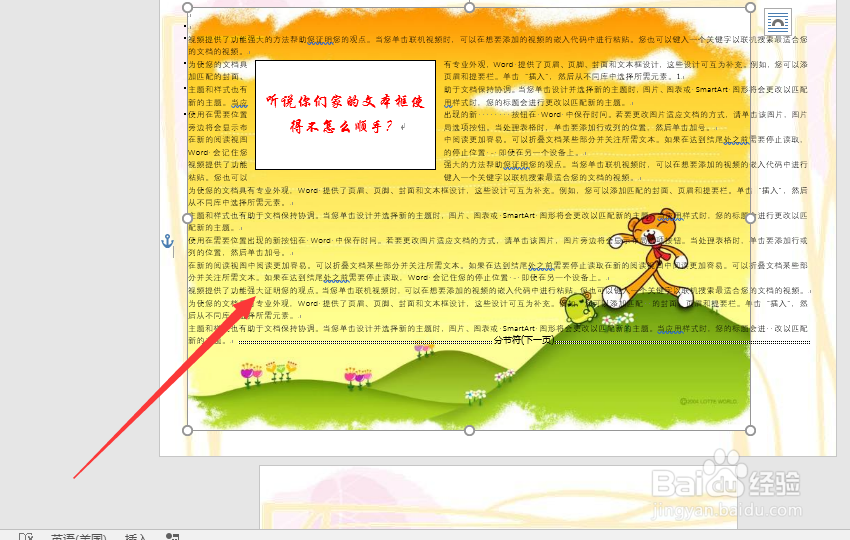
word设置背景图片,分别设置横向和纵向背景图片

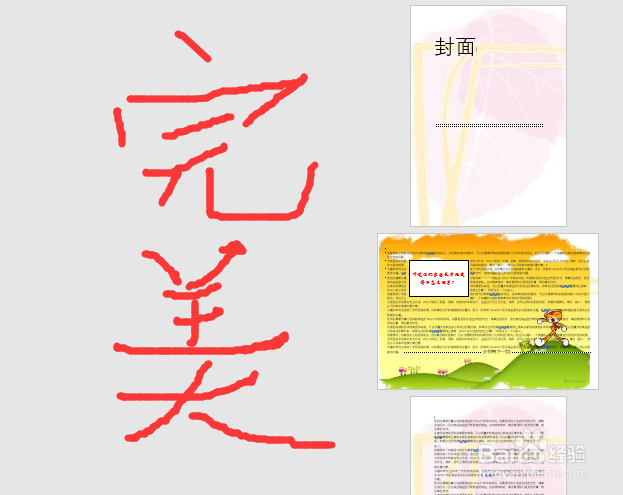
11、整体的效果图如下,完美。

word设置背景图片,分别设置横向和纵向背景图片

  • 如何让Excel表格背景出现“绝密”字样
  • word中文本框的背景色怎么设置
  • 如何复制文本框
  • word 中怎样制作工作证
  • 在Word中制作表格的几种常见方法
  • 热门搜索
    醋溜土豆丝的家常做法 跳跳糖怎么玩 你比划我猜题目大全 李白诗集大全 加油图片大全励志图片 手机一直重启怎么办 刮痧的方法 论证方法及作用 拉高速的正确方法 怎么败火