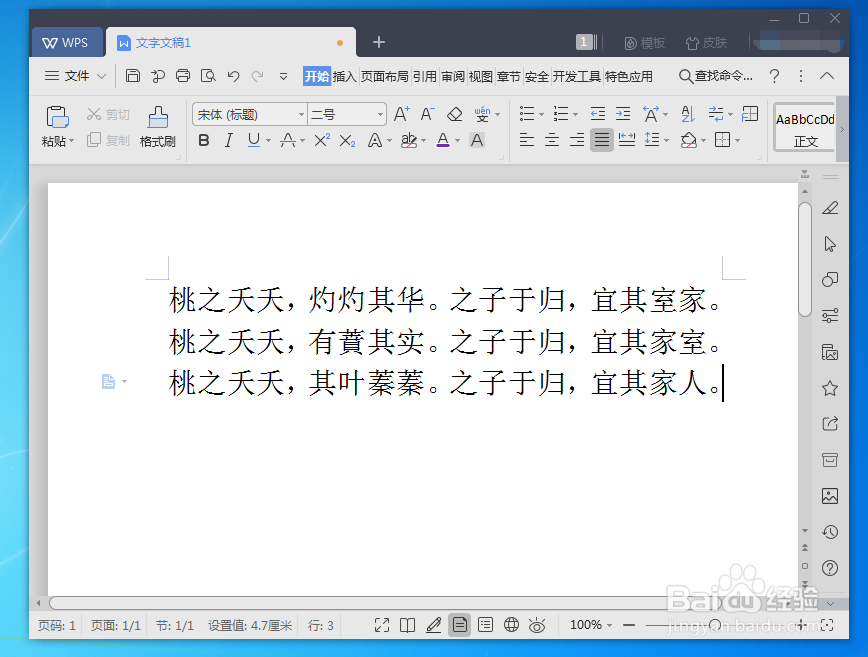
1、首先我们将WPS2019打开进入到首页,对页面进行设置,如图所示。
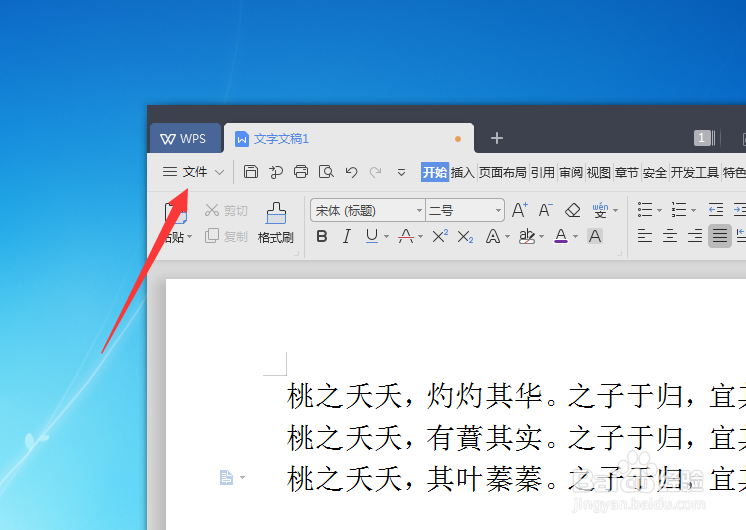
2、要去点击左上角的【文件】按钮,如图所示。
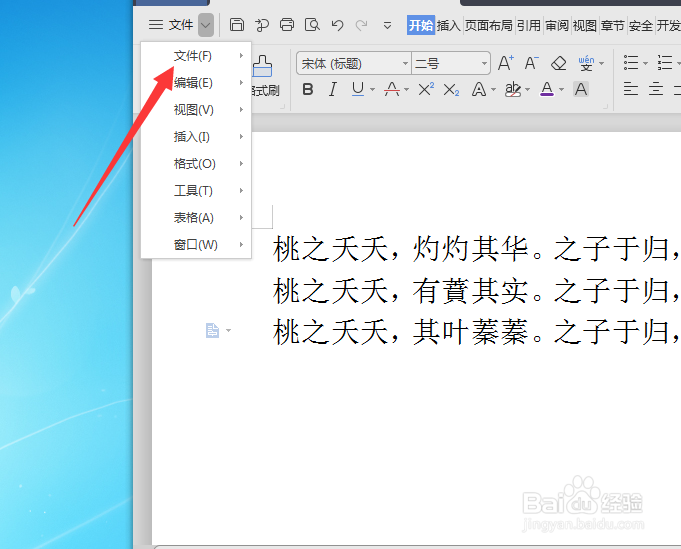
3、然后在弹出来的选项里面点击【文件】选项,如图所示。
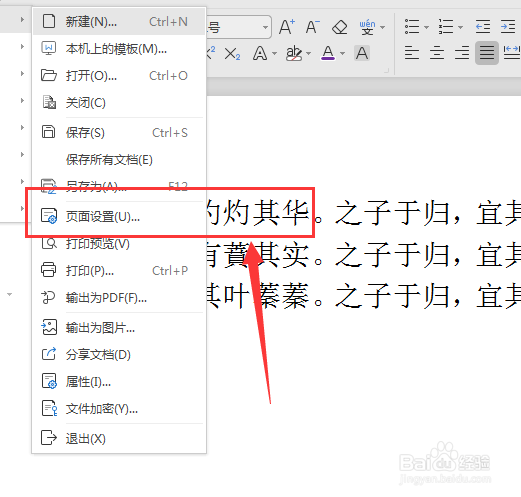
4、接着在弹出来的二级菜单中点击【页面设置】选项,如图所示。
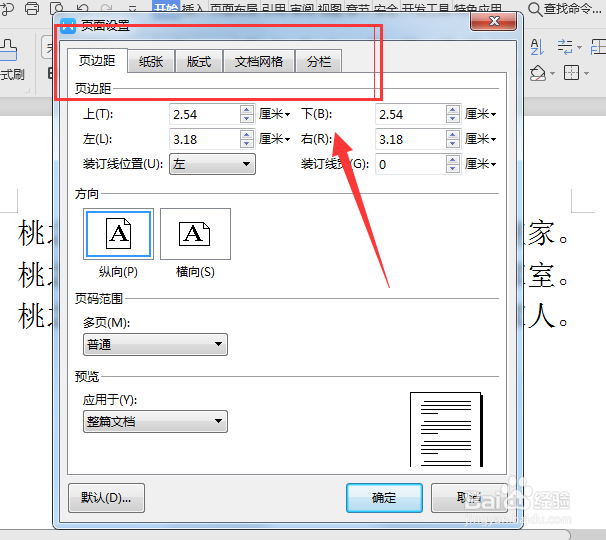
5、然后就打开页面设置的窗口,可以对页边距、纸张、版式、文档网格、分栏进行详细设置,如图所示。
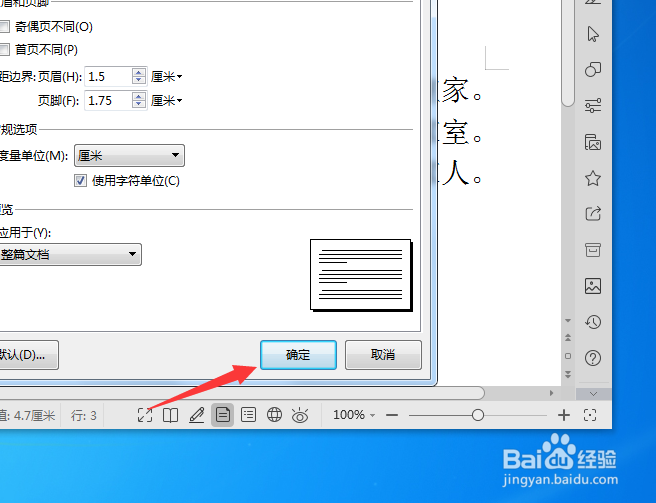
6、页面设置完成,点击下面的【确定】就可以看到设置完成的效果并保存,如图所示。

时间:2026-04-22 06:17:54
1、首先我们将WPS2019打开进入到首页,对页面进行设置,如图所示。
2、要去点击左上角的【文件】按钮,如图所示。
3、然后在弹出来的选项里面点击【文件】选项,如图所示。
4、接着在弹出来的二级菜单中点击【页面设置】选项,如图所示。
5、然后就打开页面设置的窗口,可以对页边距、纸张、版式、文档网格、分栏进行详细设置,如图所示。
6、页面设置完成,点击下面的【确定】就可以看到设置完成的效果并保存,如图所示。
