PS制作破碎效果

 时间:2024-10-16 20:08:52

1、首先在Photoshop里,新建一个图层,根据自己的图片大小,绘制矩形选区

PS制作破碎效果

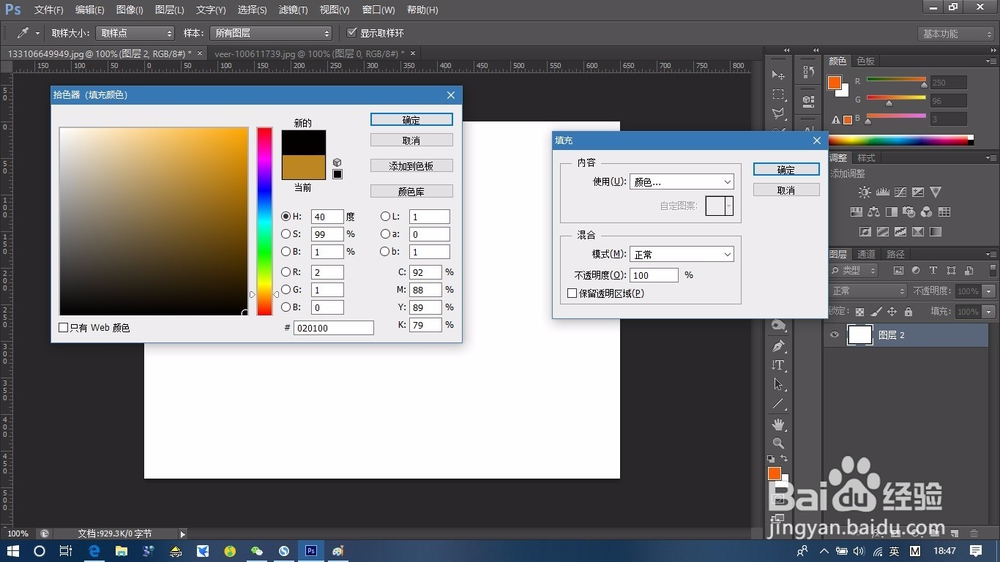
2、并将其填充为黑色,shift+backspace,颜色选择黑色。

PS制作破碎效果

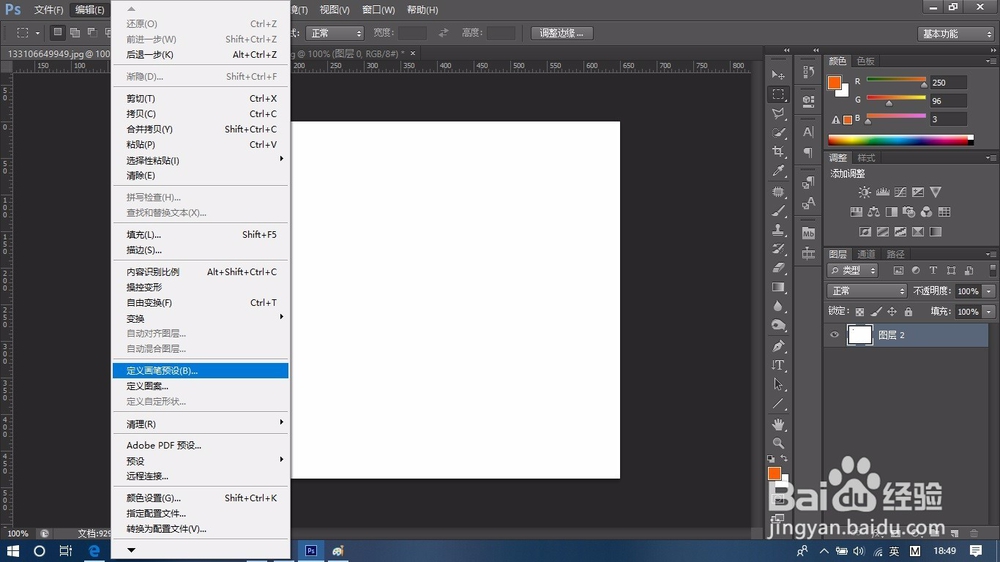
3、对画笔工具进行自定义,点击菜单栏点击编辑--定义画笔预设。

PS制作破碎效果

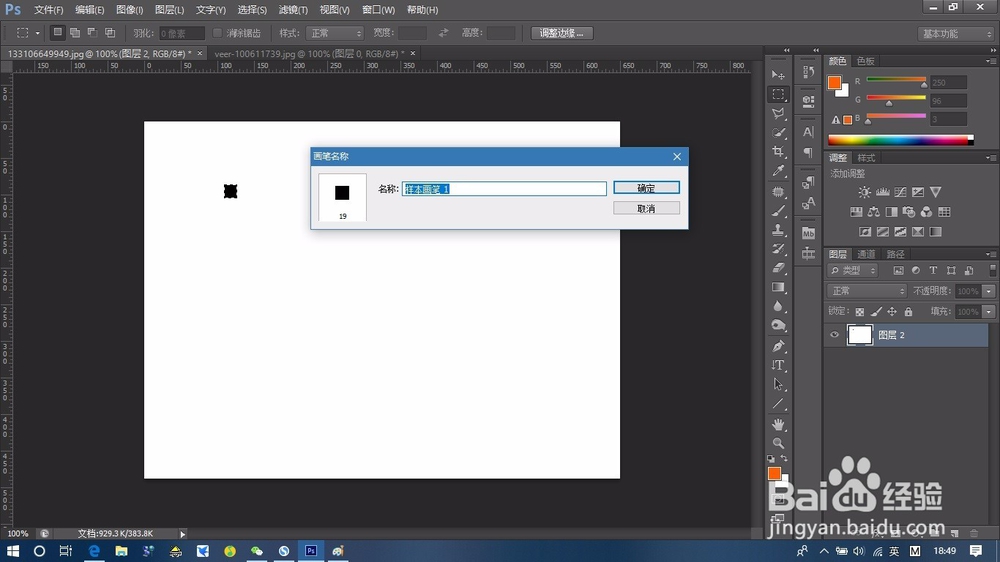
4、点击确定,定义画笔,这样我们会自定义一个画笔。

PS制作破碎效果

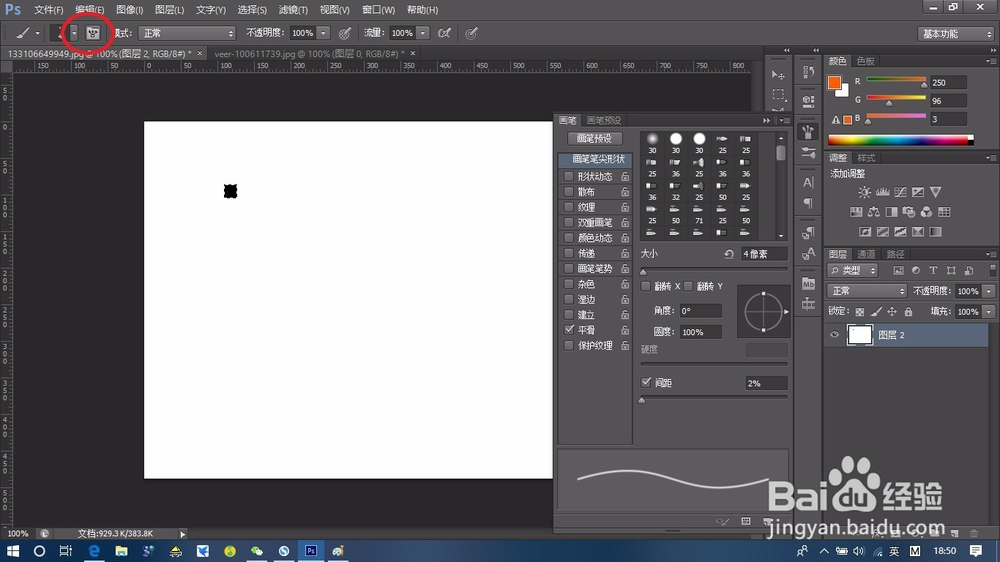
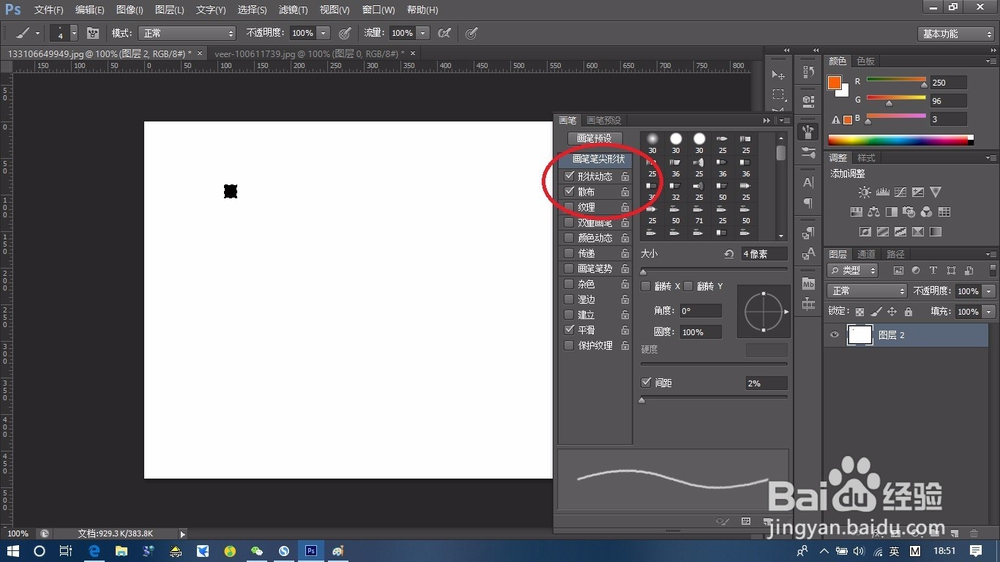
5、选择画笔工具,选择画笔设置。

PS制作破碎效果

6、勾选形状动态,散布,平滑。

PS制作破碎效果

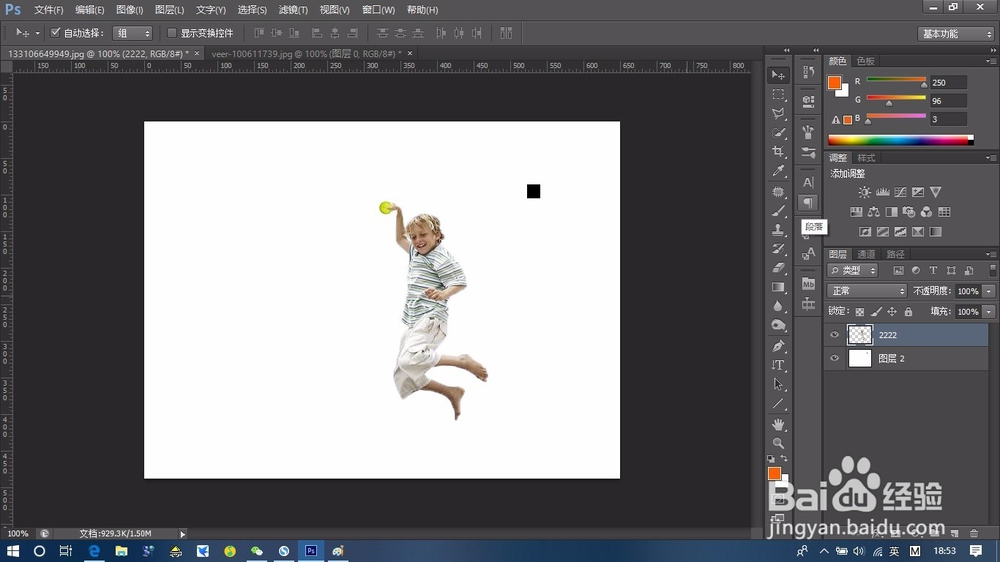
7、设置好之后,置入自己选好的图片,调整好位置。

PS制作破碎效果

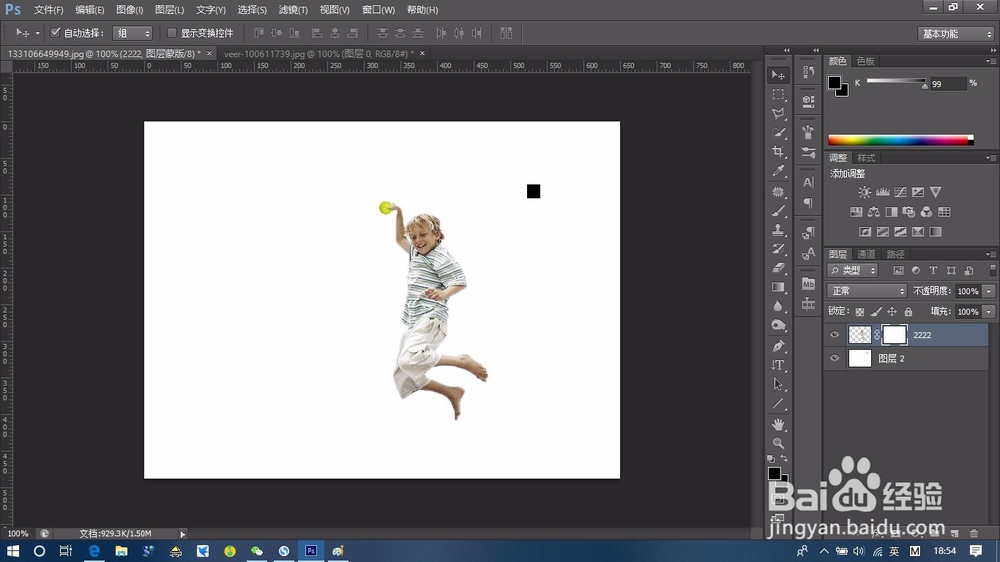
8、对图片建立矢量蒙版。

PS制作破碎效果

9、在蒙板上用刚才定义好的画笔,进行点击,会发现人物被点击的地方变成了白色,这就是蒙板的作用,将图片遮住。
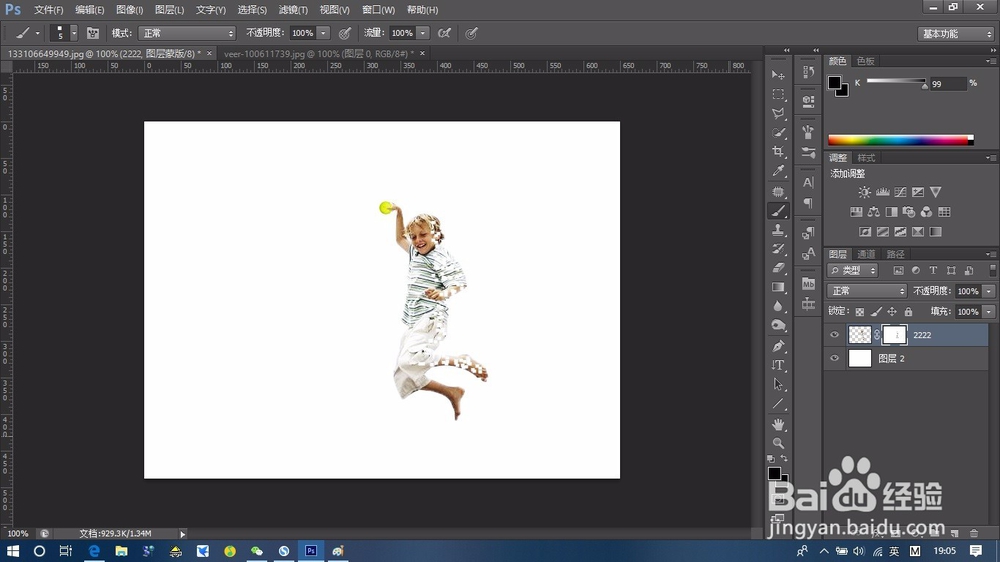
PS制作破碎效果

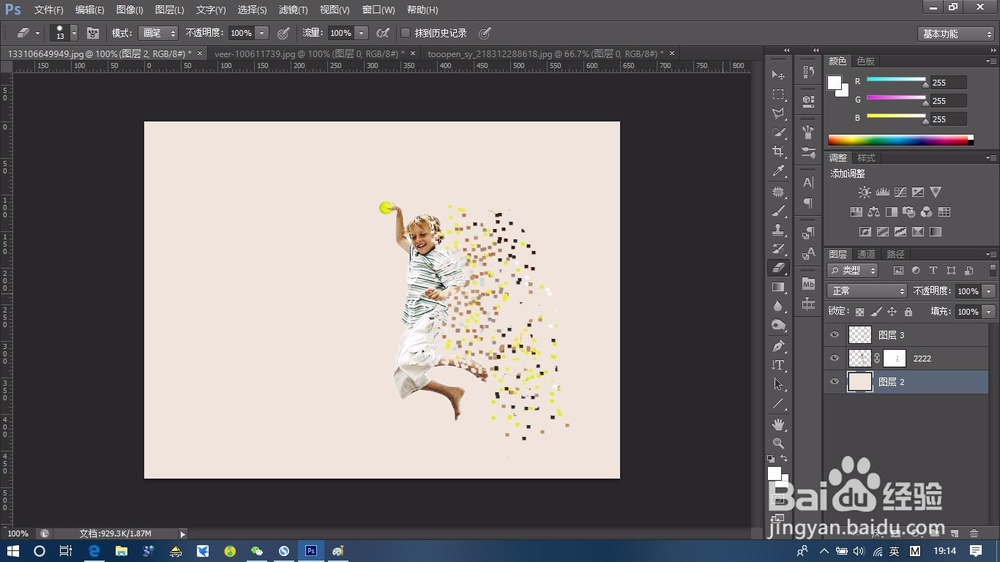
10、然后新建一个图层,并用画笔吸取人物衣服上的颜色,进行点涂,碎块化的感觉渐渐就出现了。
PS制作破碎效果

11、配一些素材点缀一下,效果就出来了。

PS制作破碎效果PS制作破碎效果
  • PS中3D变形中的盖子面板如何使用
  • ps怎么制作雾气效果?
  • Ps中如何制作连续复制效果?
  • 如何用ps制作水面效果
  • PS如何快速制作人物倒影
  • 热门搜索
    孕吐从什么时候开始 pleasure是什么意思 富含维生素d的食物 什么蛇最毒 雨心碎风流泪是什么歌 大便干结是什么原因 活塞运动 冬菜的腌制方法 运动服装 吹水是什么意思