3dsmax美式沙发建模教程(1)

 时间:2026-02-13 19:58:32

1、先将图片导入进3dsmax中,方便对着图片形状建模。在前视图创建长方体,输入参数长度1000,宽度2200
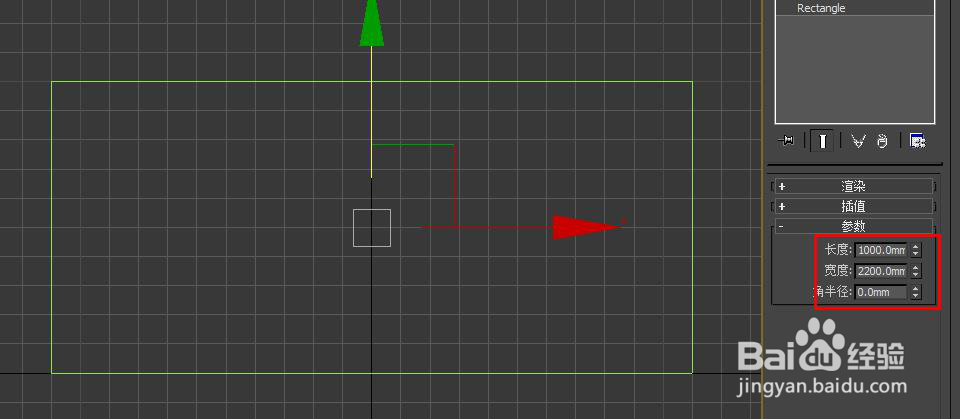
3dsmax美式沙发建模教程(1)

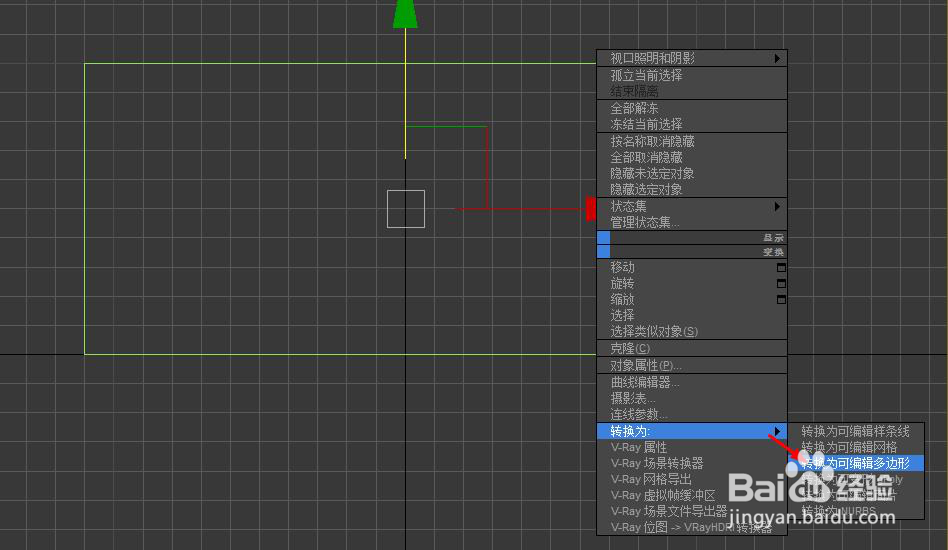
2、将长方体转换为可编辑多边形

3dsmax美式沙发建模教程(1)

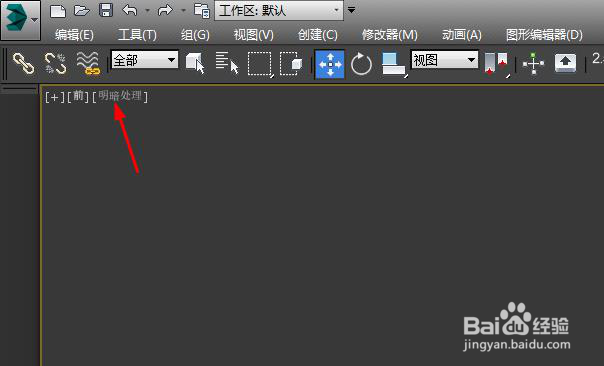
3、以明暗处理方式显示物体

3dsmax美式沙发建模教程(1)

4、将材质赋予给物体

3dsmax美式沙发建模教程(1)

5、将材质类型改为V-Ray标准材质

3dsmax美式沙发建模教程(1)

6、在漫反射添加一张贴图

3dsmax美式沙发建模教程(1)

7、在电脑上找到准备好的沙发图片

3dsmax美式沙发建模教程(1)

8、添加UVW贴图修改器,并点击“视口中显示明暗处理材质”按钮

3dsmax美式沙发建模教程(1)

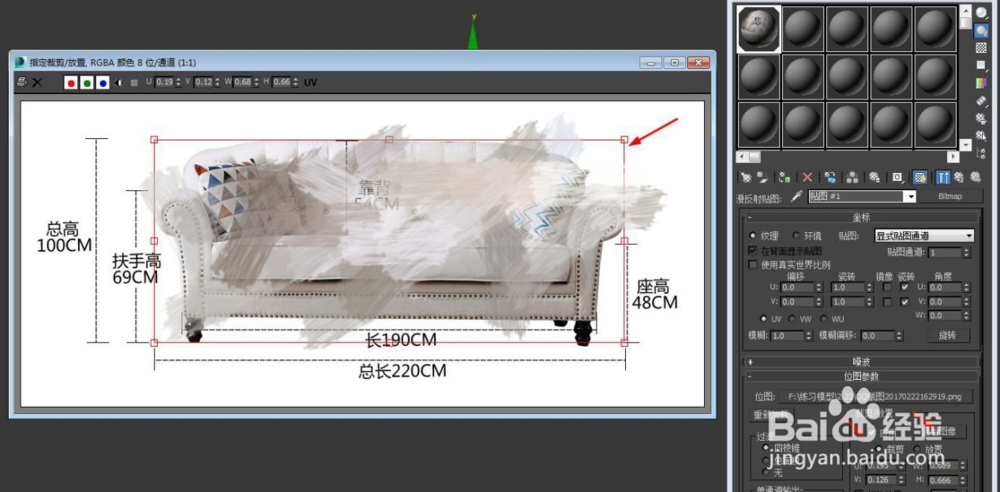
9、在位图参数中勾选应用、剪裁,查看图像调节剪裁多余的部分

3dsmax美式沙发建模教程(1)

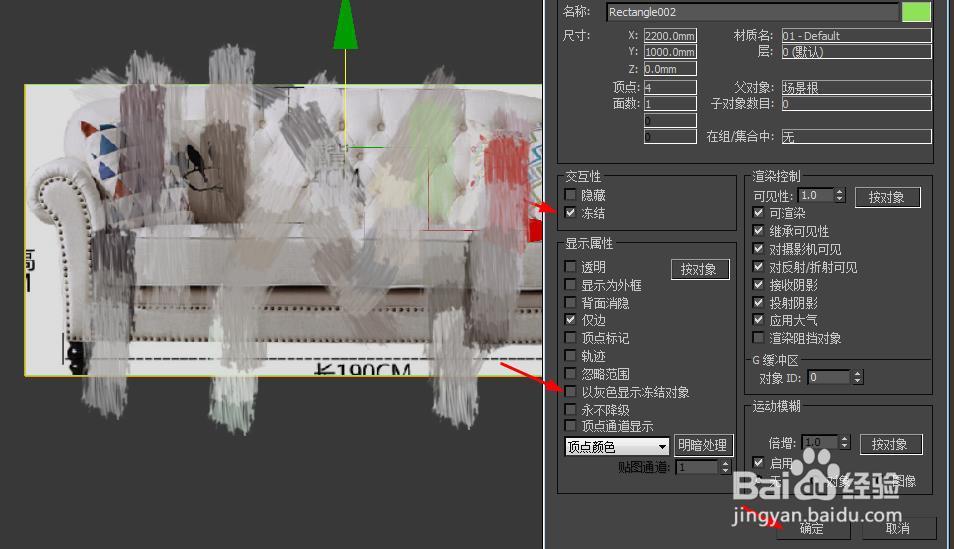
10、选中物体,鼠标右键,点击对象属性

3dsmax美式沙发建模教程(1)

11、冻结前面打钩,以灰色显示冻结对象前面取消打钩

3dsmax美式沙发建模教程(1)

  • 3Dmax圆台材质设置教程
  • 3dmax2014中文件自动备份如何设置
  • 3dMax中如何绘制棱柱
  • 室内设计教程:3DMAX效果图制作
  • 3ds max“扫描”之“使用内置截面”及参数设置
  • 热门搜索
    微商如何做 电脑怎么加开机密码 微信发视频过大怎么办 旅游网络推广 如何编织手链 阔达装饰怎么样 如何开店 仙鹤草泡水喝的功效 lol吸血鬼怎么玩 西安哪里好玩