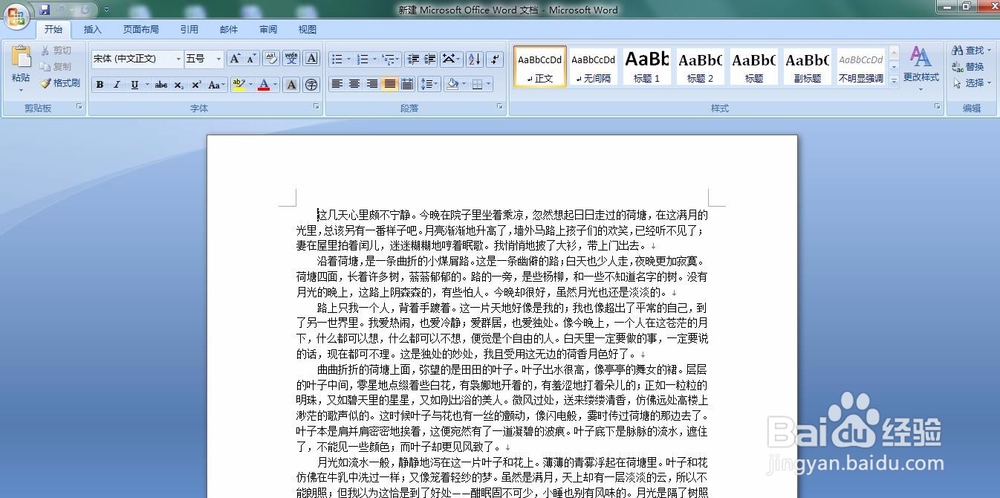
1、以WORD2007为例,打开WORD文档,如图所示
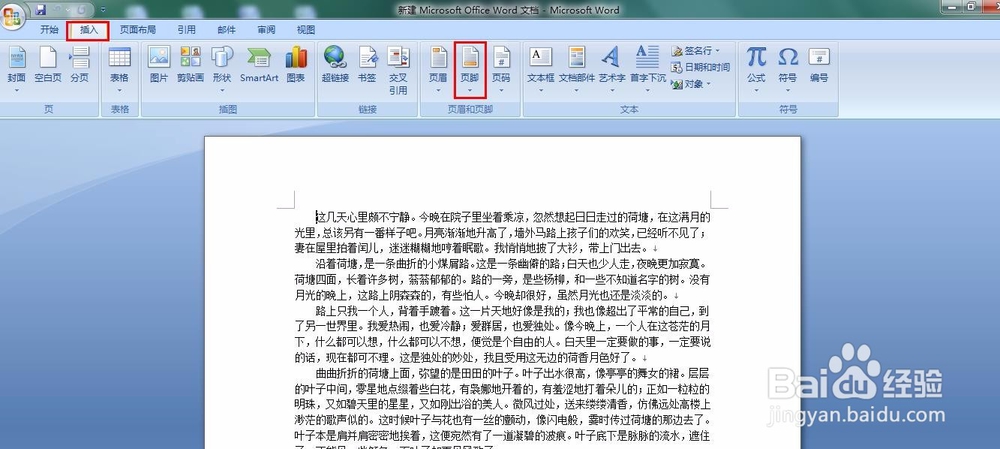
2、点击WORD文档顶部的‘插入’,找见‘页脚’,并点击,如图所示
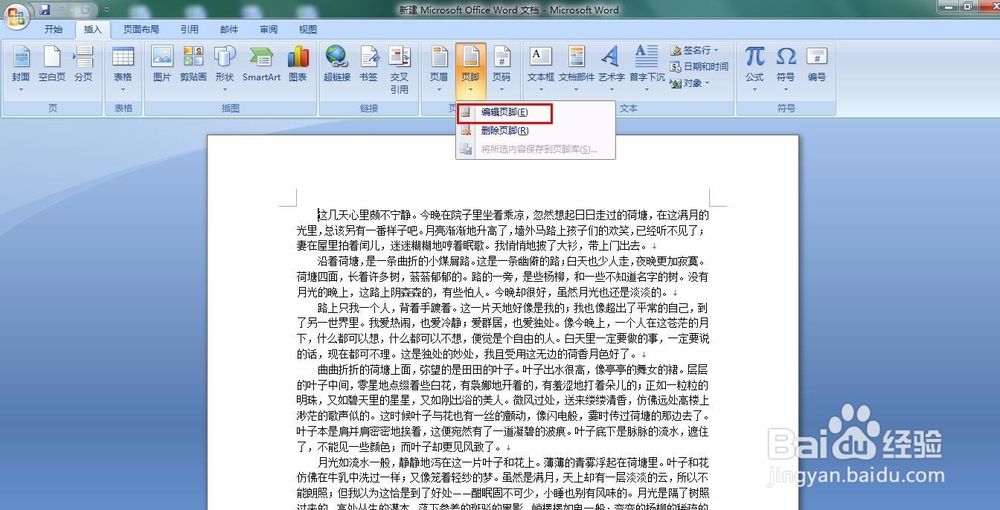
3、点击‘页脚’后,弹出如图所示下拉框,点击‘编辑页脚’
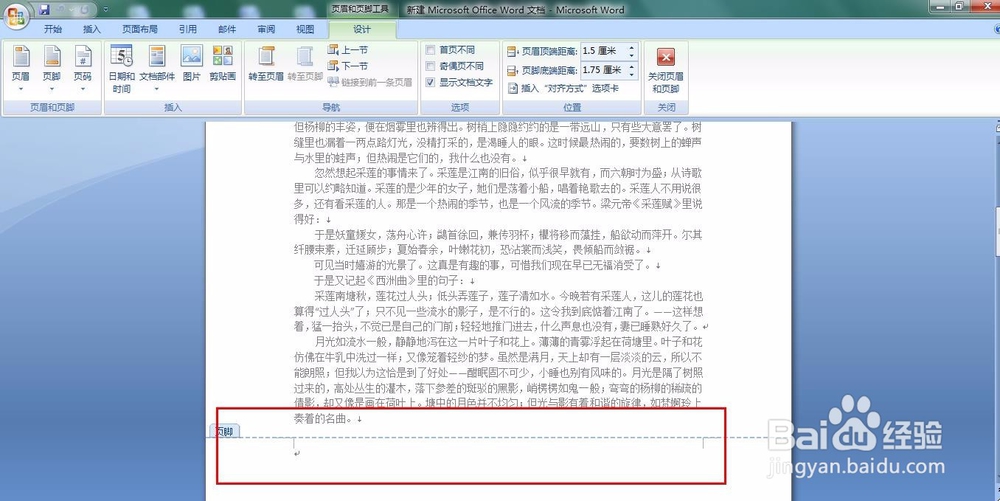
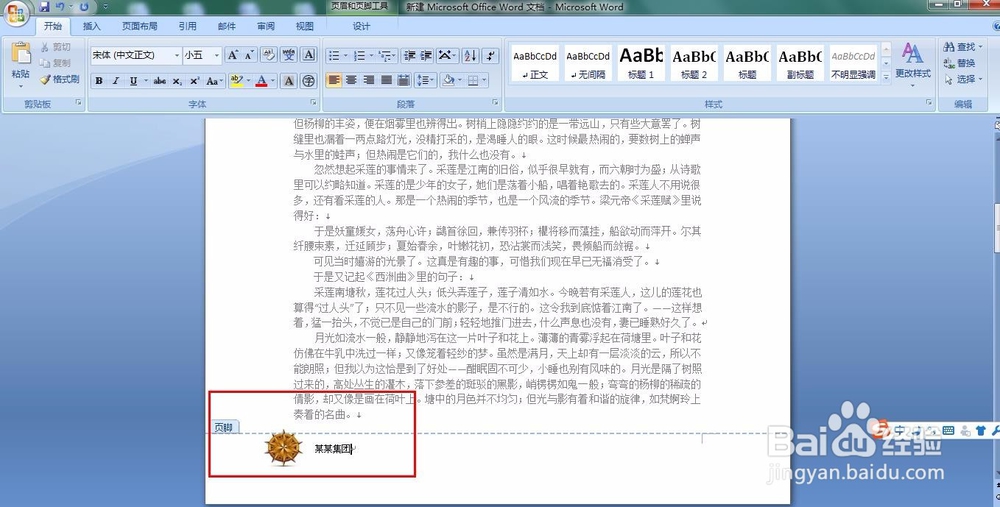
4、这就进入了编辑页脚的页面,在红方框处可以随意添加图片及文字了
5、点击‘图片’。加入了图片,并输入了文字,如图所示
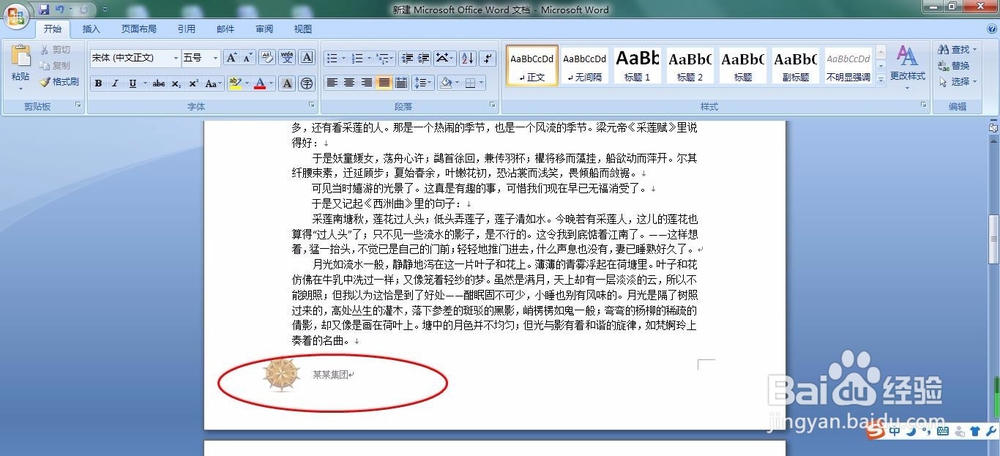
6、在文档其他部位,双击一下,页脚就生成了
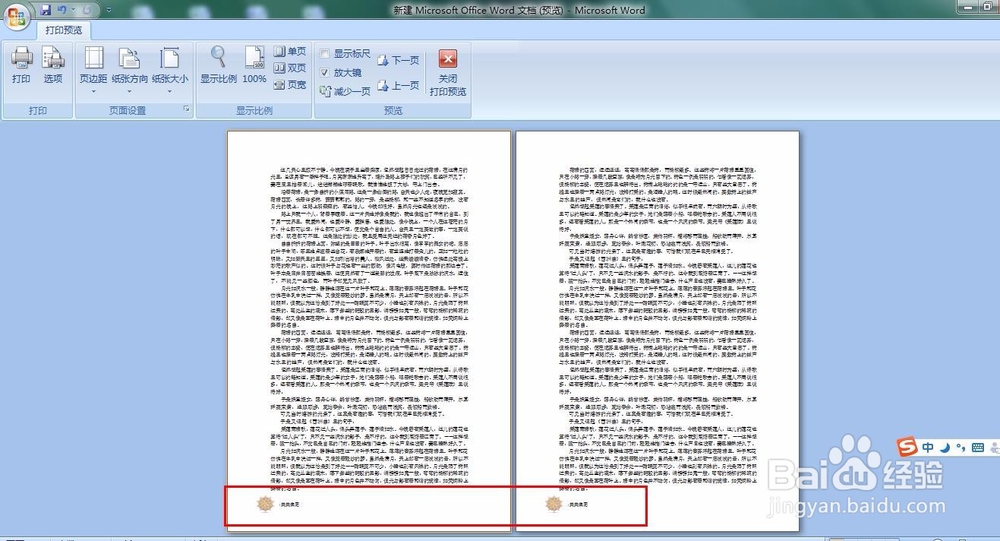
7、打开打印预览,这就看见了加入页脚后的文档全貌了,其实这和跟加入页眉有异曲同工之妙,只是一个在上面,一个在下面罢了
时间:2026-04-21 15:41:53
1、以WORD2007为例,打开WORD文档,如图所示
2、点击WORD文档顶部的‘插入’,找见‘页脚’,并点击,如图所示
3、点击‘页脚’后,弹出如图所示下拉框,点击‘编辑页脚’
4、这就进入了编辑页脚的页面,在红方框处可以随意添加图片及文字了
5、点击‘图片’。加入了图片,并输入了文字,如图所示
6、在文档其他部位,双击一下,页脚就生成了
7、打开打印预览,这就看见了加入页脚后的文档全貌了,其实这和跟加入页眉有异曲同工之妙,只是一个在上面,一个在下面罢了
