1、第一步:选中一张需要加轮廓的照片,使用快捷键Ctrl+C键,复制照片。

2、第二步:打开一个ppt,使用快捷键Ctrl+V键,将照片粘贴到ppt中。

3、第三步:选中照片,切换至“图片工具”菜单中,选择“图片轮廓”。
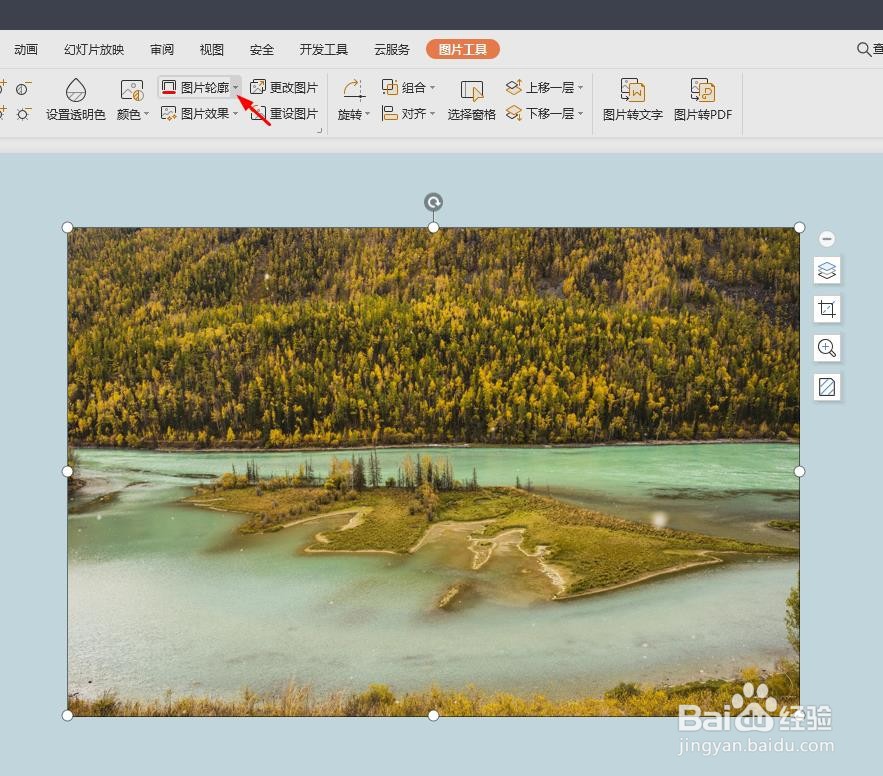
4、第四步:在“图片轮廓”下拉菜单中,选择要设置的照片轮廓颜色。
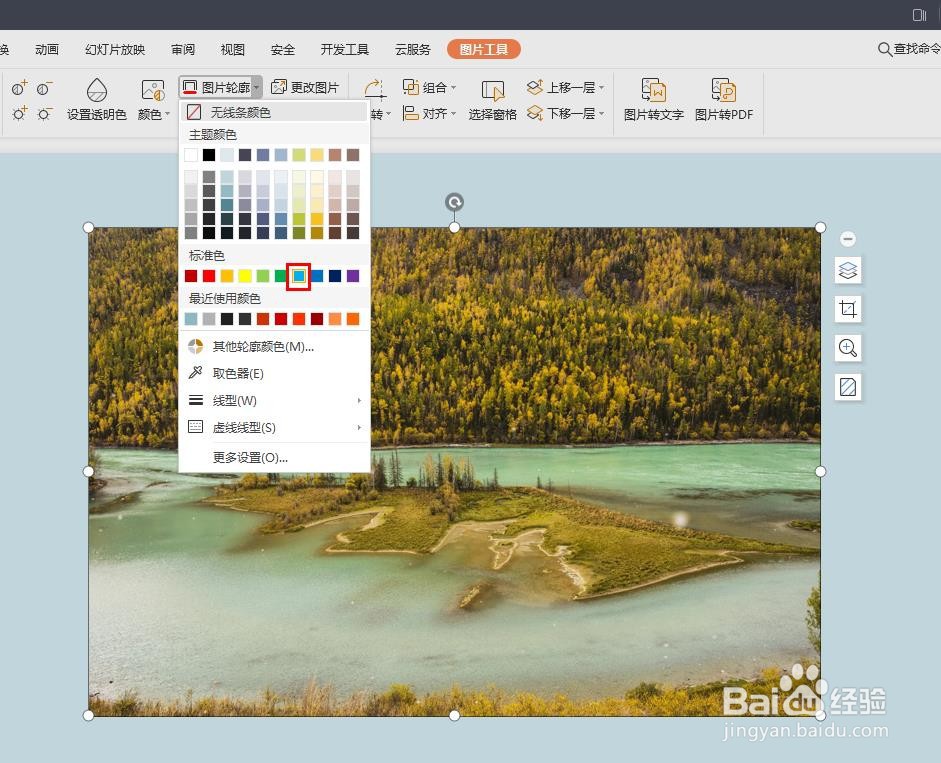
5、第五步:为了方便看到照片加轮廓后的效果,我们在“图片轮廓--线型”中,选择较粗的线条。
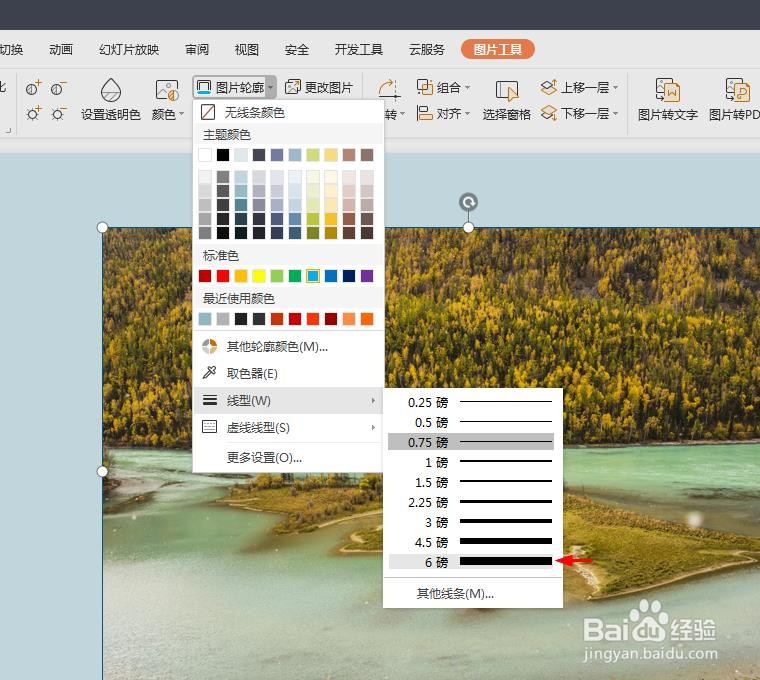
6、如下图所示,ppt中给照片加轮廓操作完成。

时间:2026-04-26 17:35:32
1、第一步:选中一张需要加轮廓的照片,使用快捷键Ctrl+C键,复制照片。
2、第二步:打开一个ppt,使用快捷键Ctrl+V键,将照片粘贴到ppt中。
3、第三步:选中照片,切换至“图片工具”菜单中,选择“图片轮廓”。
4、第四步:在“图片轮廓”下拉菜单中,选择要设置的照片轮廓颜色。
5、第五步:为了方便看到照片加轮廓后的效果,我们在“图片轮廓--线型”中,选择较粗的线条。
6、如下图所示,ppt中给照片加轮廓操作完成。
