怎么用手机更改WiFi密码

 时间:2026-02-14 16:51:02

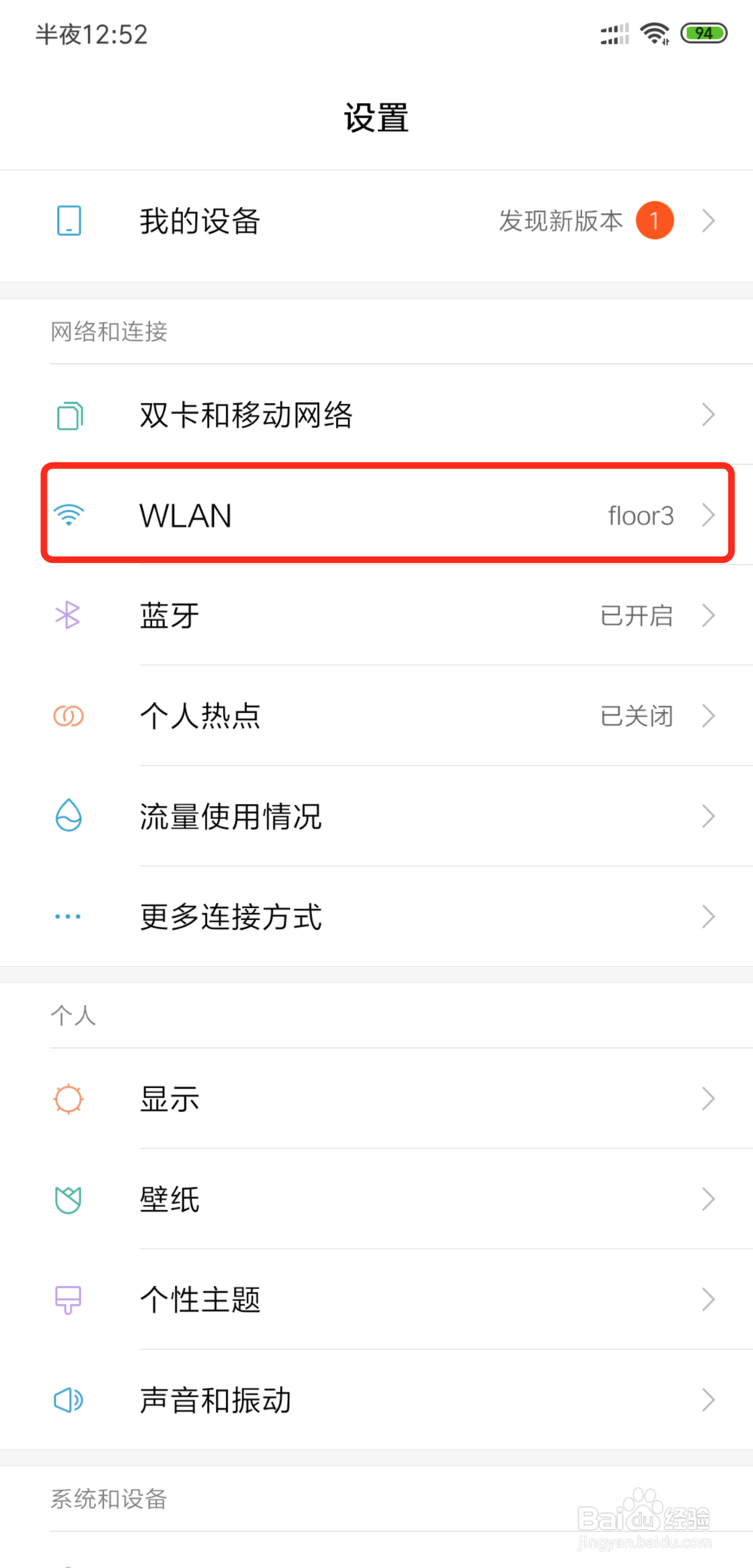
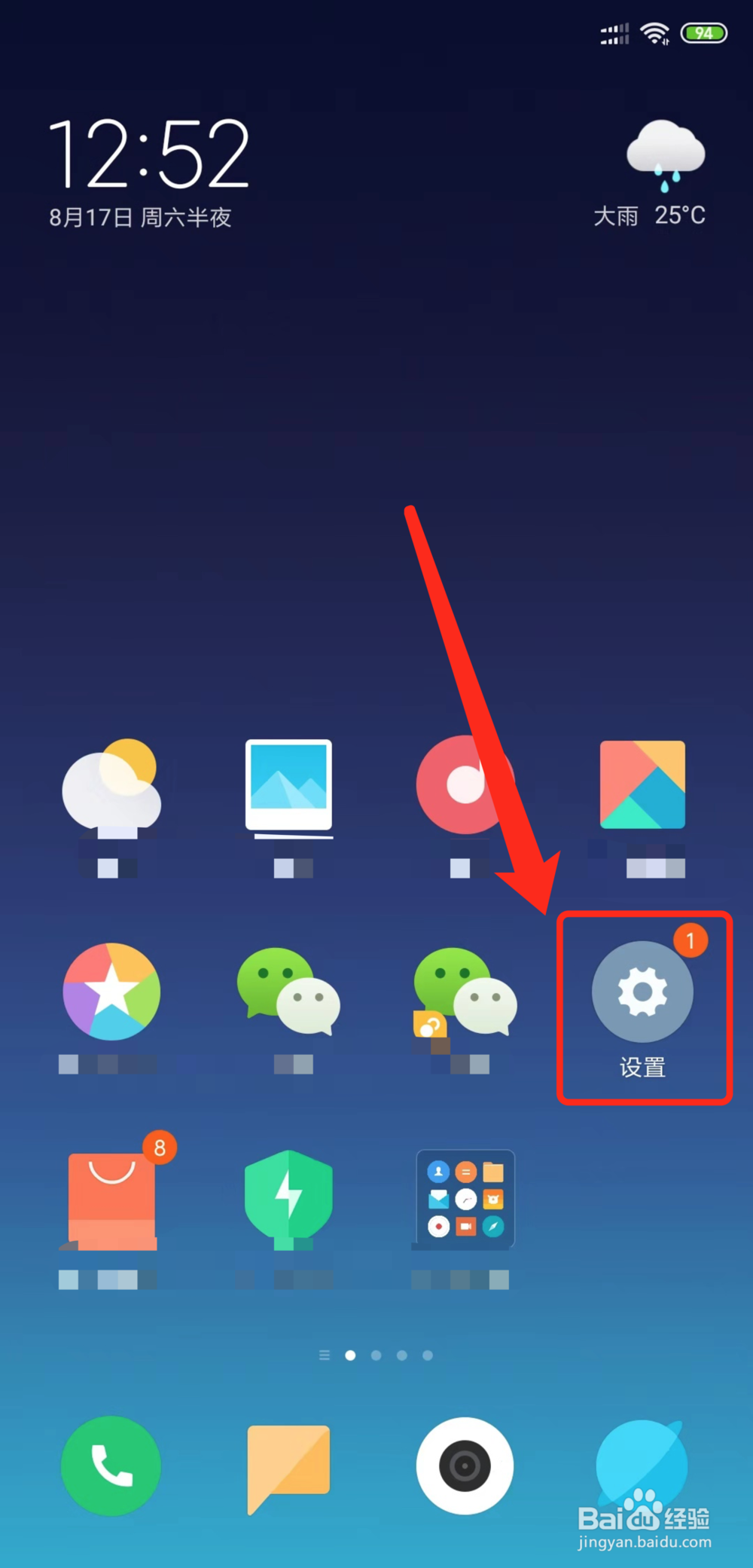
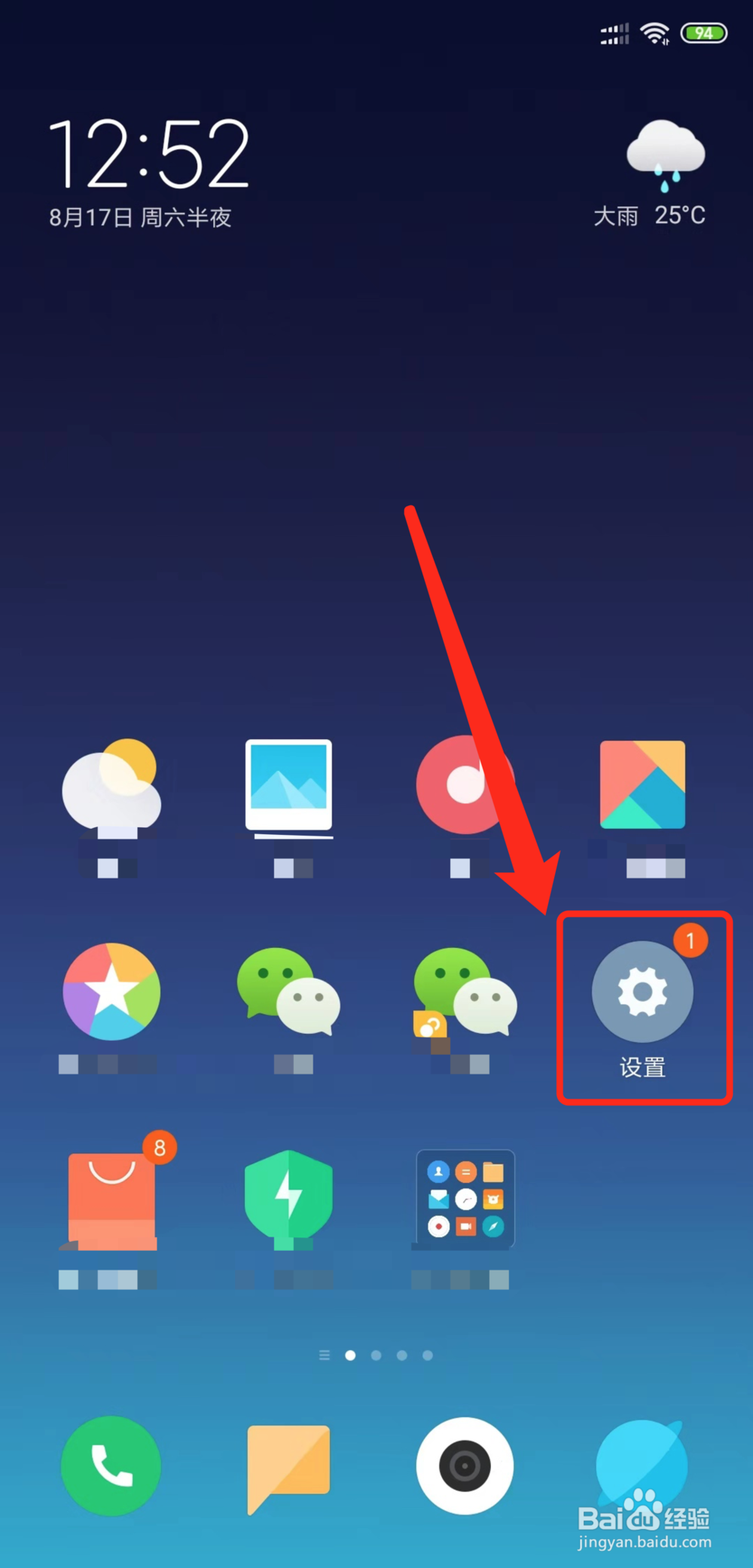
1、进入手机【设置】功能。

怎么用手机更改WiFi密码

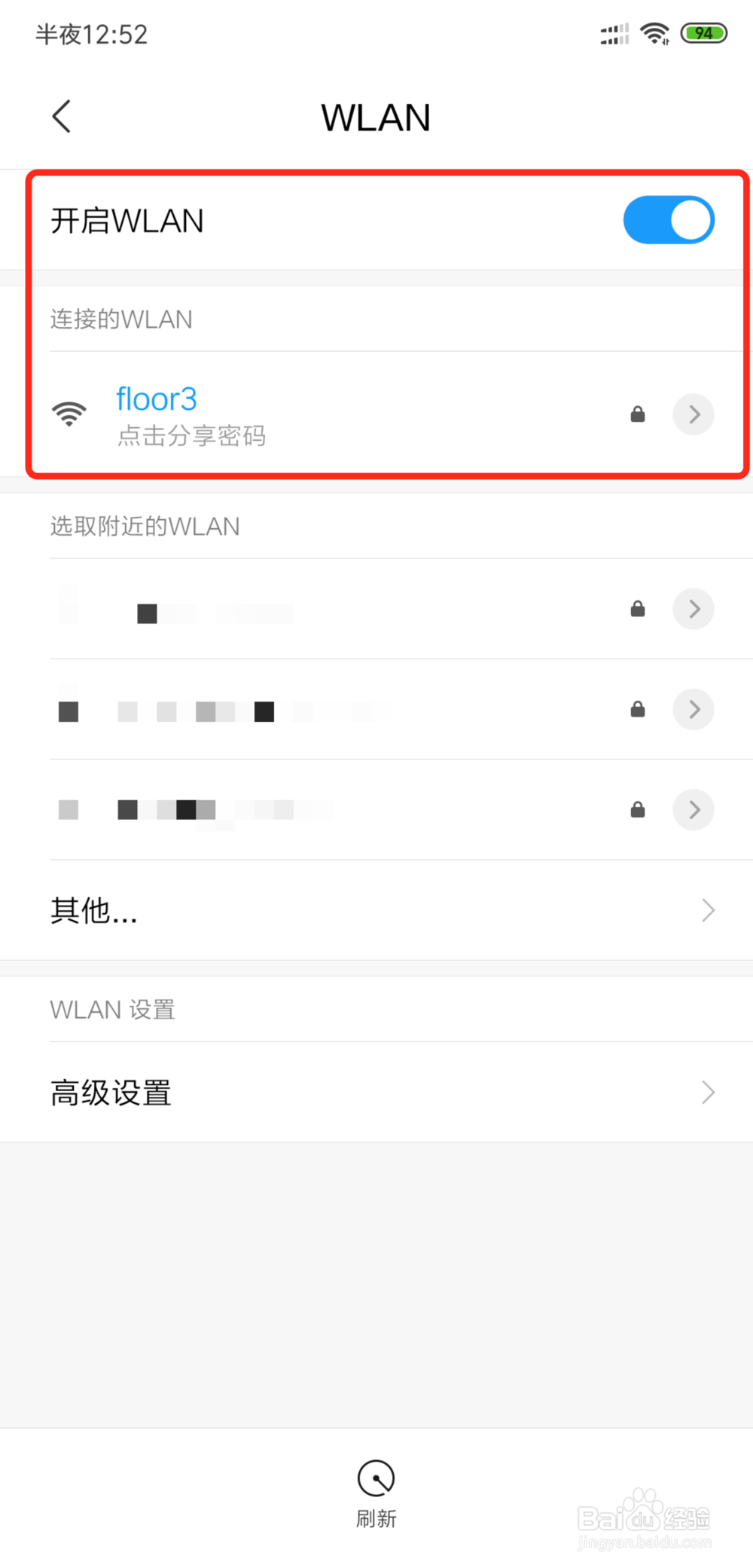
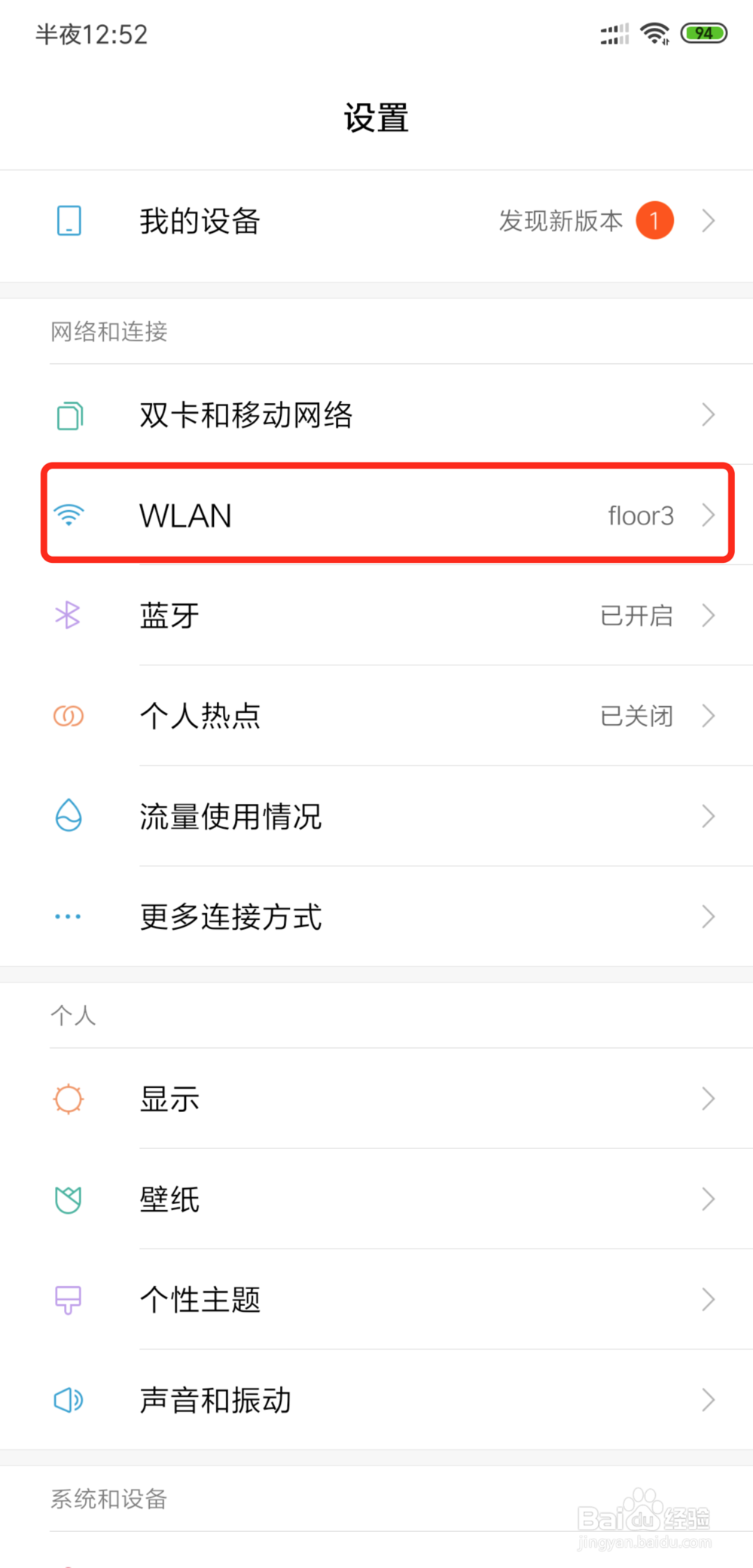
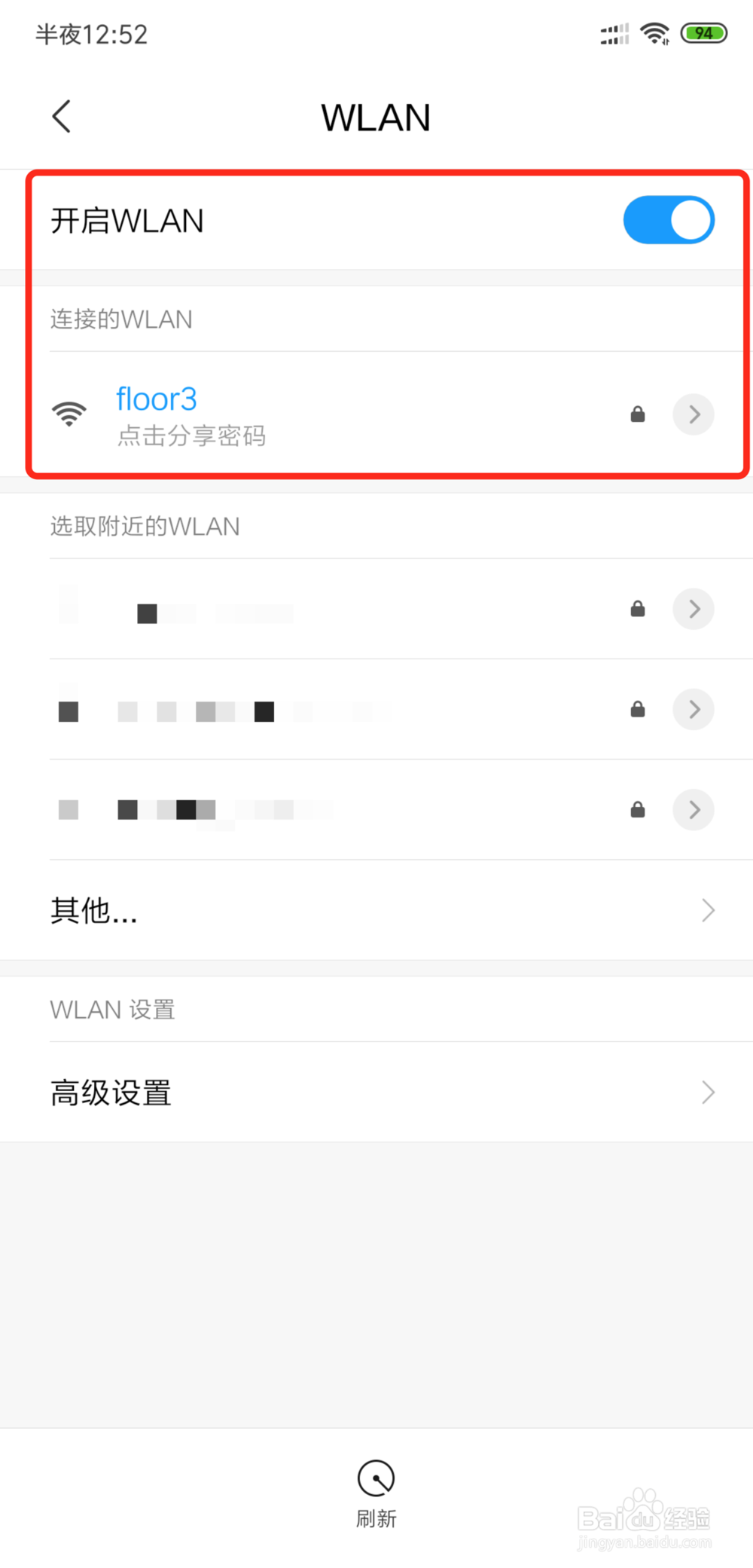
2、点击【WLAN】功能。

怎么用手机更改WiFi密码

3、点击连接需要修改Wifi密码的wifi。

怎么用手机更改WiFi密码

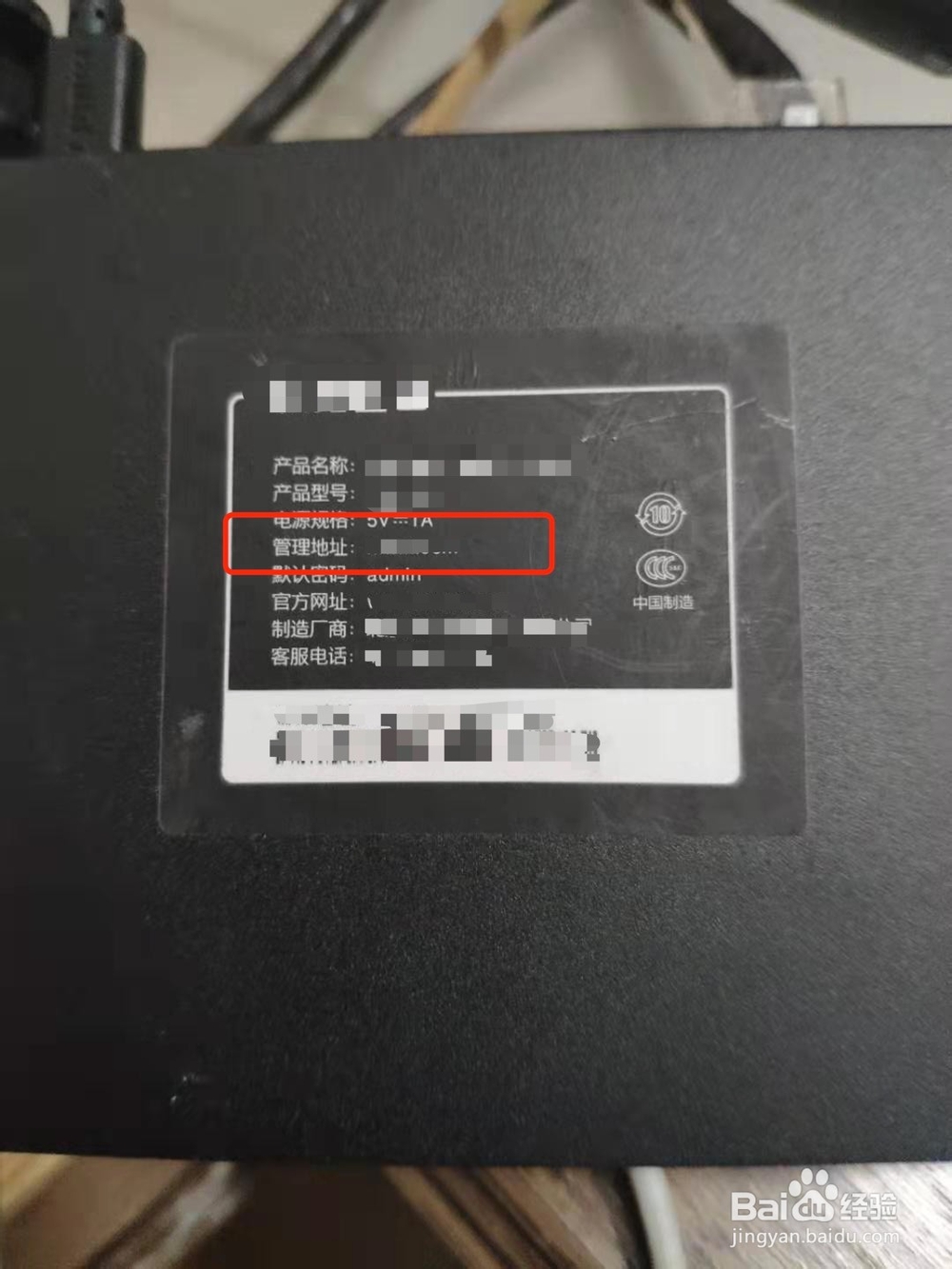
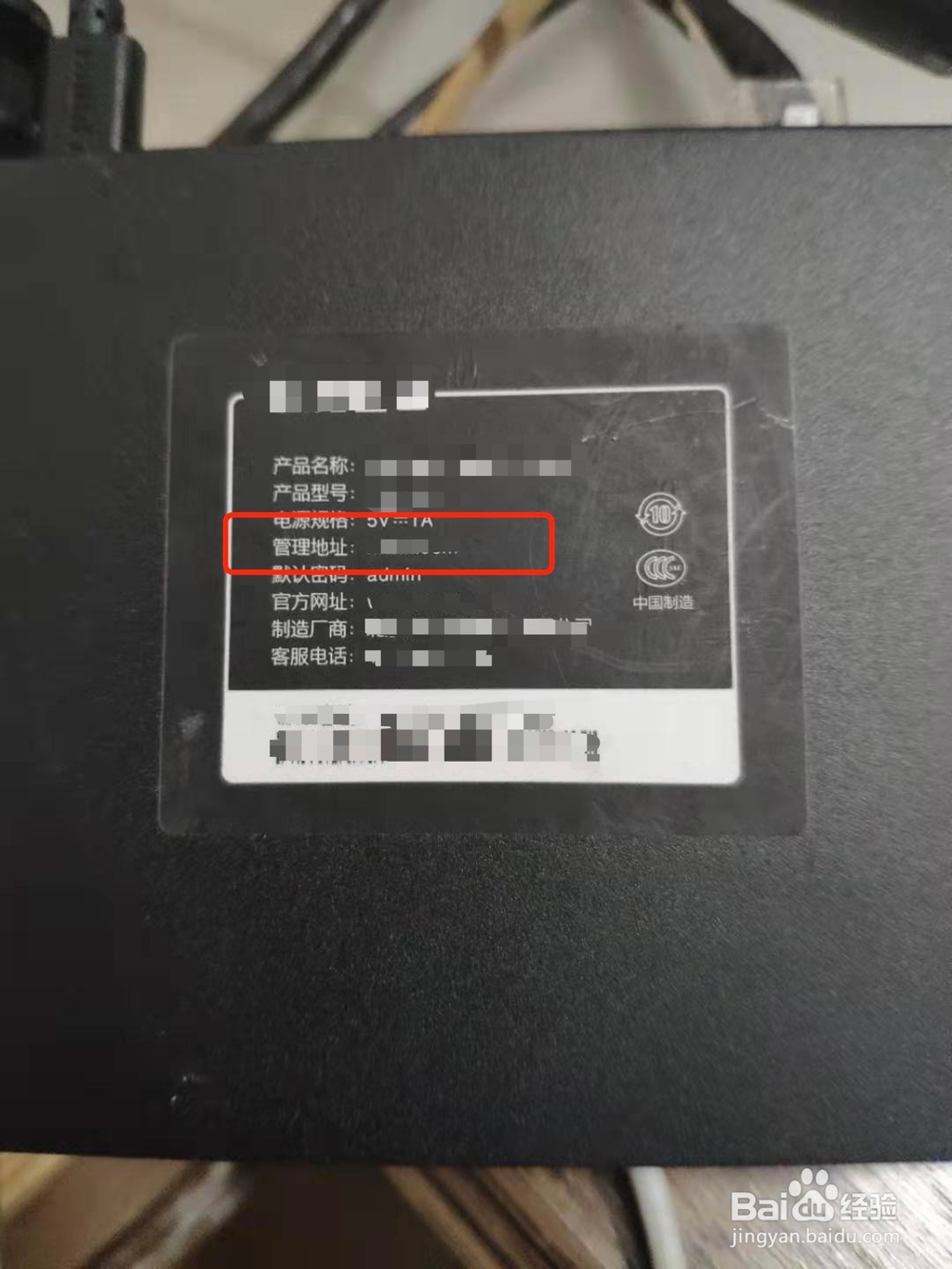
4、查看wifi路由器的【管理地址】。

怎么用手机更改WiFi密码

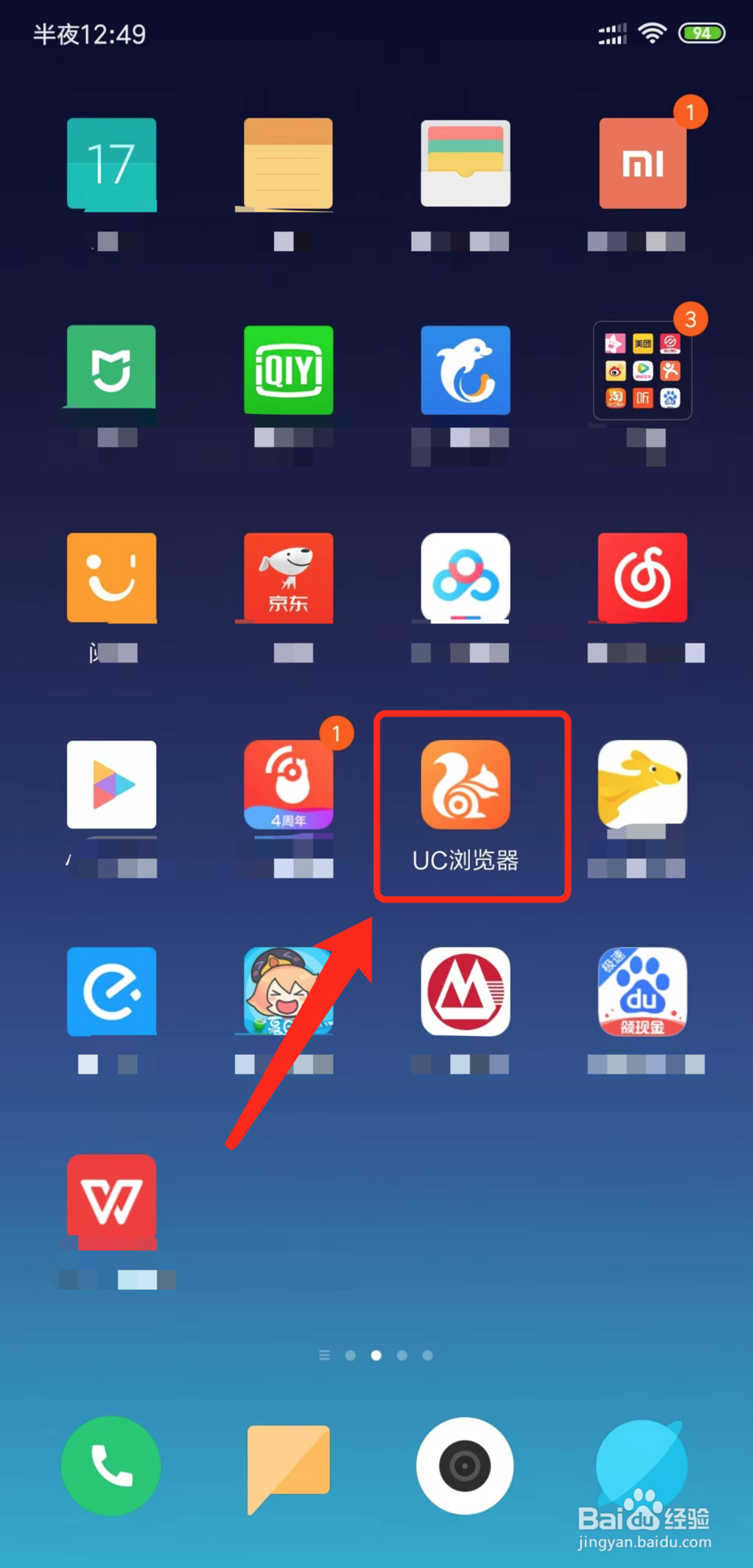
5、打开手机【浏览器】。

怎么用手机更改WiFi密码

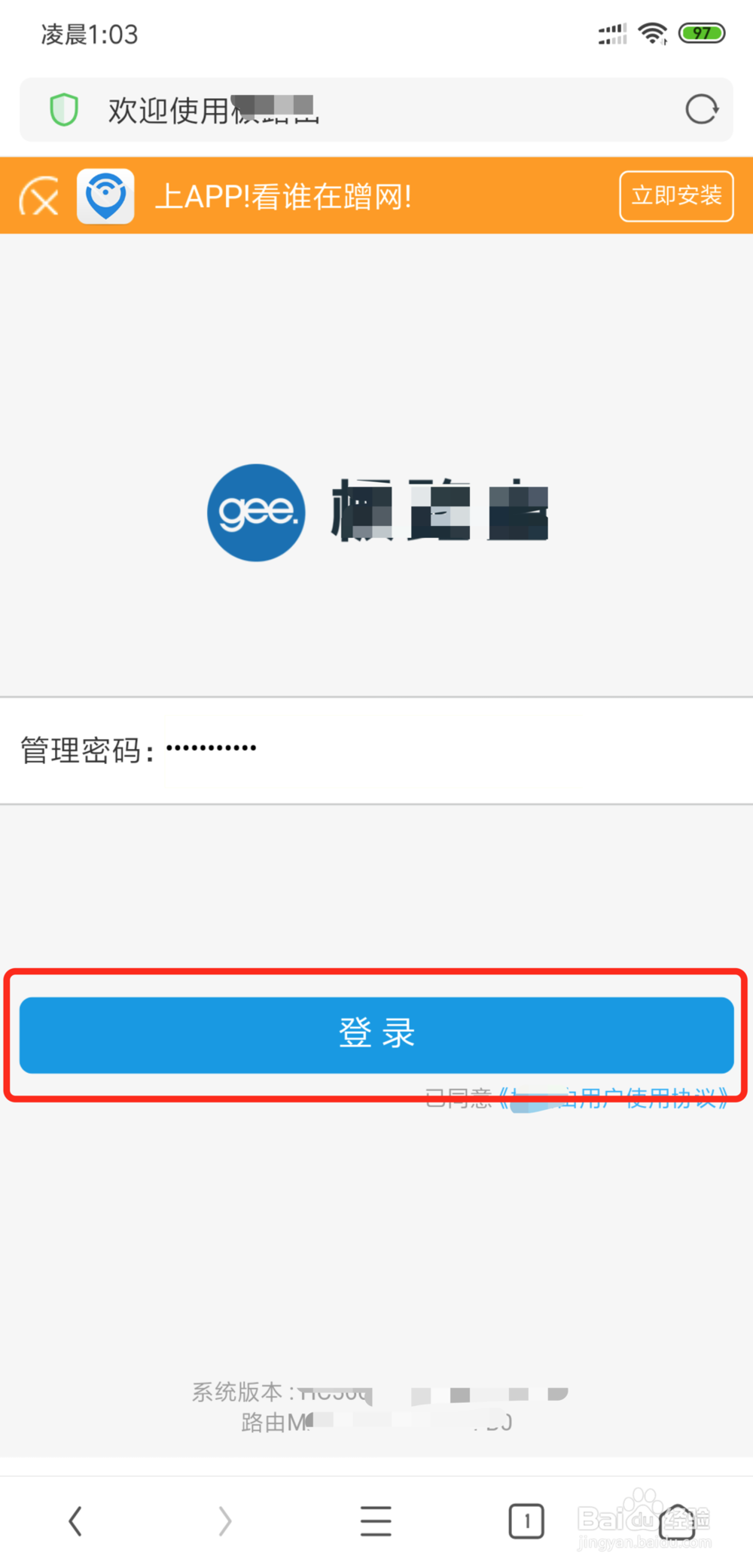
6、输入wifi路由器的【管理地址】并输入登录密码(即wifi密码)。

怎么用手机更改WiFi密码

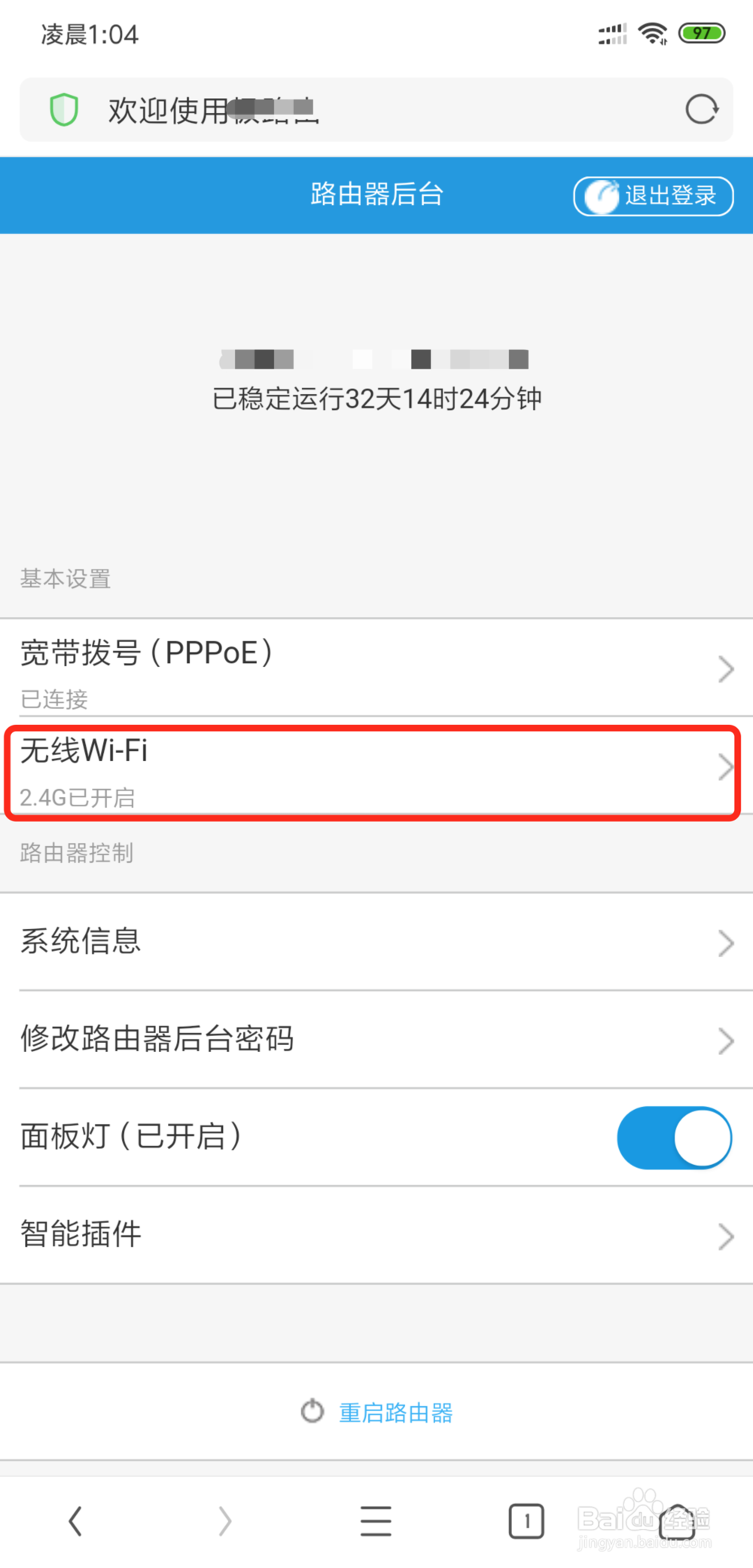
7、点击【无线wifi】界面。

怎么用手机更改WiFi密码

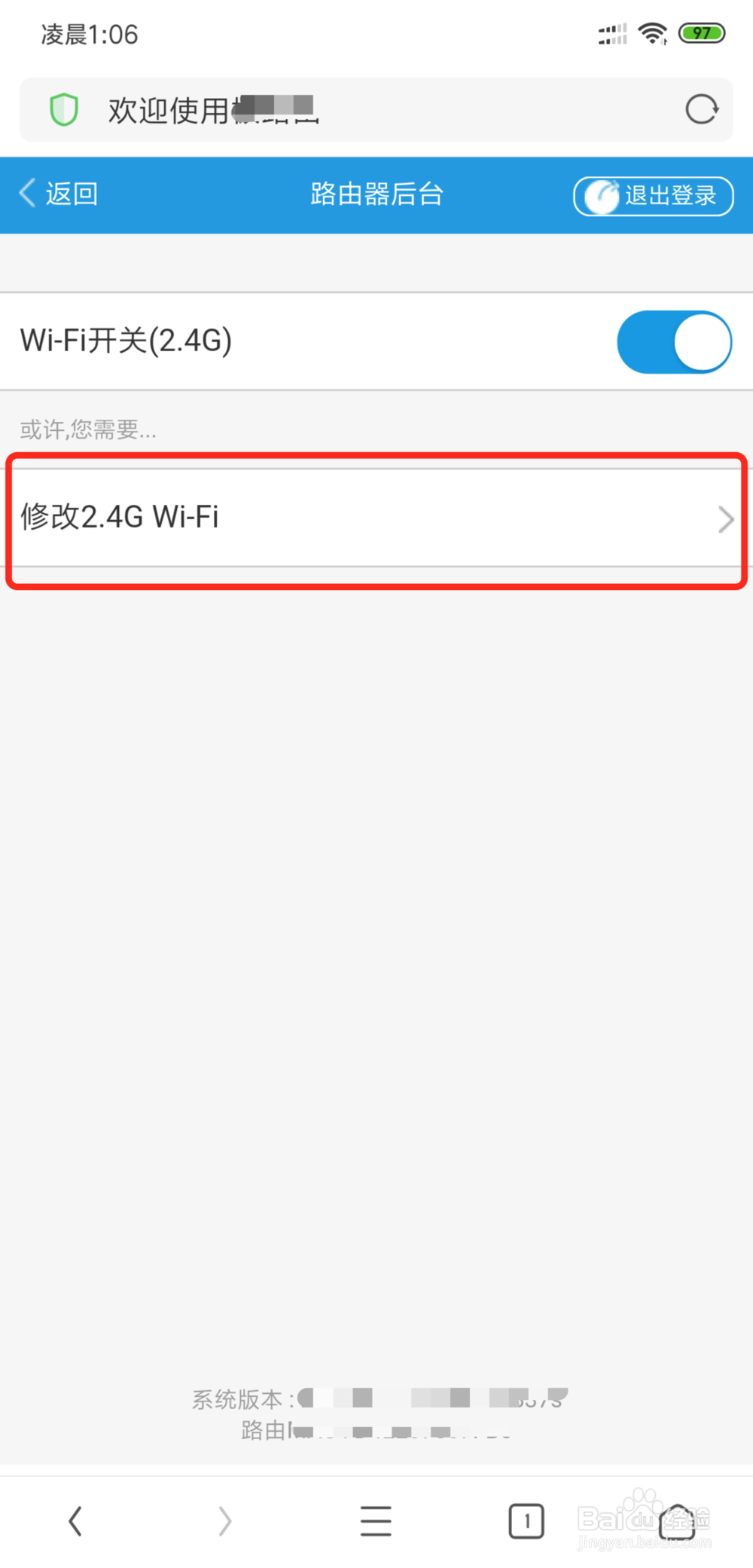
8、点击【修改2.4wifi】功能。

怎么用手机更改WiFi密码

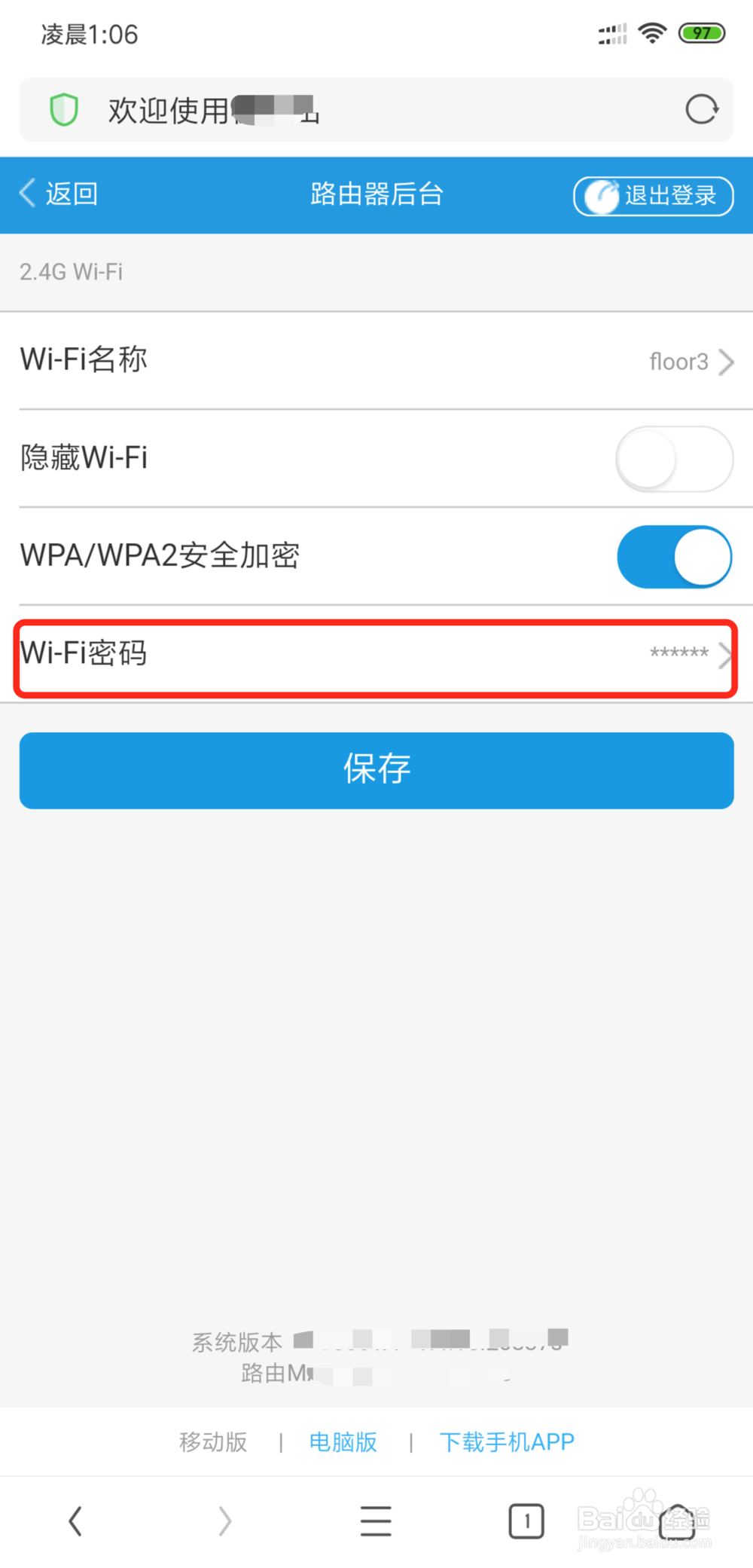
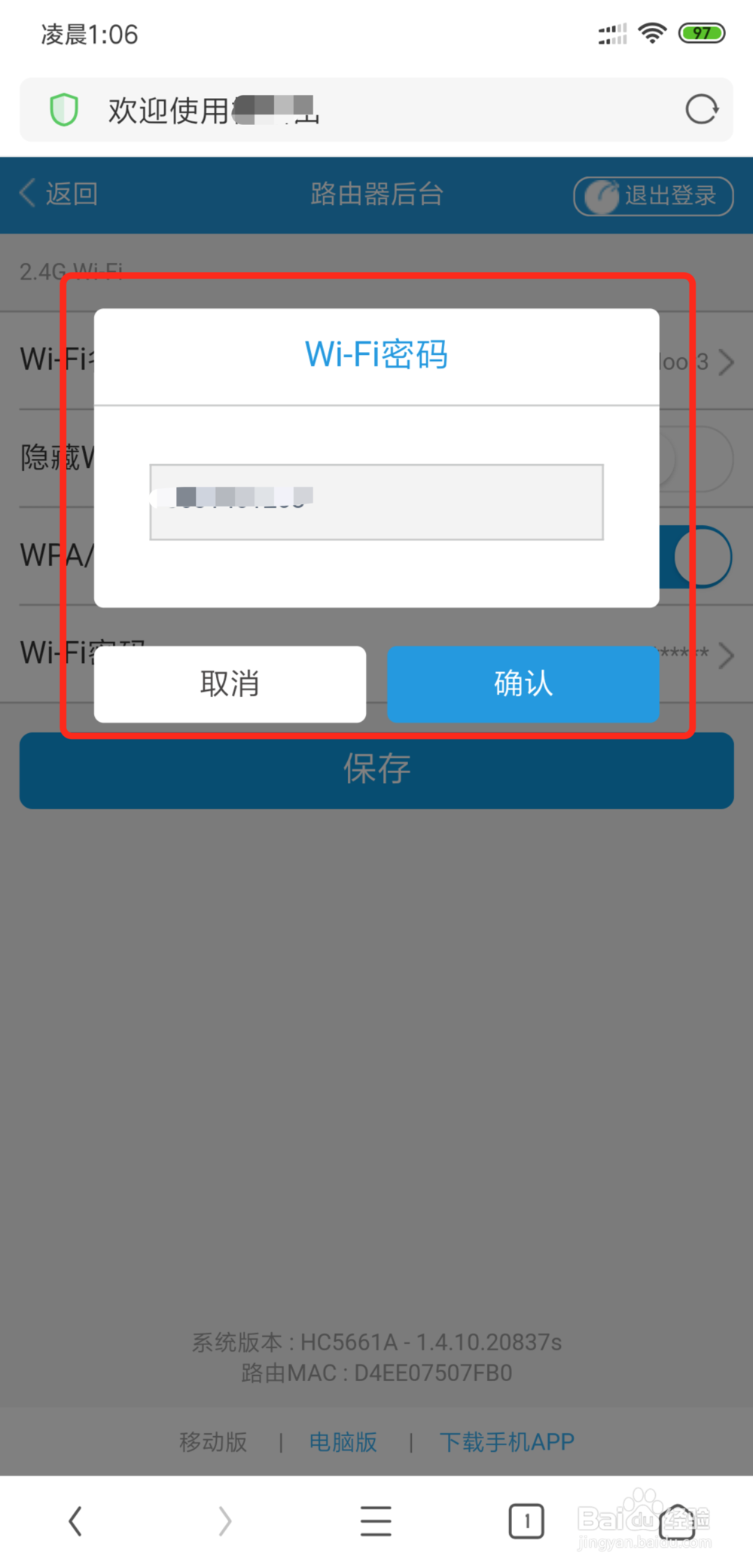
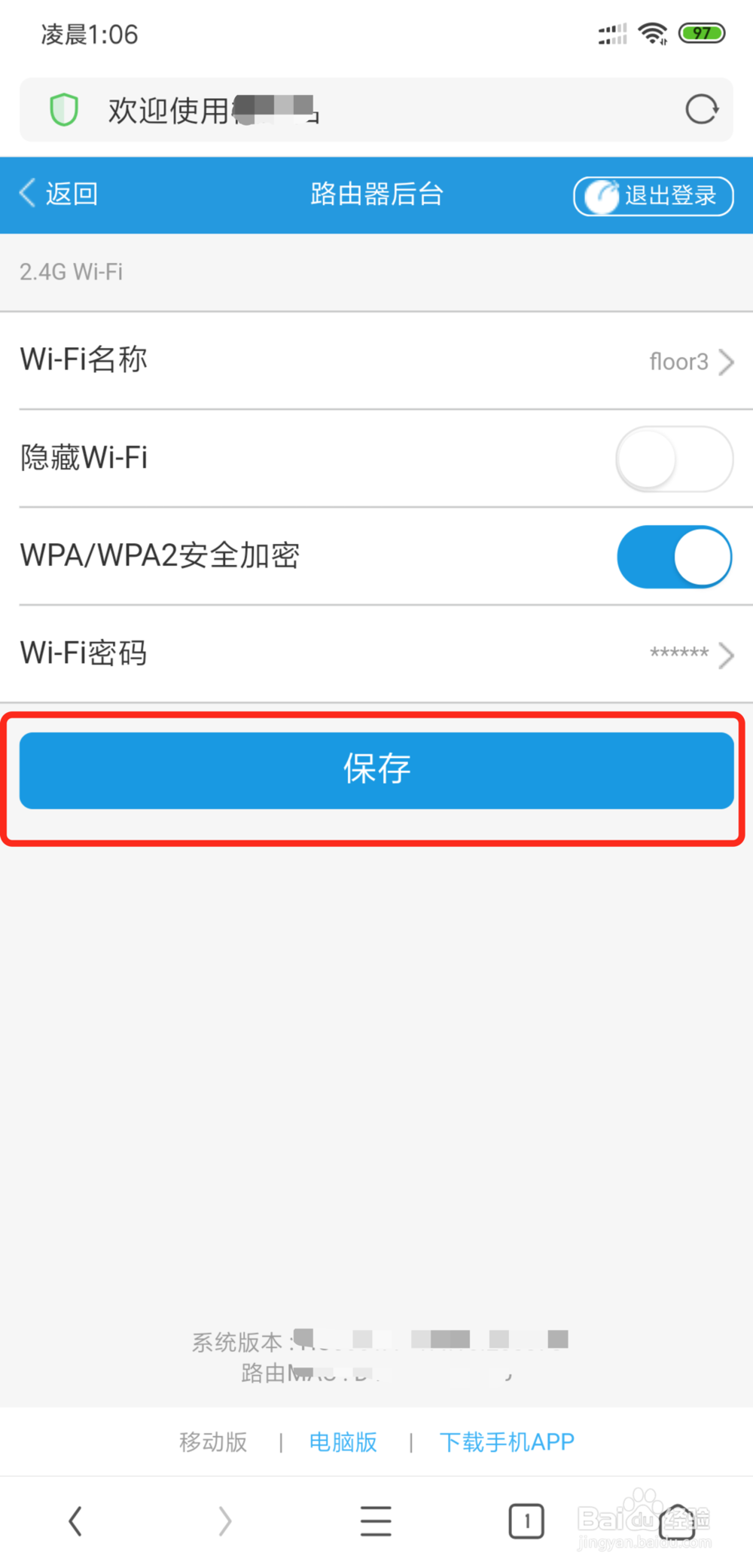
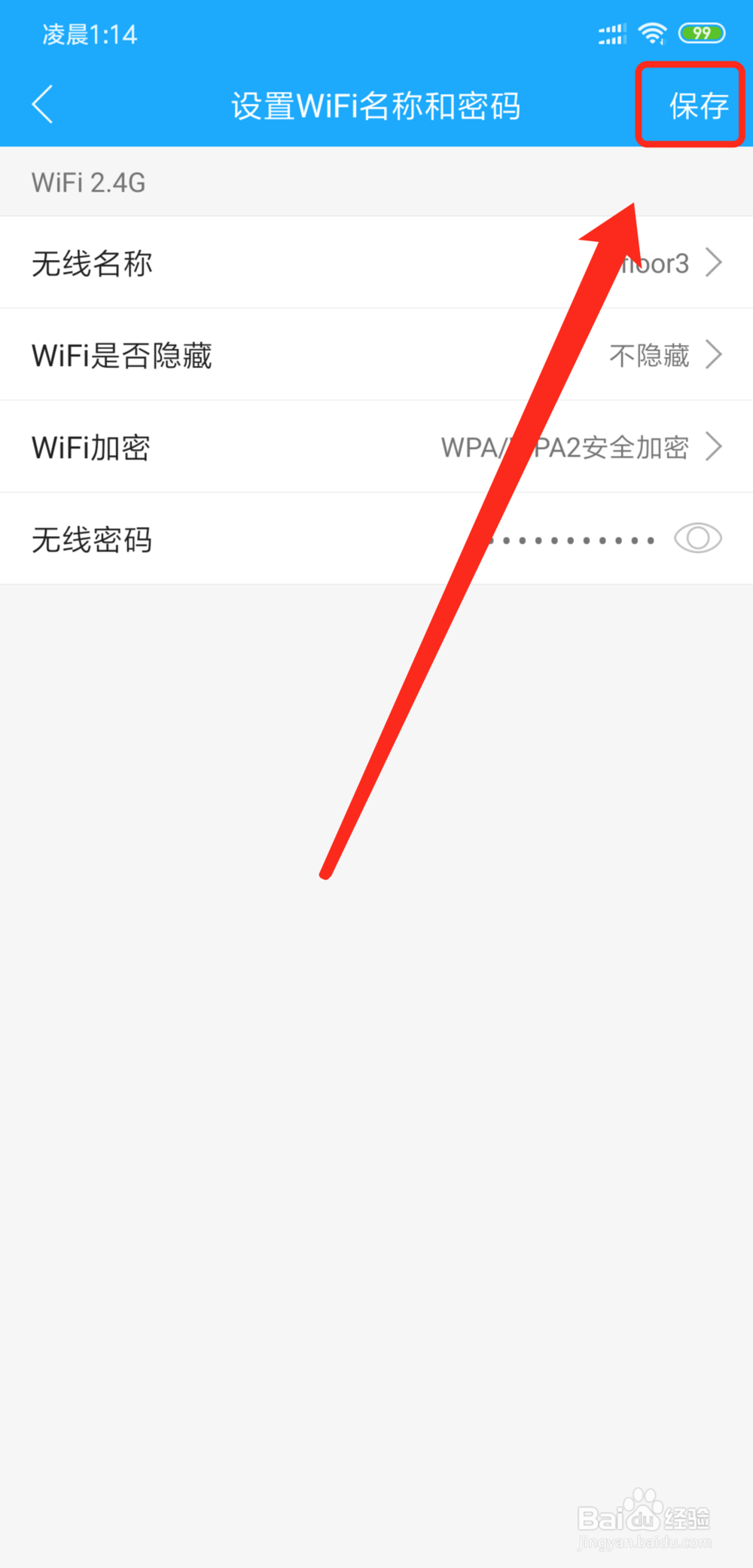
9、点击【wifi密码】设置,修改wifi密码并保存即可

怎么用手机更改WiFi密码

怎么用手机更改WiFi密码

怎么用手机更改WiFi密码

1、进入手机【设置】功能。

怎么用手机更改WiFi密码

2、点击【WLAN】功能。

怎么用手机更改WiFi密码

3、点击连接需要修改Wifi密码的wifi。

怎么用手机更改WiFi密码

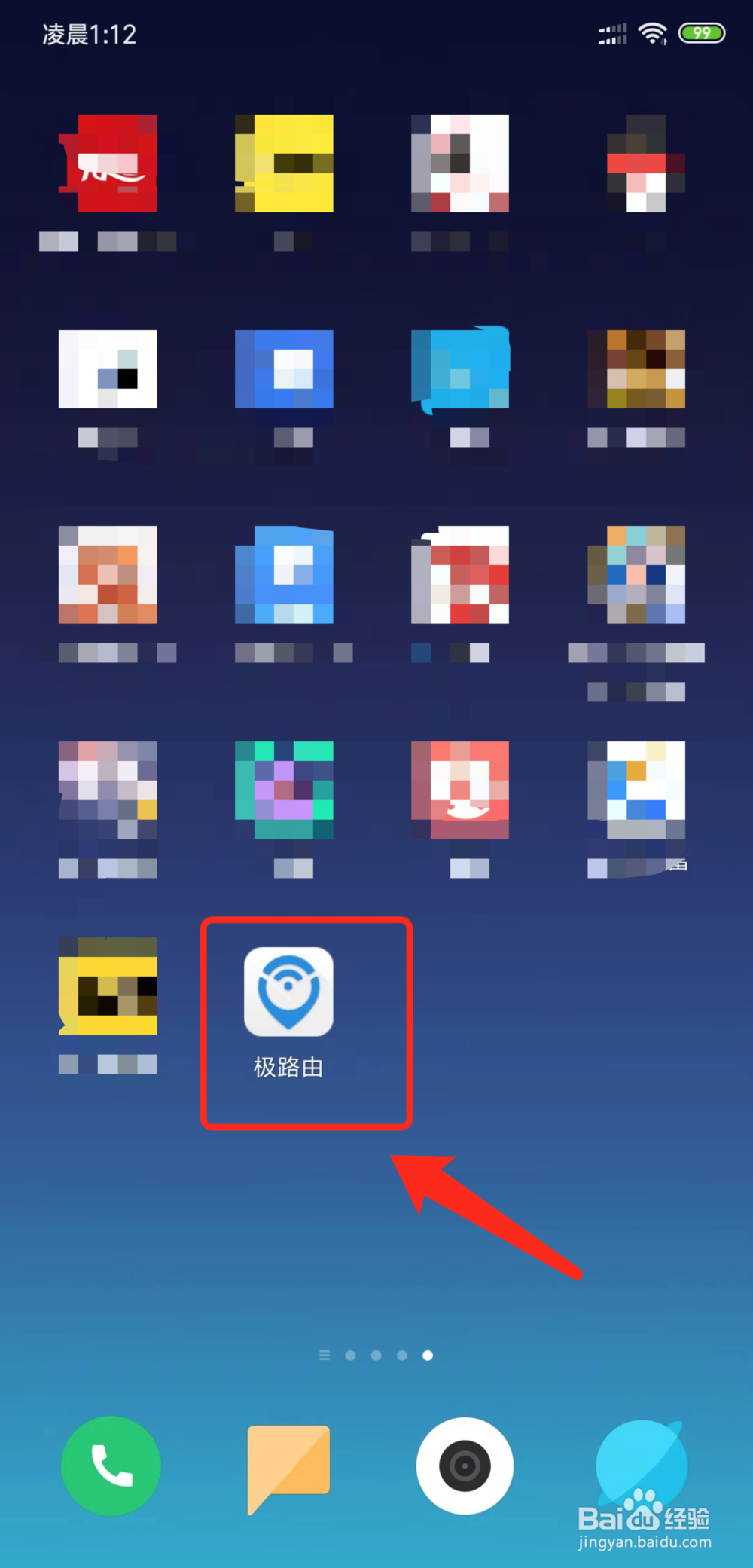
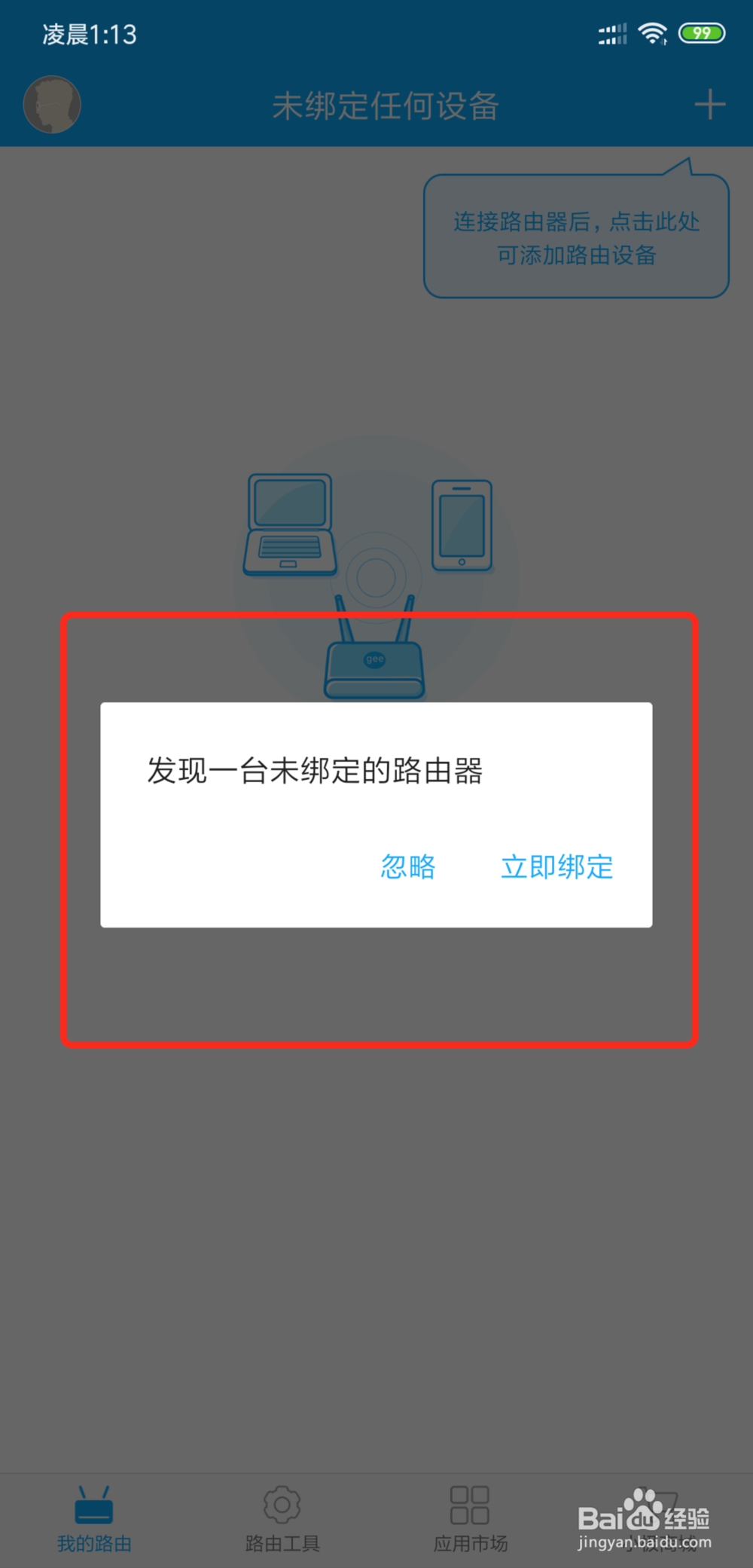
4、查看wifi路由器官网地址并下载app

怎么用手机更改WiFi密码

怎么用手机更改WiFi密码

5、点击【注册】并【登录】路由器。

怎么用手机更改WiFi密码

怎么用手机更改WiFi密码

怎么用手机更改WiFi密码

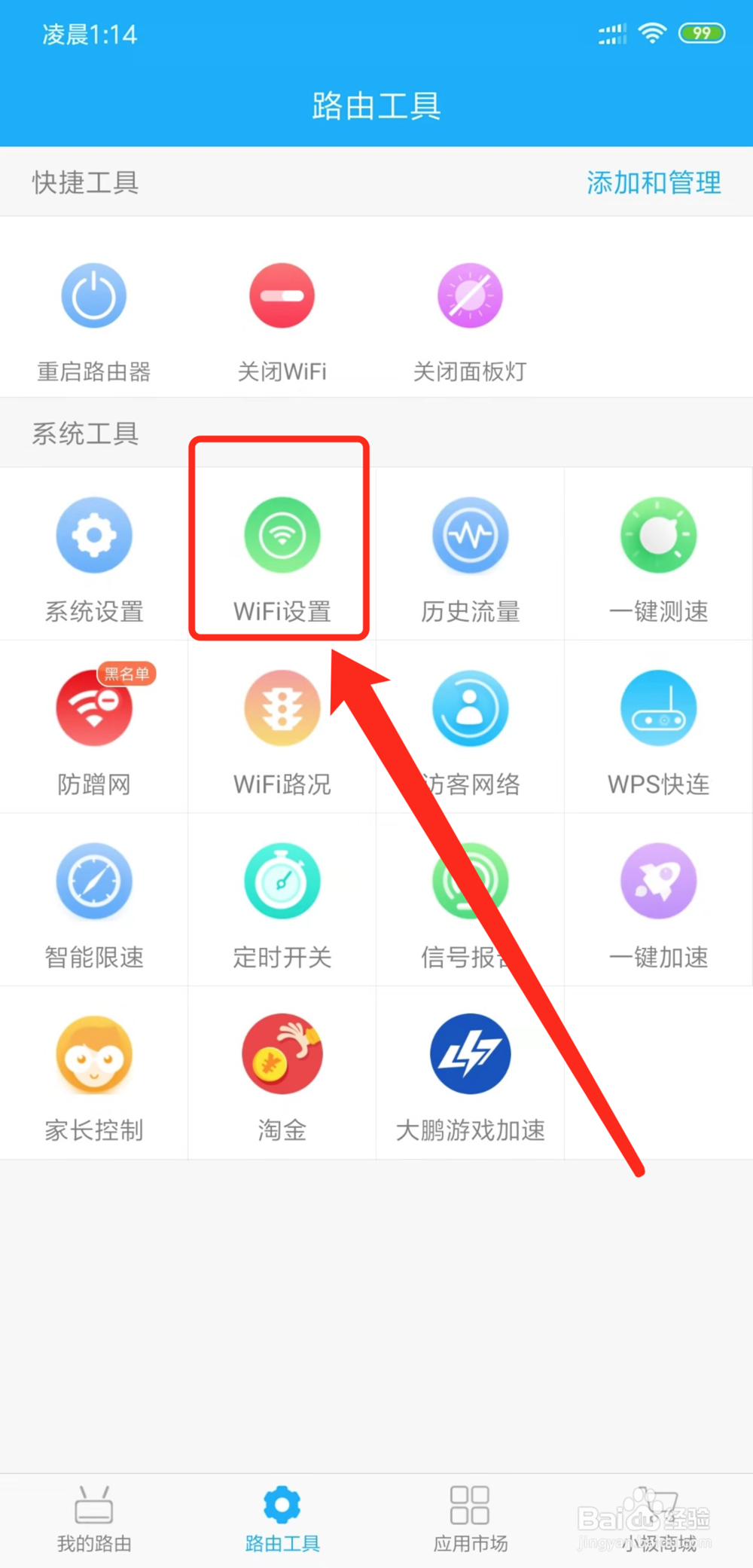
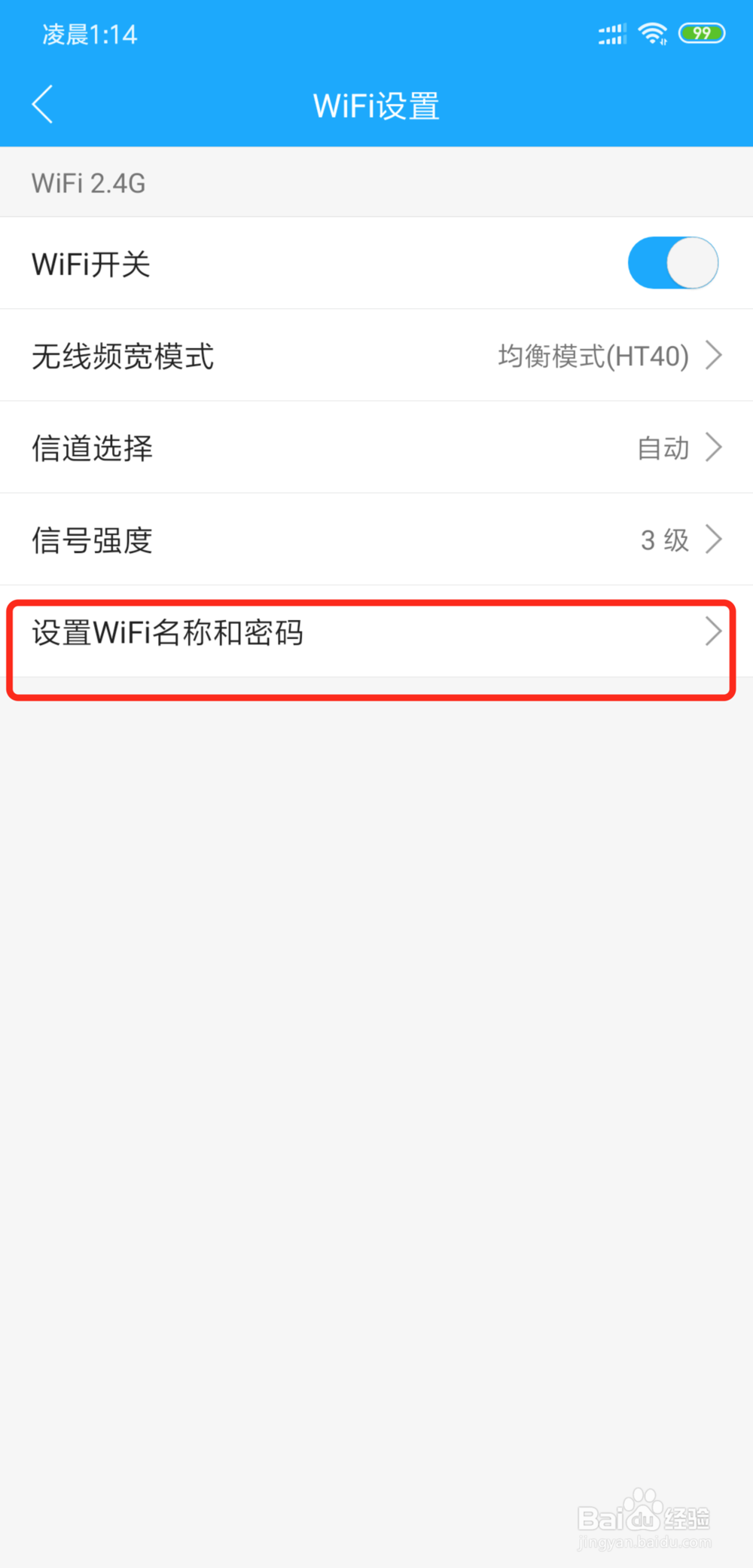
6、点击【wifi】设置。

怎么用手机更改WiFi密码

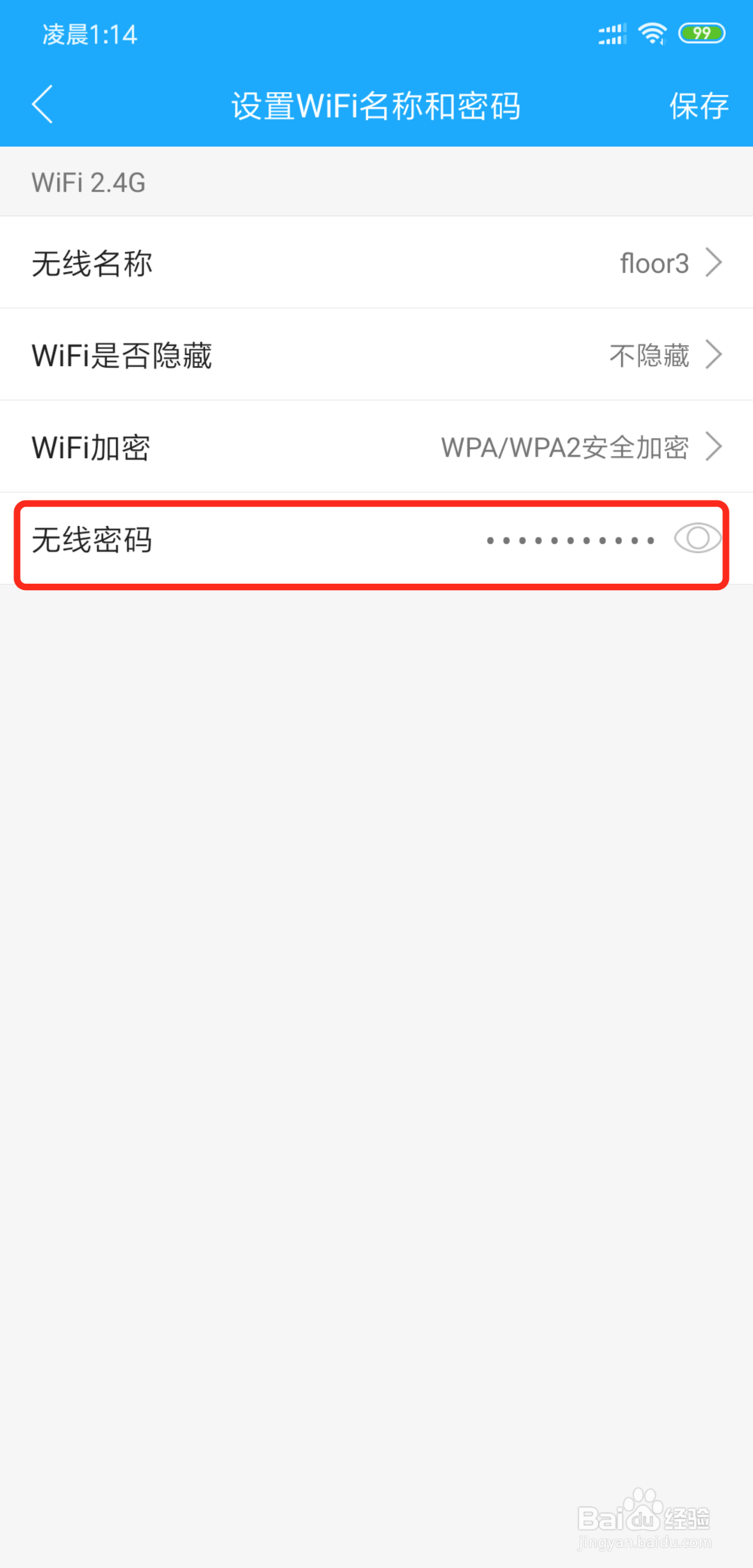
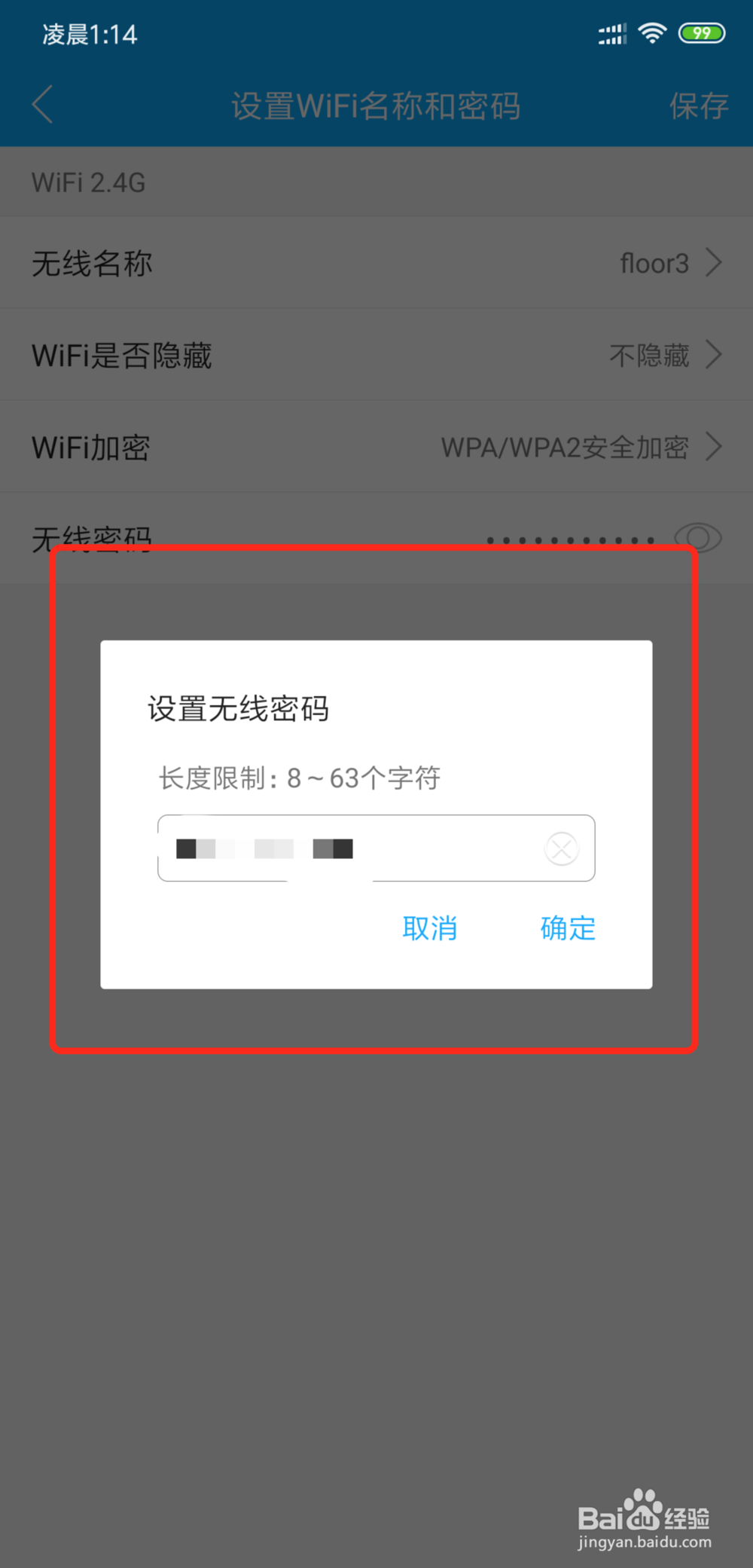
7、点击【修改wifi密码】并点击【保存】即可

怎么用手机更改WiFi密码

怎么用手机更改WiFi密码

怎么用手机更改WiFi密码

怎么用手机更改WiFi密码

  • 如何踢出蹭网的人
  • 路由器怎么重置出厂设置
  • 移动宽带如何进行防蹭网检测
  • 双频无线路由器怎么改密码
  • 怎么踢掉蹭wifi的人
  • 热门搜索
    补血汤的做法大全 牛肉馅饼的做法 华为语音助手怎么唤醒 鱼丸的家常做法 发糕的做法松软又好吃 暹怎么读 面条怎么做好吃家常做法大全 鲤鱼汤的做法 唑怎么读 粉丝煲的做法