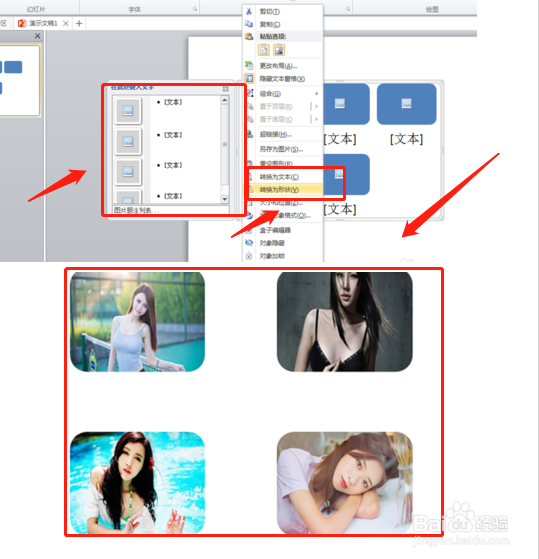
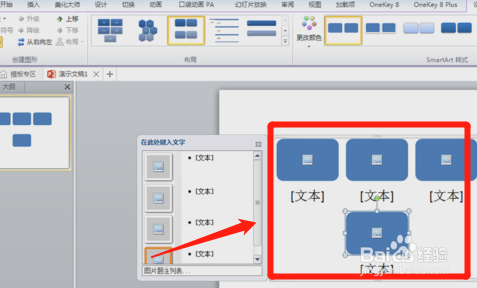
1、首先我们要启动ppt2019,接着插入-smartart命令,在右键单击从下拉菜单中选择转换为形状,四个形状依次用图片填充,调整相对位置即可。
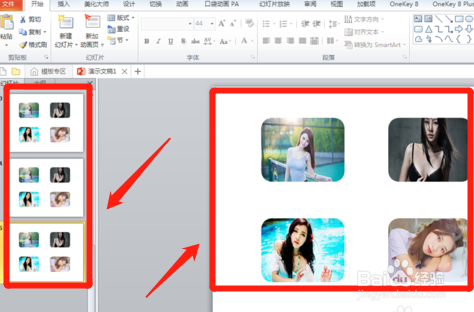
2、接着我们在右键单击幻灯片中的第一张幻灯片选择复制幻灯片即可,在进行四次,得到四张新幻灯片哦。
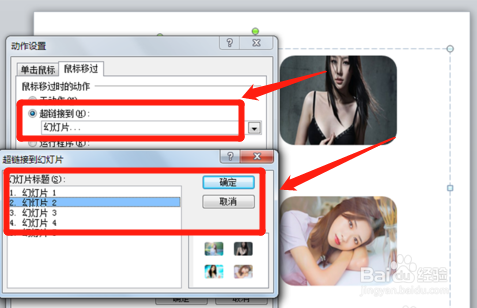
3、然后我们选择第一张幻灯片中的第一张图片,插入-动作命令,将设置鼠标移过链接到第二张幻灯片,同样的方法依次设置剩余的图片对于幻灯片即可。
4、接着我们删除第2-5张幻灯片,然后复制第一张幻灯片,粘贴四次,在选择第二张幻灯片,按住shift+ctrl键将第一张图片等比例放大,并设置颜色为灰度。
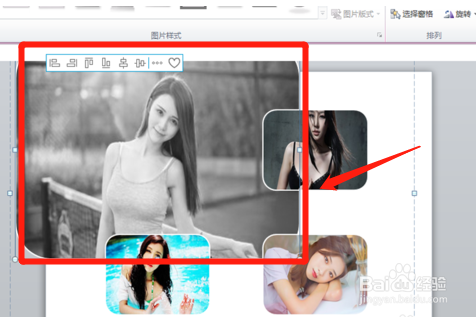
5、最后我们采用同样的方法设置剩余三张幻灯片中的图片即可,这样我们就可以播放查看效果。
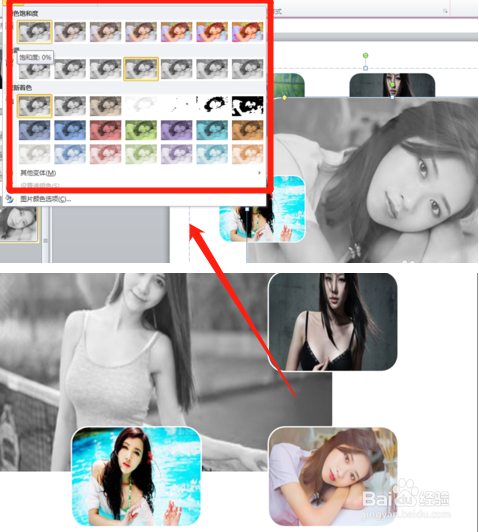
1、1:插入-smartart命令,转换为形状即可。
2:幻灯片中的第一张幻灯片选择复制幻灯片,链接到第二张幻灯片即可。
3:按住shift+ctrl键将,设置剩余三张幻灯片中的图片即可。
