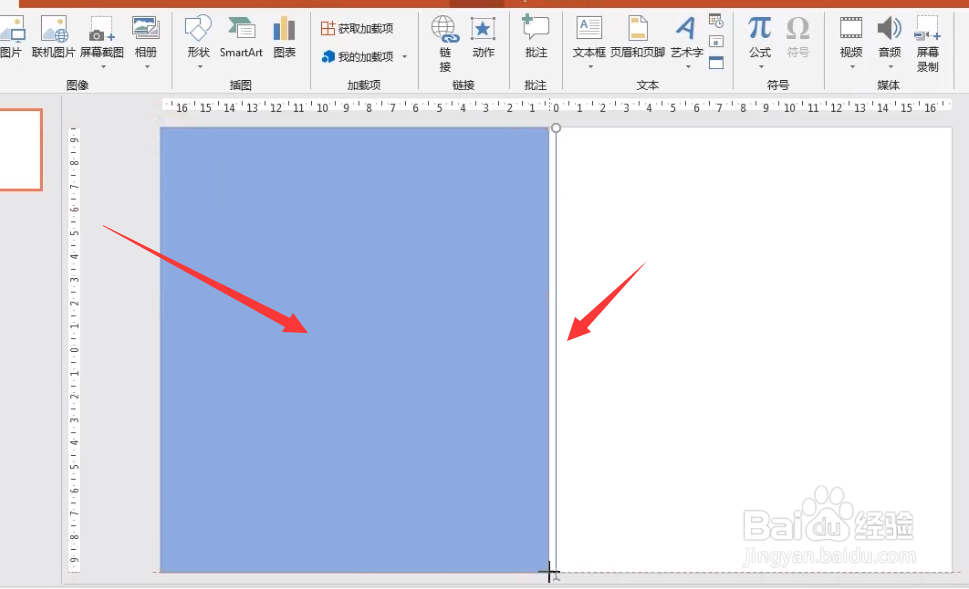
1、首先,我们在幻灯片中间绘制一条直接,并在两个绘制两个矩形区域。
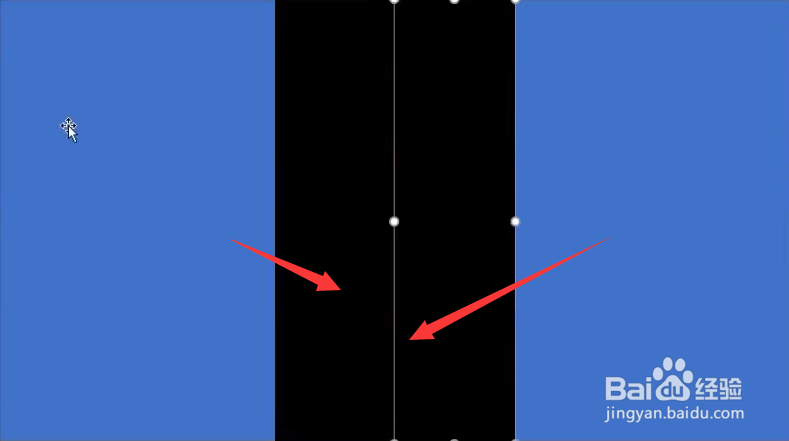
2、接下来我们再绘制如图所示的两个小的矩形。
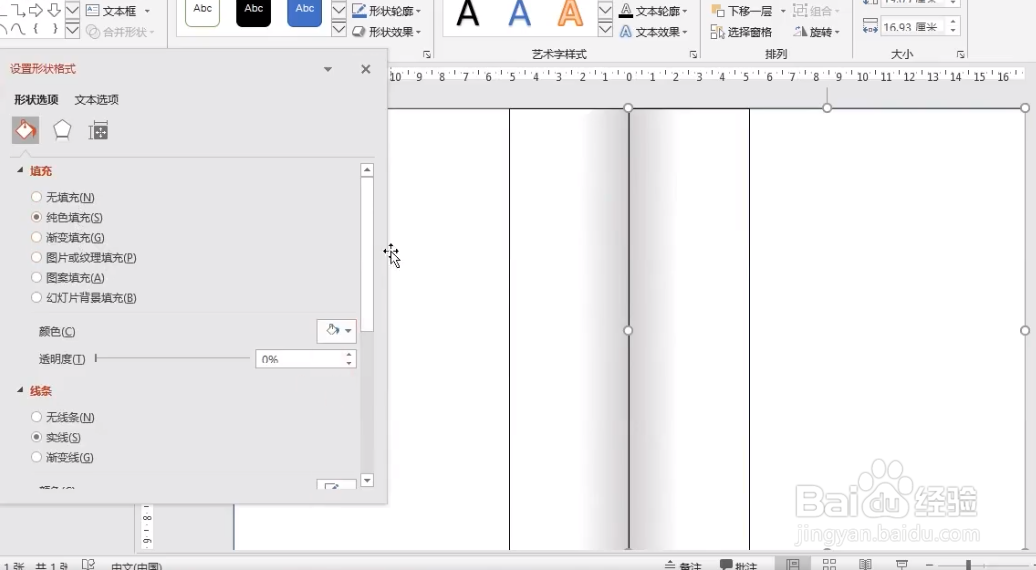
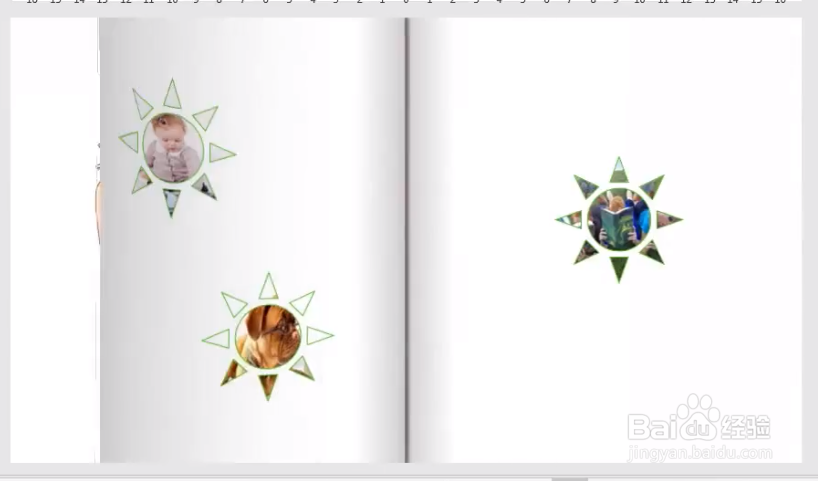
3、利用“填充效果”分别对四个矩形进行渐变填充,使其看起来更像书本立体效果。
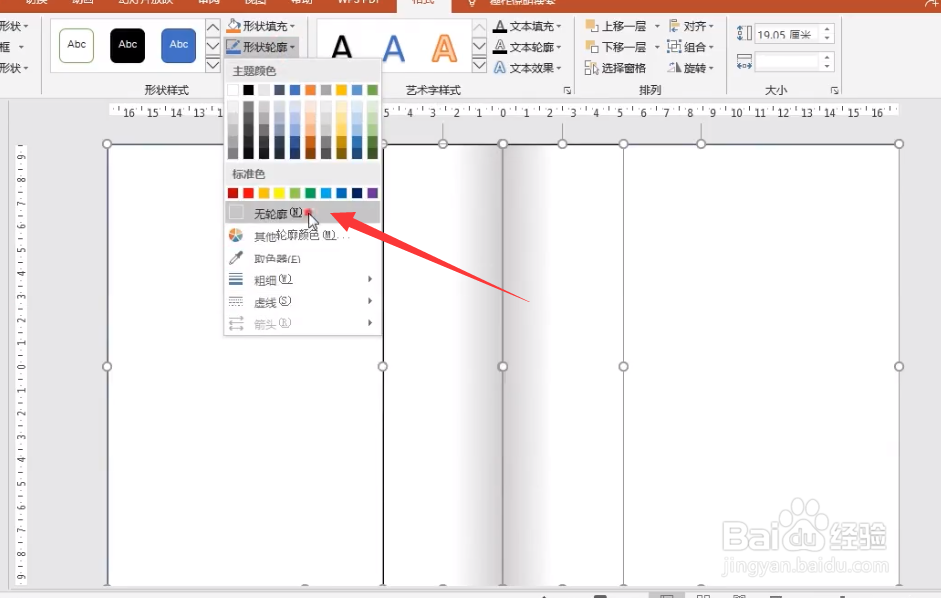
4、选中四个矩形框,将其“边框”设置为“无轮廓” 。
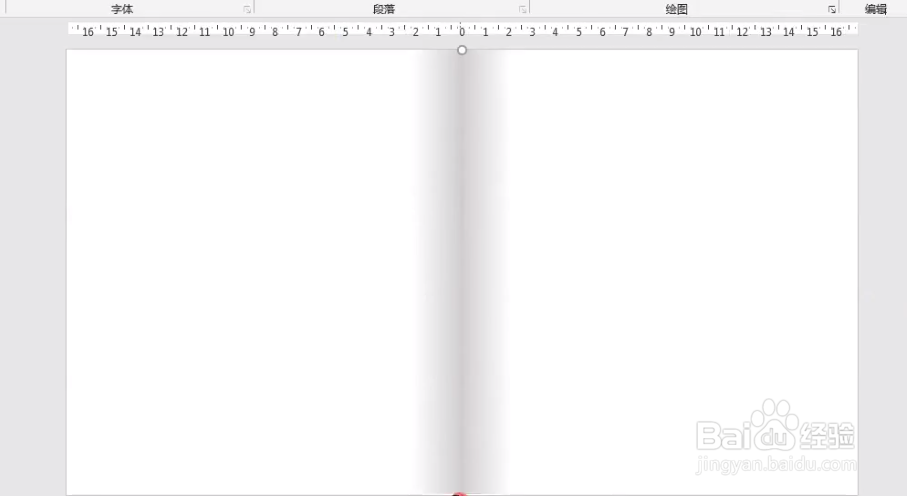
5、接下来我们将幻灯片中间的竖线设置为顶层,并应用立体效果。
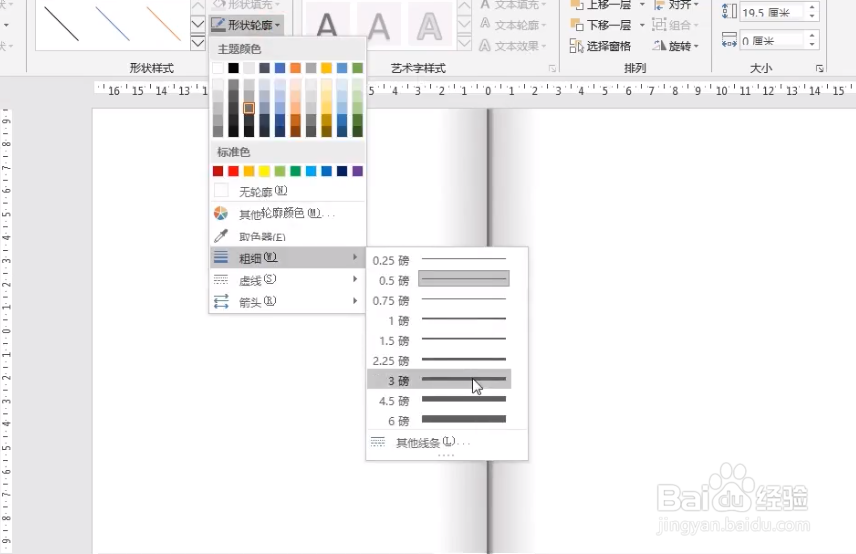
6、然后复制多张PPT,并在其中输入相应的内容和元素。
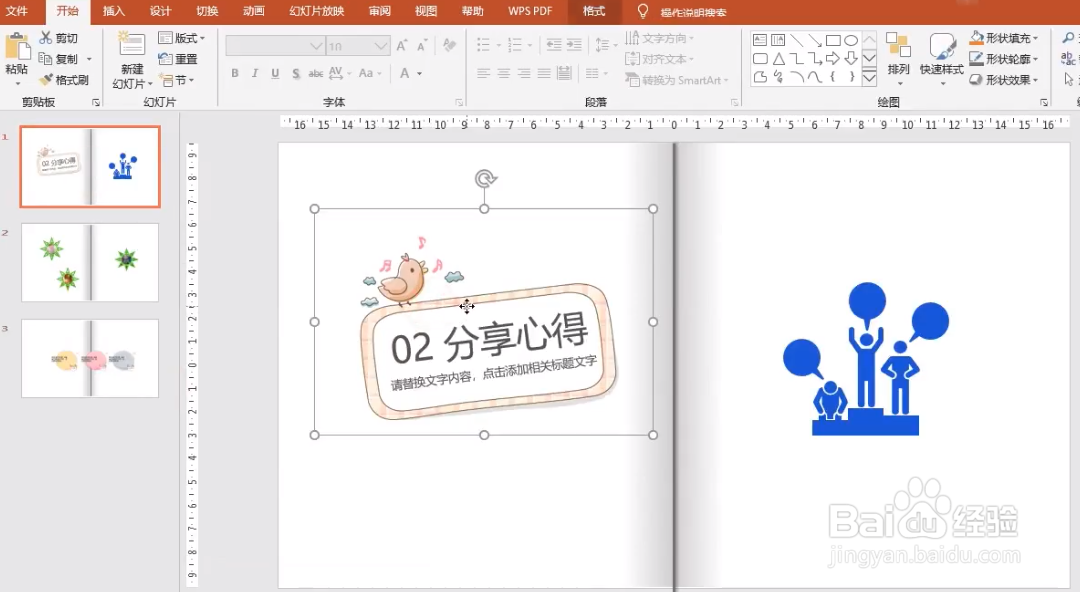
7、选中所有幻灯片,将其“切换方式”设置为“页面卷曲”。
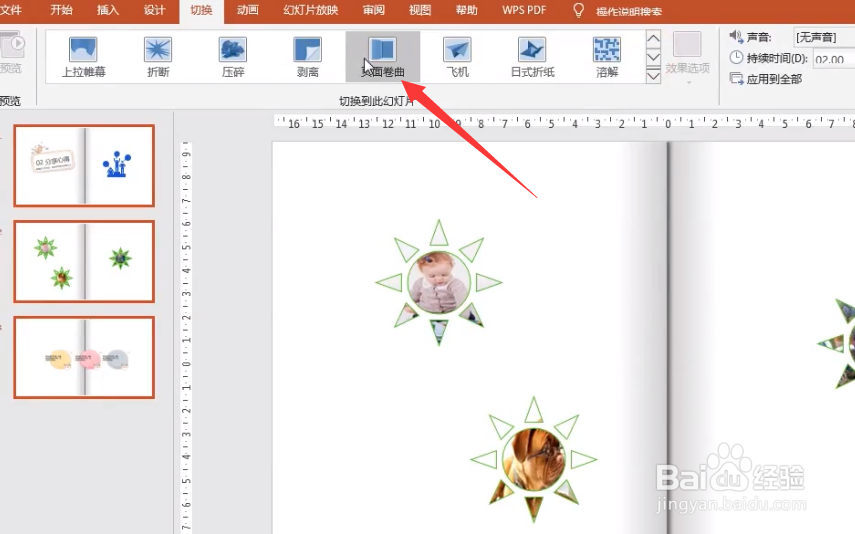
8、最后就可以预览翻书效果了。
时间:2026-04-21 22:40:58
1、首先,我们在幻灯片中间绘制一条直接,并在两个绘制两个矩形区域。
2、接下来我们再绘制如图所示的两个小的矩形。
3、利用“填充效果”分别对四个矩形进行渐变填充,使其看起来更像书本立体效果。
4、选中四个矩形框,将其“边框”设置为“无轮廓” 。
5、接下来我们将幻灯片中间的竖线设置为顶层,并应用立体效果。
6、然后复制多张PPT,并在其中输入相应的内容和元素。
7、选中所有幻灯片,将其“切换方式”设置为“页面卷曲”。
8、最后就可以预览翻书效果了。
