怎么修改谷歌浏览器网络内容的字号字体?

 时间:2026-04-25 02:25:31

1、首先,我们双击打开谷歌浏览器,点击页面右上角的箭头图标,如下图所示。
怎么修改谷歌浏览器网络内容的字号字体?

怎么修改谷歌浏览器网络内容的字号字体?

2、在跳出的下拉菜单中,我们找到【设置】,点击进入。

怎么修改谷歌浏览器网络内容的字号字体?

3、我们在【设置】页面下拉网页,到底部,找到【高级选项】选项,如下图。

怎么修改谷歌浏览器网络内容的字号字体?

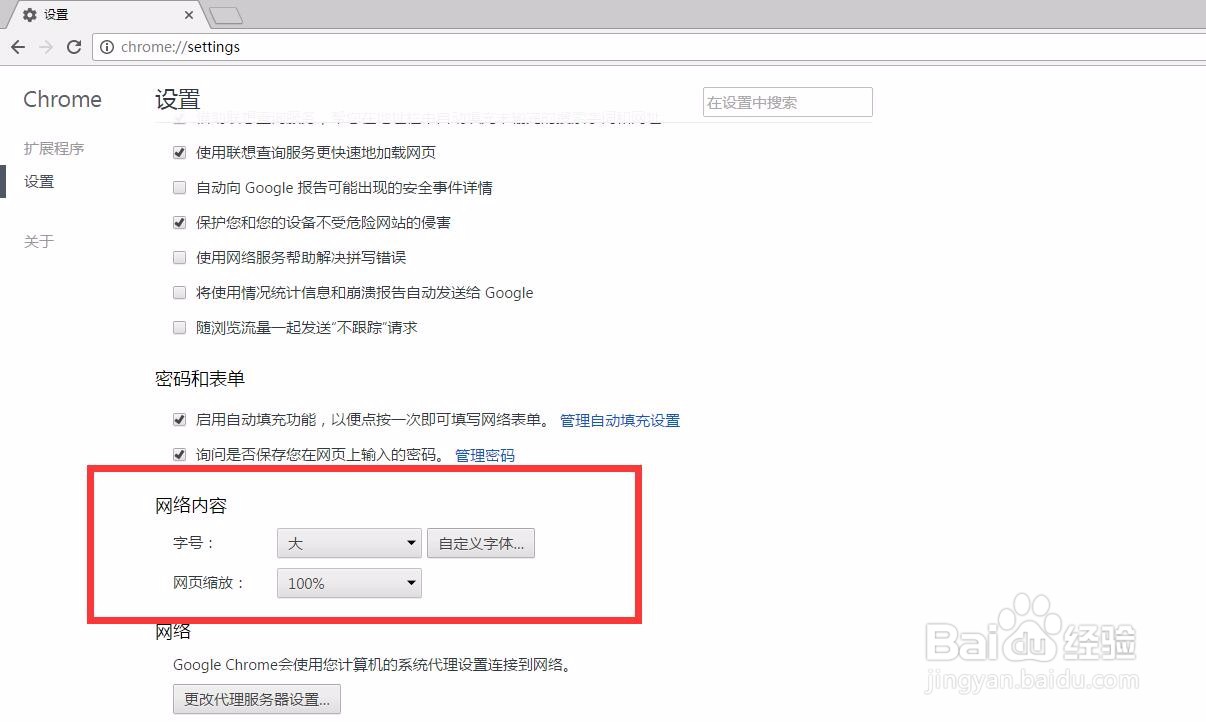
4、点击【高级选项】,如下图,我们可以在页面中找到【网络内容】模块,在这里我们就可以对网络内容的字体字号进行设置了。

怎么修改谷歌浏览器网络内容的字号字体?

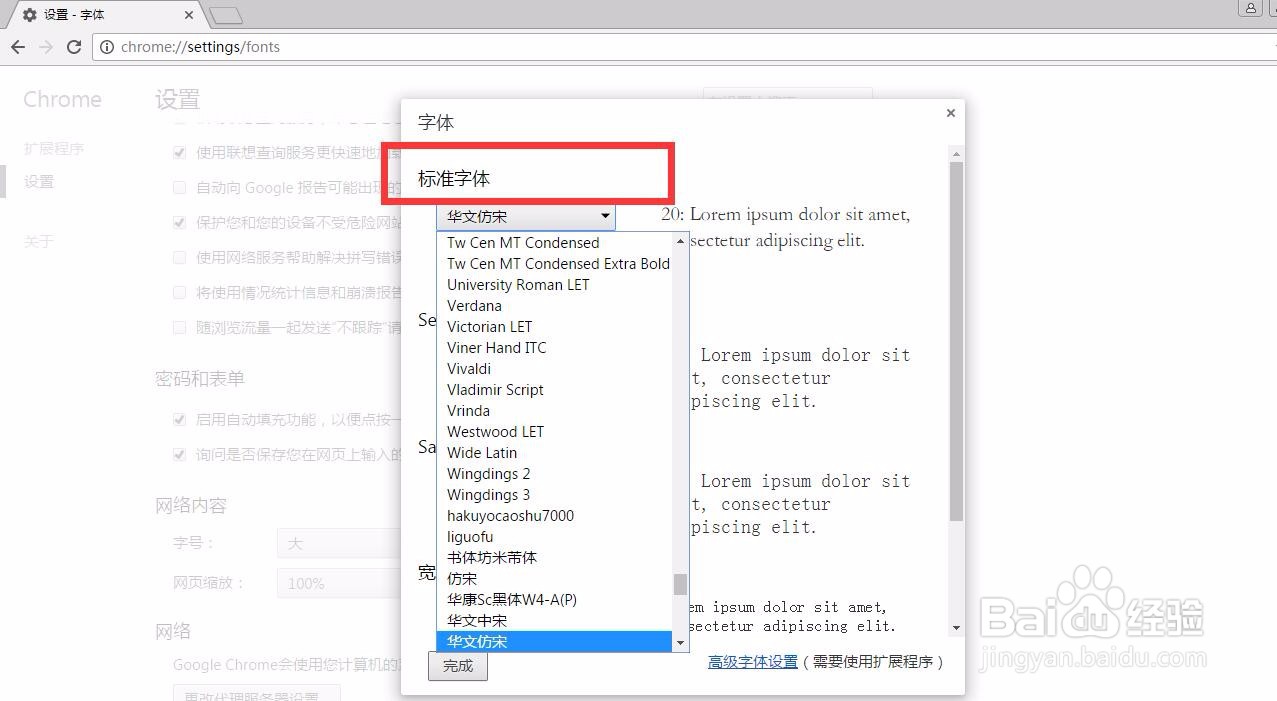
5、如下图所示,我们可以根据自己的需要设置网络内容的字体,以及网络内容显示的大小。
怎么修改谷歌浏览器网络内容的字号字体?

怎么修改谷歌浏览器网络内容的字号字体?

6、点击确定,重新打开一个网页,如下图所示,我们可以看到,网页的字体和字号都已经发生了变化,设置完成。

怎么修改谷歌浏览器网络内容的字号字体?

  • PowerQuery编辑器怎样按换行符批量进行分列
  • 基于阿冲全能点击王实现网页批量自动查询和保存
  • notepad++背景颜色设置
  • 怎样使用VBA填充公式?
  • IIS设置默认访问页
  • 热门搜索
    鼻子整形哪里好 如何分辨翡翠 芦荟胶怎么辨别真假 4个月宝宝拉肚子怎么办 浙江工贸职业技术学院怎么样 长城h6怎么样 汽车教练证怎么考取 大于等于号怎么输入 页边距在哪里设置 跳绳减肥瘦哪里