局域网内机器查找打印机并进行打印

 时间:2026-05-05 20:10:01

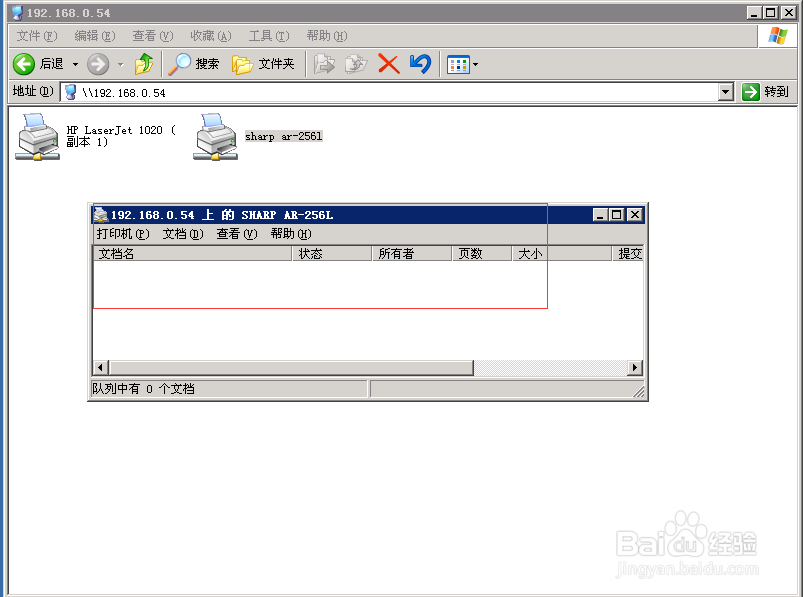
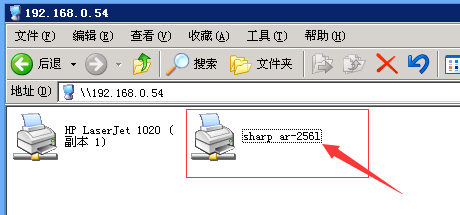
1、双击“我的电脑”,在地址栏中输入局域网内连接了打印机机器的IP地址,输入类似 \\192.168.0.54,会发现打印机设备,如下图所示:
局域网内机器查找打印机并进行打印

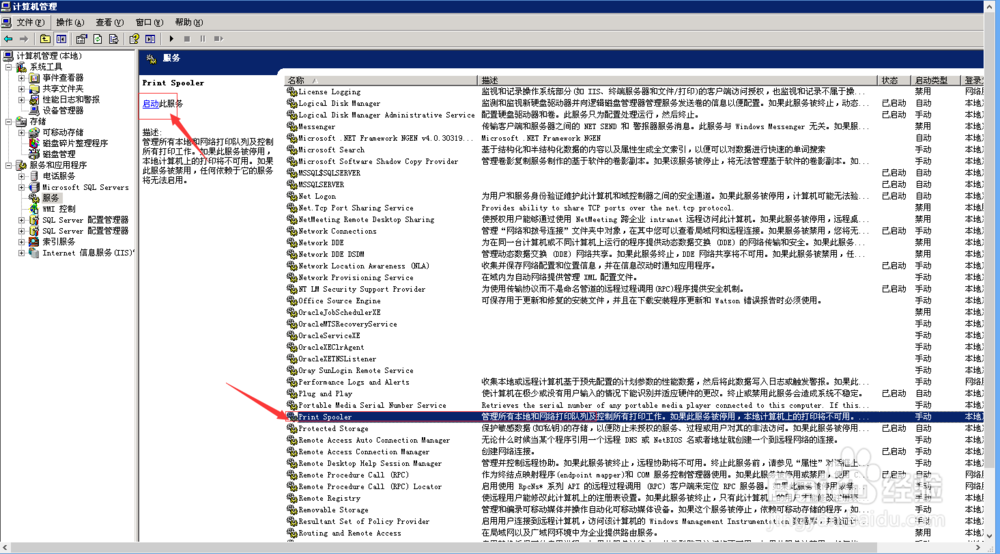
2、确保本机打印服务已经开启,如果没有开启,请到控制面板“服务”选项中,找到打印服务Print Spooler并启动服务,如下图所示:
局域网内机器查找打印机并进行打印

3、双击查找到的打印机设备,会连接到局域网内的打印机,如下图所示:

局域网内机器查找打印机并进行打印

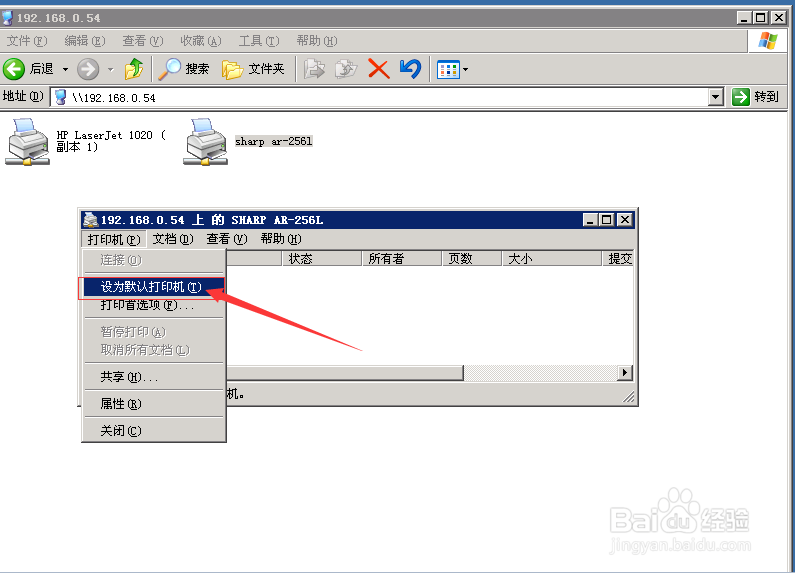
4、点击“打印机(P)”,点击“设为默认打印机(I)”,如下图所示:

局域网内机器查找打印机并进行打印

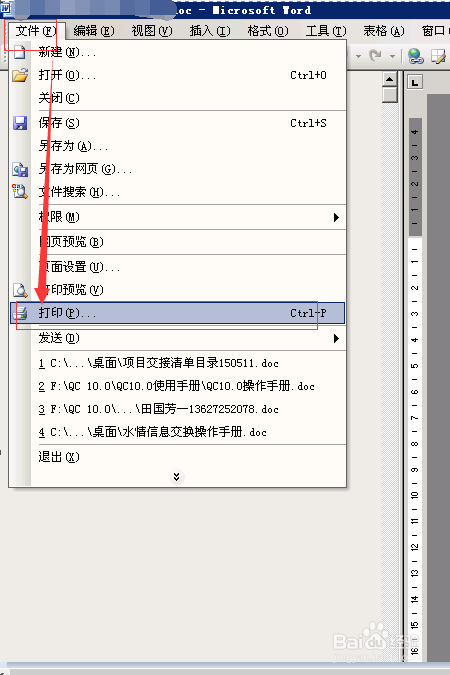
5、打开word文档,点击菜单“文件(F)”,选择“打印(P)",如下图所示:
局域网内机器查找打印机并进行打印

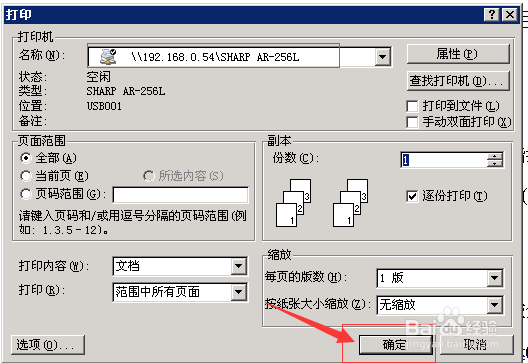
6、在弹出的打印对话框中,选择对应的打印机,可以进行单面或者双面打印设置,点击”确定“进行打印操作,如下图所示:
局域网内机器查找打印机并进行打印

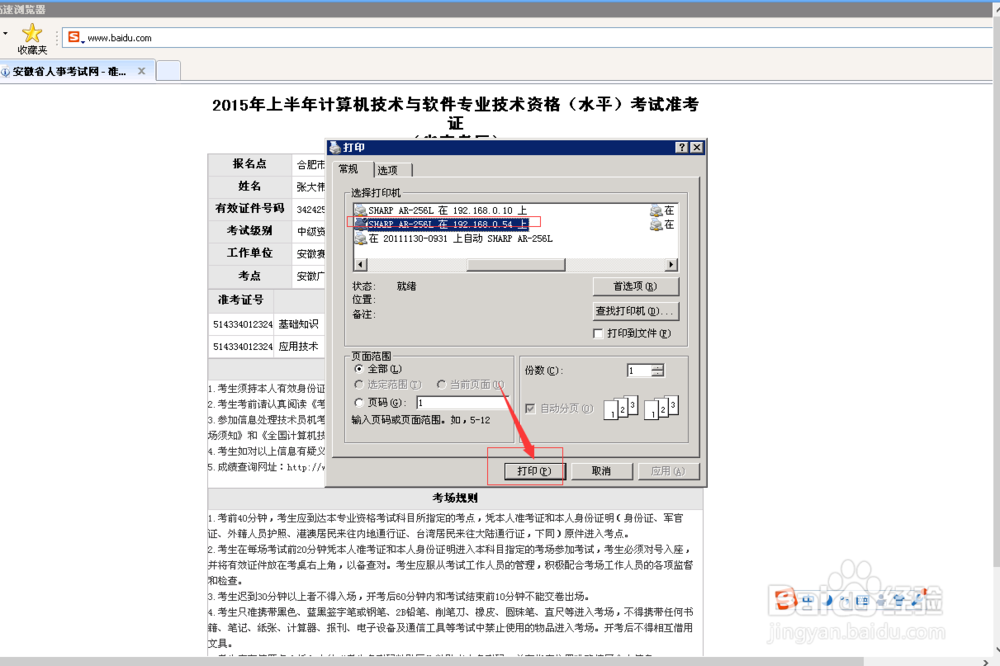
7、用浏览器打开某个网页,也可以在线打印,右键网页内容,选择”打印(I)“,即可打印,如下图所示:
局域网内机器查找打印机并进行打印

  • 漫威未来之战诺瓦强在哪里怎么用?
  • 怎么让客户端用HTTP连接Web服务器上的打印机?
  • #首晒#TP-LINK TL-WR842N 无线路由器开箱晒物
  • uos统一操作系统如何安装
  • C# 刷新页面出现闪屏问题总结
  • 热门搜索
    自动挡车怎么开 汝怎么读 辄怎么读 睡眠不好怎么办 家里为什么不能养茶花 电脑屏幕倒过来了怎么办 邓禄普轮胎怎么样 牛排怎么做 杼怎么读 苹果怎么下载