1、一、选择需要输入的单元格,点选菜单按钮中的插入选项。

2、二、在插入选项的页面显示中找到“对象”的选项并点击,然后出现了关于“对象”的选项框。
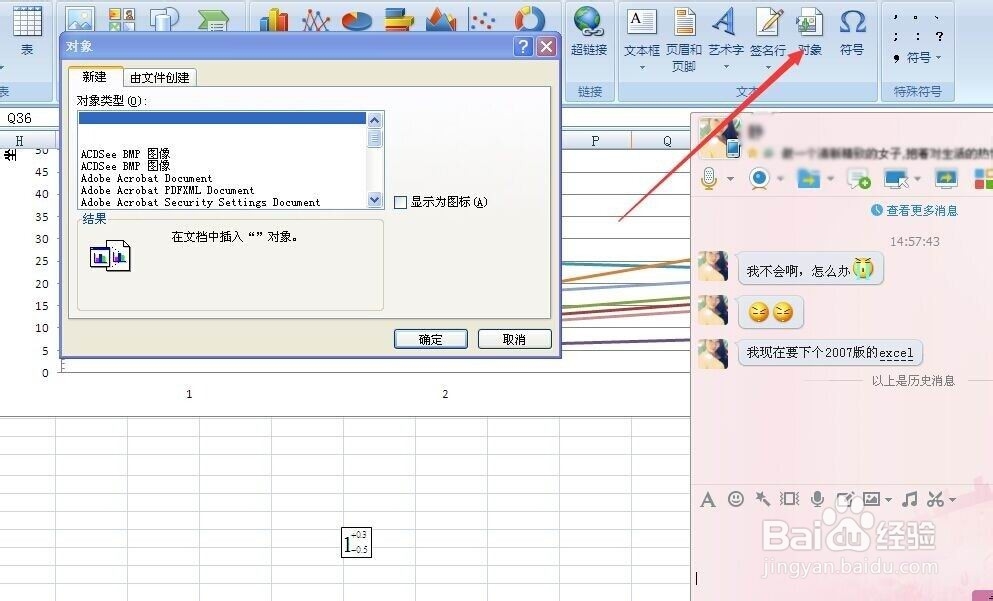
3、三、在“对象”的选项框中下拉复选框找到“Micrsoft Equation3.0”选项并点击确认。

4、四、点击“Micrsoft Equation3.0”选项后会出现一个“公式”字样的选项框在当中到上下标模式公式。

5、五、找到上下标模式公式后在上下标出分别输入你要设置的数字.如下图中的分别输入5、上标+0.2、下标-0.5即可。


时间:2026-04-21 17:15:53
1、一、选择需要输入的单元格,点选菜单按钮中的插入选项。
2、二、在插入选项的页面显示中找到“对象”的选项并点击,然后出现了关于“对象”的选项框。
3、三、在“对象”的选项框中下拉复选框找到“Micrsoft Equation3.0”选项并点击确认。
4、四、点击“Micrsoft Equation3.0”选项后会出现一个“公式”字样的选项框在当中到上下标模式公式。
5、五、找到上下标模式公式后在上下标出分别输入你要设置的数字.如下图中的分别输入5、上标+0.2、下标-0.5即可。
