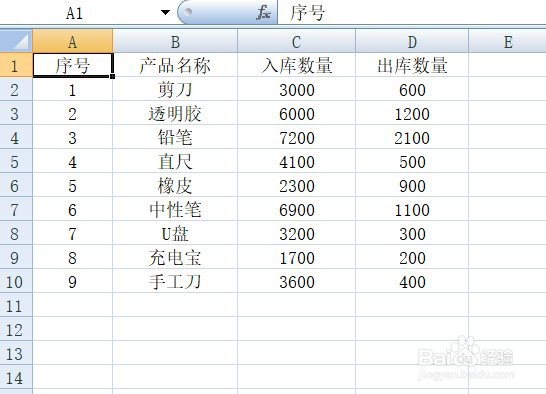
1、完成excel表格,并将其保存在桌面上,例如命名为“Book1”。
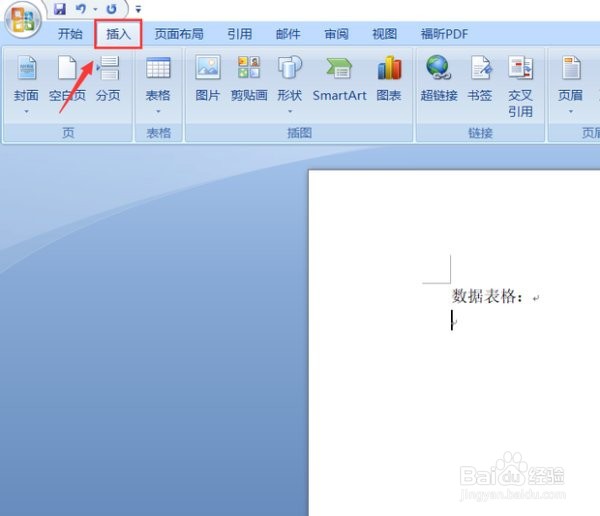
2、打开需要插入表格的word文档,在文档中选择“插入”。
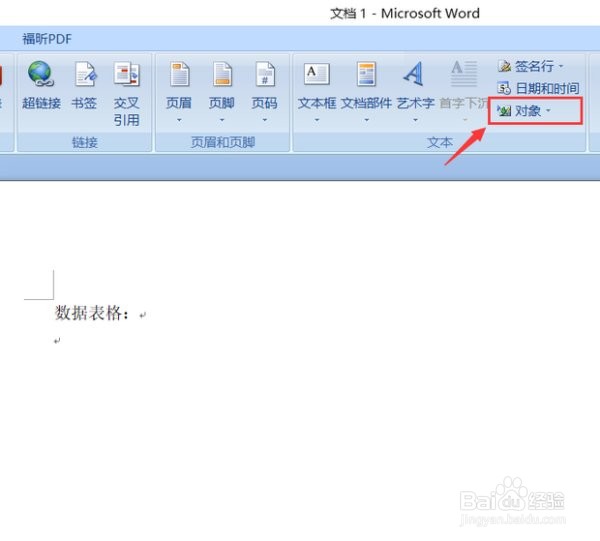
3、在“插入”项中选择“对象”。
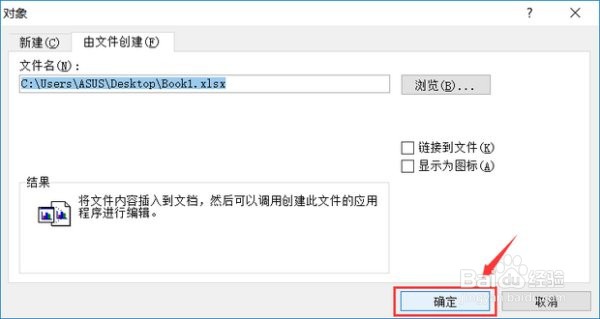
4、在弹出的框框中选择“由文件创建”。

5、点击“预览”。

6、选择已经完成的excel表格“Book1”。

7、选择已经完成的excel表格“Book1”。

8、返回到“对象”,再点击“确定”。
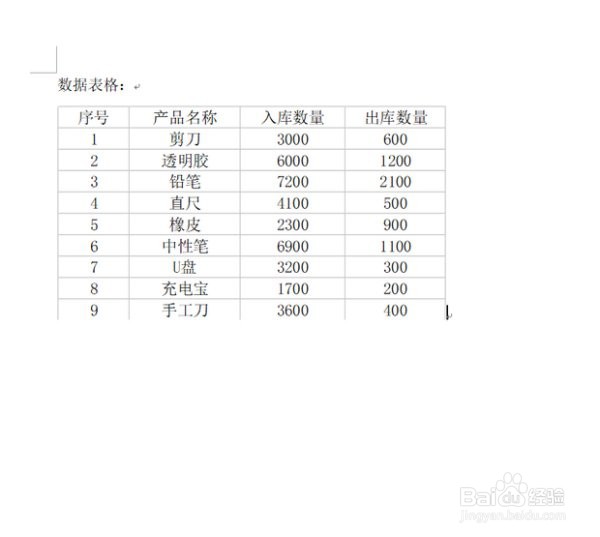
9、这样就成功在word文档中插入excel表格了。
时间:2026-04-22 07:52:48
1、完成excel表格,并将其保存在桌面上,例如命名为“Book1”。
2、打开需要插入表格的word文档,在文档中选择“插入”。
3、在“插入”项中选择“对象”。
4、在弹出的框框中选择“由文件创建”。
5、点击“预览”。
6、选择已经完成的excel表格“Book1”。
7、选择已经完成的excel表格“Book1”。
8、返回到“对象”,再点击“确定”。
9、这样就成功在word文档中插入excel表格了。
