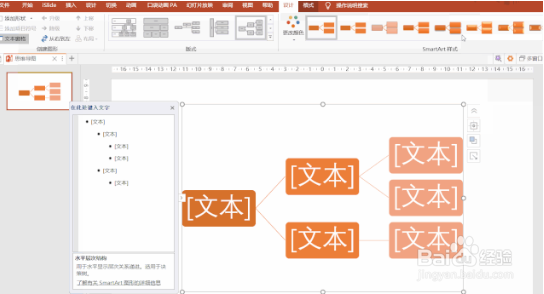
1、新建一页,【插入】-【SartArt】-【层次结构】-【基本列表】。

2、我们会得到如下界面

3、如果对颜色、样式等不满意,可以在SartArt工具的设计栏中选择心仪的样式。
4、接下来在SartArt中填充内容就可以了。
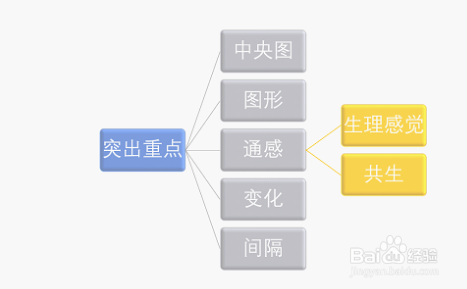
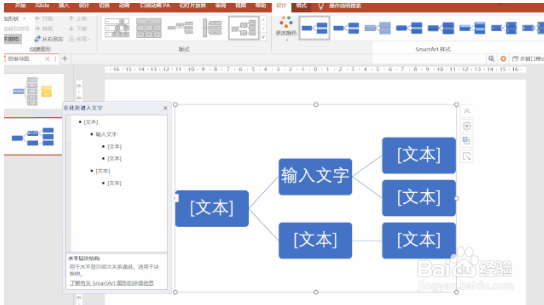
5、填充内容有两种方式,一种是直接在思维导图上点击【文本】二字,就可以添加内容了。
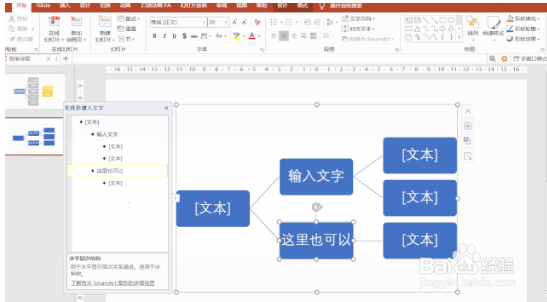
6、另外一种方式是,点击思维导图后,左侧会弹出一个文本框,也可以在这里添加文本内容。
时间:2026-05-07 19:31:51
1、新建一页,【插入】-【SartArt】-【层次结构】-【基本列表】。
2、我们会得到如下界面
3、如果对颜色、样式等不满意,可以在SartArt工具的设计栏中选择心仪的样式。
4、接下来在SartArt中填充内容就可以了。
5、填充内容有两种方式,一种是直接在思维导图上点击【文本】二字,就可以添加内容了。
6、另外一种方式是,点击思维导图后,左侧会弹出一个文本框,也可以在这里添加文本内容。
