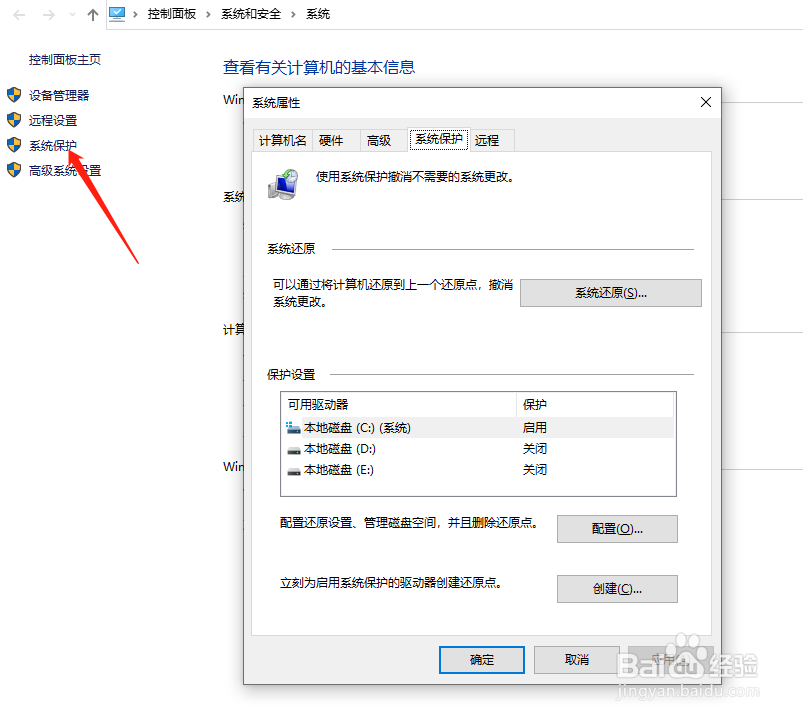
1、右键点击此电脑—选择属性—选择系统保护
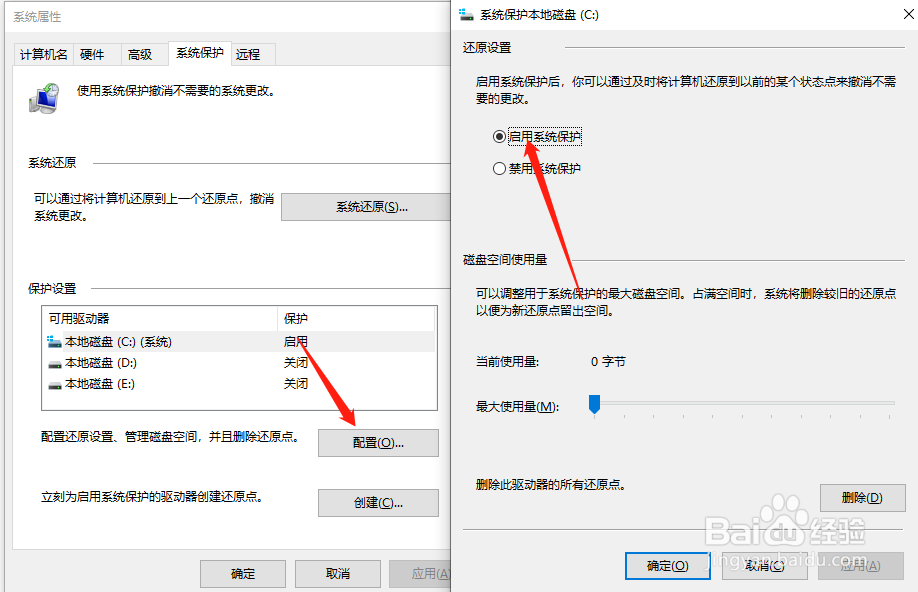
2、选择系统保护—点击配置—选择启用系统保护—点击应用(这里磁盘空间使用量选择默认即可)。
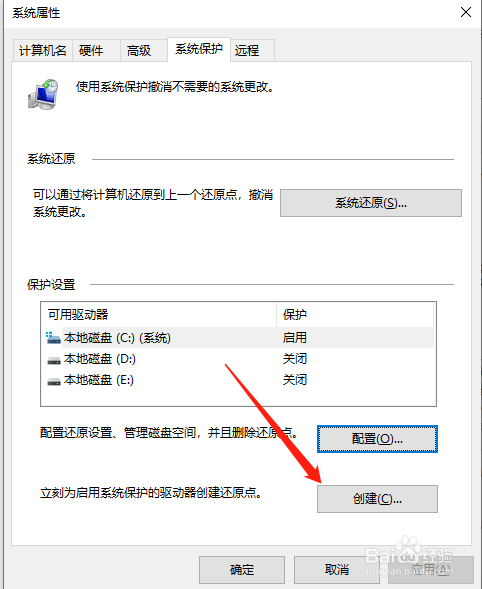
3、回到系统保护属性,点击【创建】
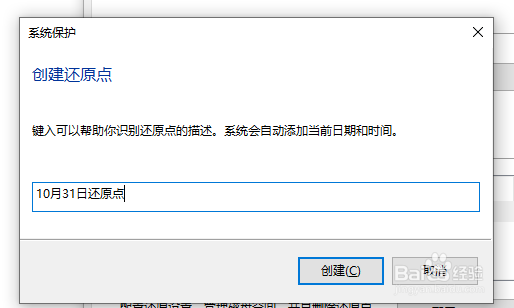
4、设置创建还原点的名称,点击创建
5、使用还原点:
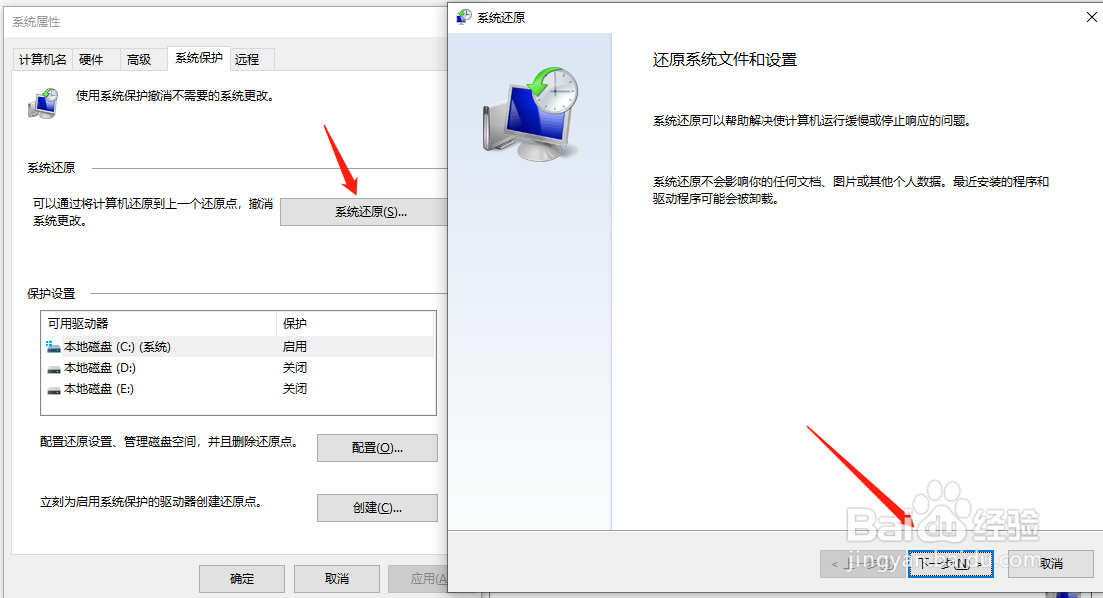
按前面的步骤,进入系统保护,然后点击系统还原,点击下一步
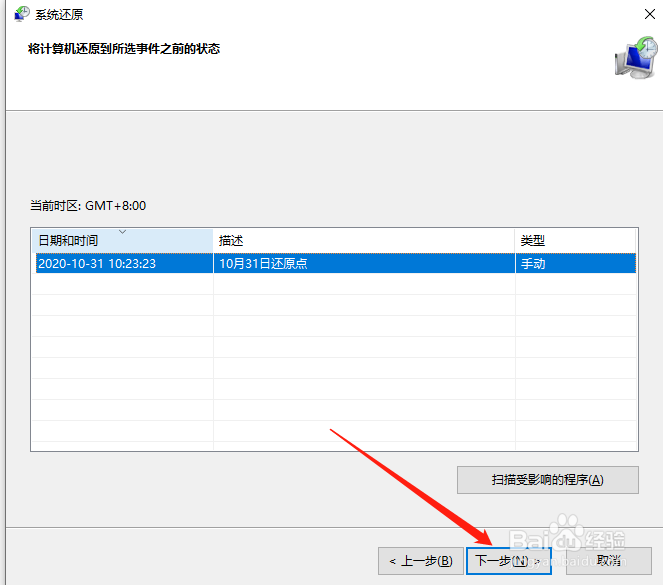
6、选择还原的时间点,点击下一步
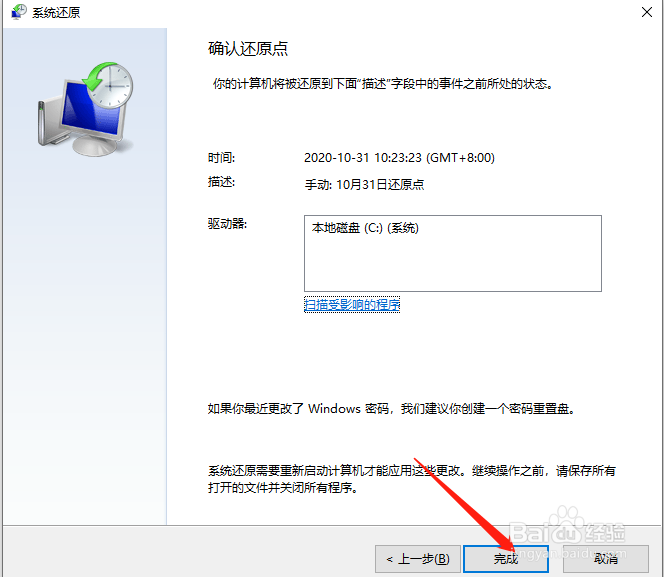
7、点击完成后会弹出是否继续提示,点击是就可以了
时间:2026-04-22 07:46:14
1、右键点击此电脑—选择属性—选择系统保护
2、选择系统保护—点击配置—选择启用系统保护—点击应用(这里磁盘空间使用量选择默认即可)。
3、回到系统保护属性,点击【创建】
4、设置创建还原点的名称,点击创建
5、使用还原点:
按前面的步骤,进入系统保护,然后点击系统还原,点击下一步
6、选择还原的时间点,点击下一步
7、点击完成后会弹出是否继续提示,点击是就可以了
