1、打开PS,拖入人物图片。

2、用钢笔工具,扣除嘴唇。

3、【Ctrl】+【Enter】载入选区。

4、【Shift】+【F6】羽化5个像素。

5、新建空白图层。

6、填充为红色,【Ctrl】+【D】取消选区。

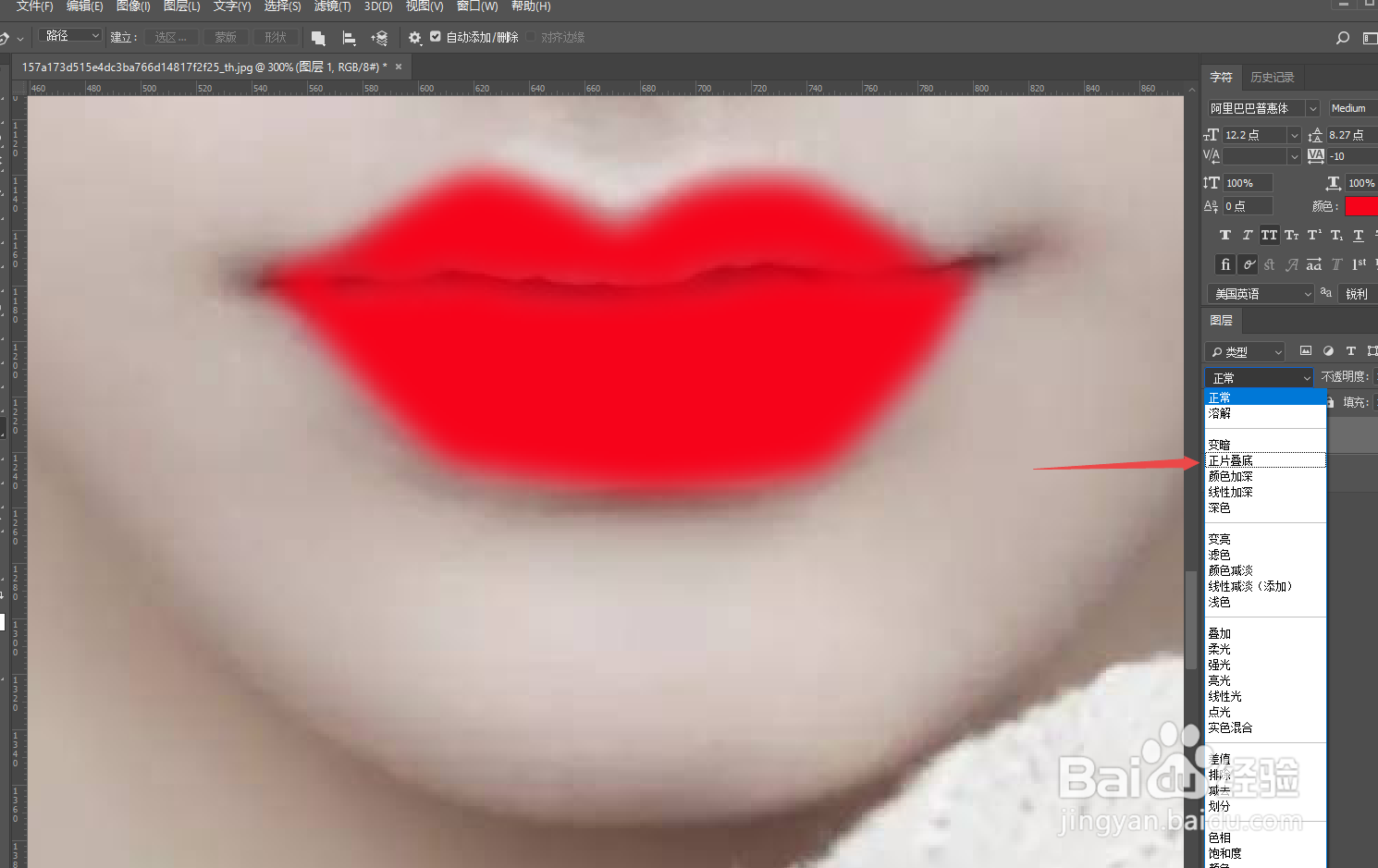
7、执行【混合模式】-【正片叠底】。
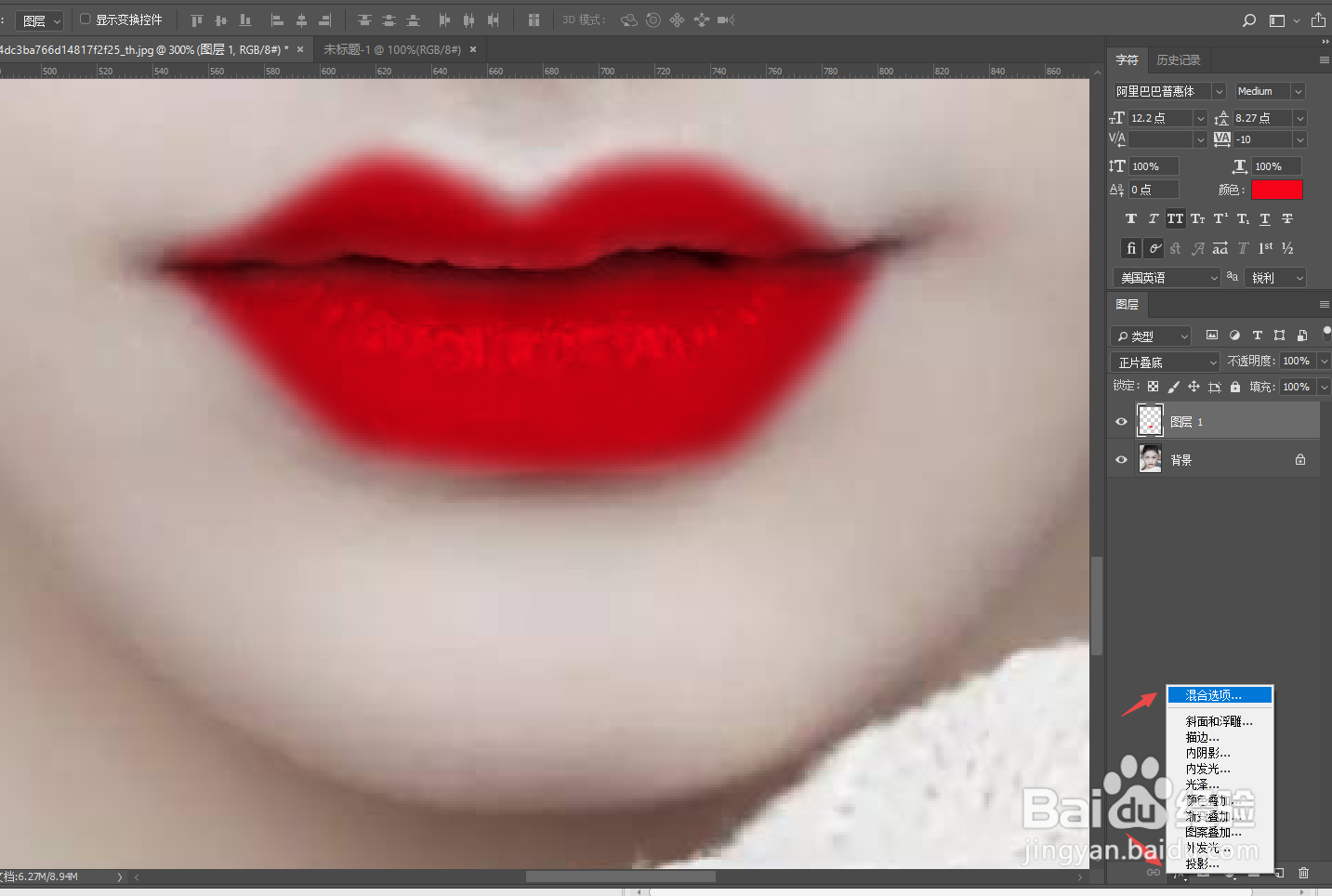
8、但是还不够细腻,图层最下方找到【混合选项】。
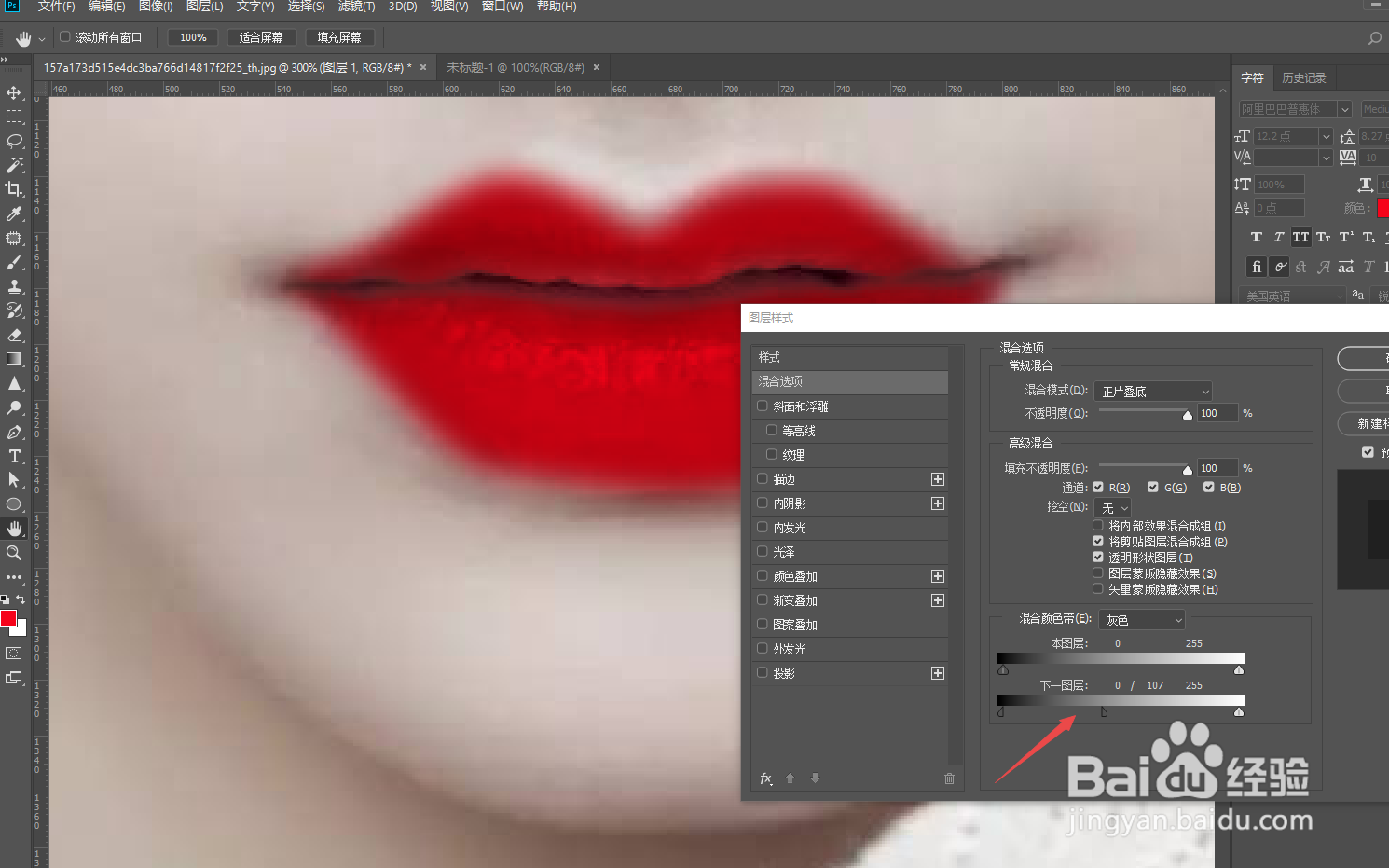
9、按住【Alt】键,拖动滑块,就可以了,你学会了吗?
时间:2026-05-05 07:10:00
1、打开PS,拖入人物图片。
2、用钢笔工具,扣除嘴唇。
3、【Ctrl】+【Enter】载入选区。
4、【Shift】+【F6】羽化5个像素。
5、新建空白图层。
6、填充为红色,【Ctrl】+【D】取消选区。
7、执行【混合模式】-【正片叠底】。
8、但是还不够细腻,图层最下方找到【混合选项】。
9、按住【Alt】键,拖动滑块,就可以了,你学会了吗?
