Power Query动态汇总不同工作簿下的多个工作表

 时间:2026-02-13 18:44:13

1、还是以上次的数据为例,我们需要进行合并操作。

Power Query动态汇总不同工作簿下的多个工作表

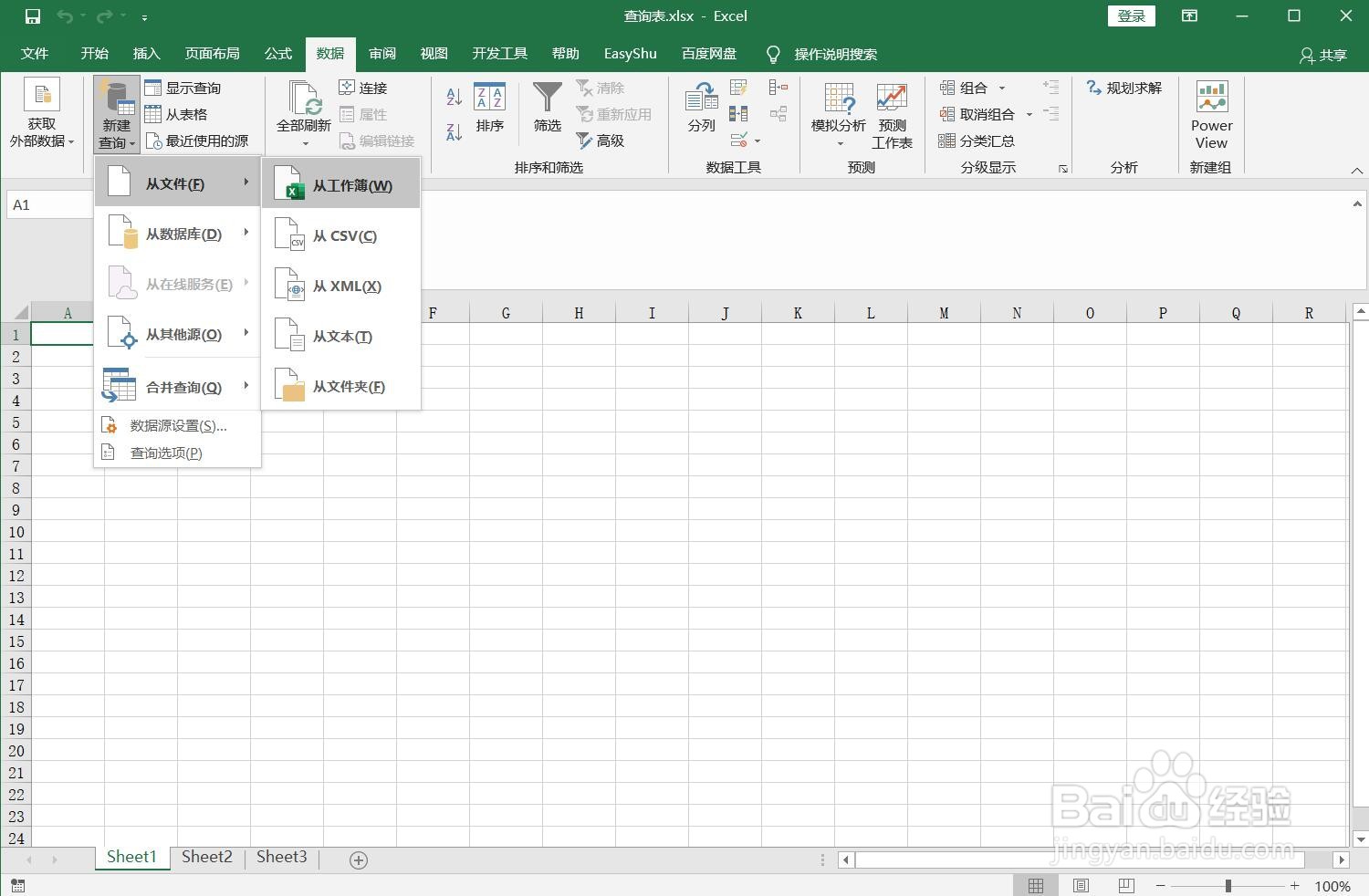
2、我们在新建的工作簿中新建一个从工作簿的查询。

Power Query动态汇总不同工作簿下的多个工作表

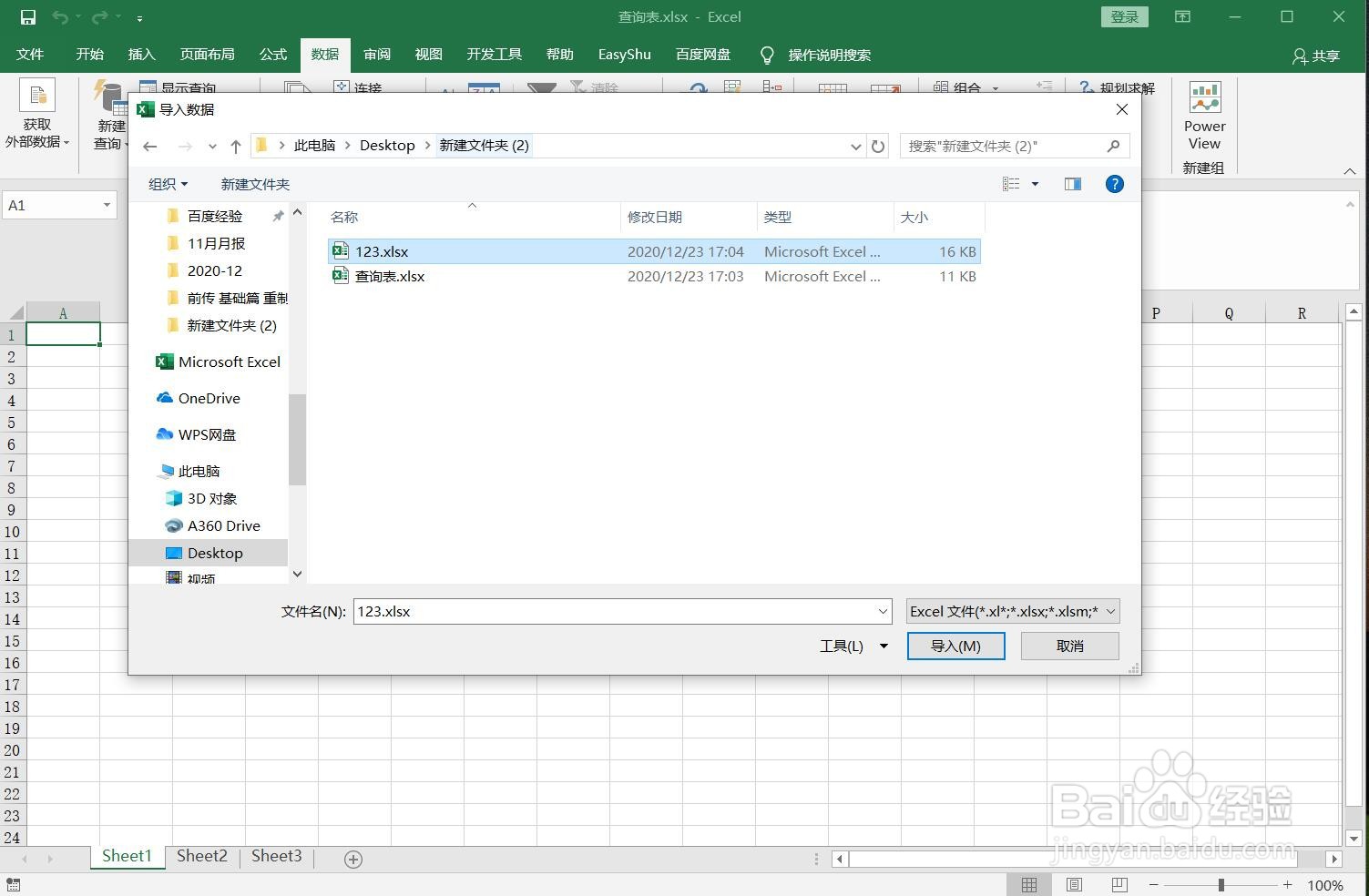
3、找到文件路径并导入存放有数据的工作簿。

Power Query动态汇总不同工作簿下的多个工作表

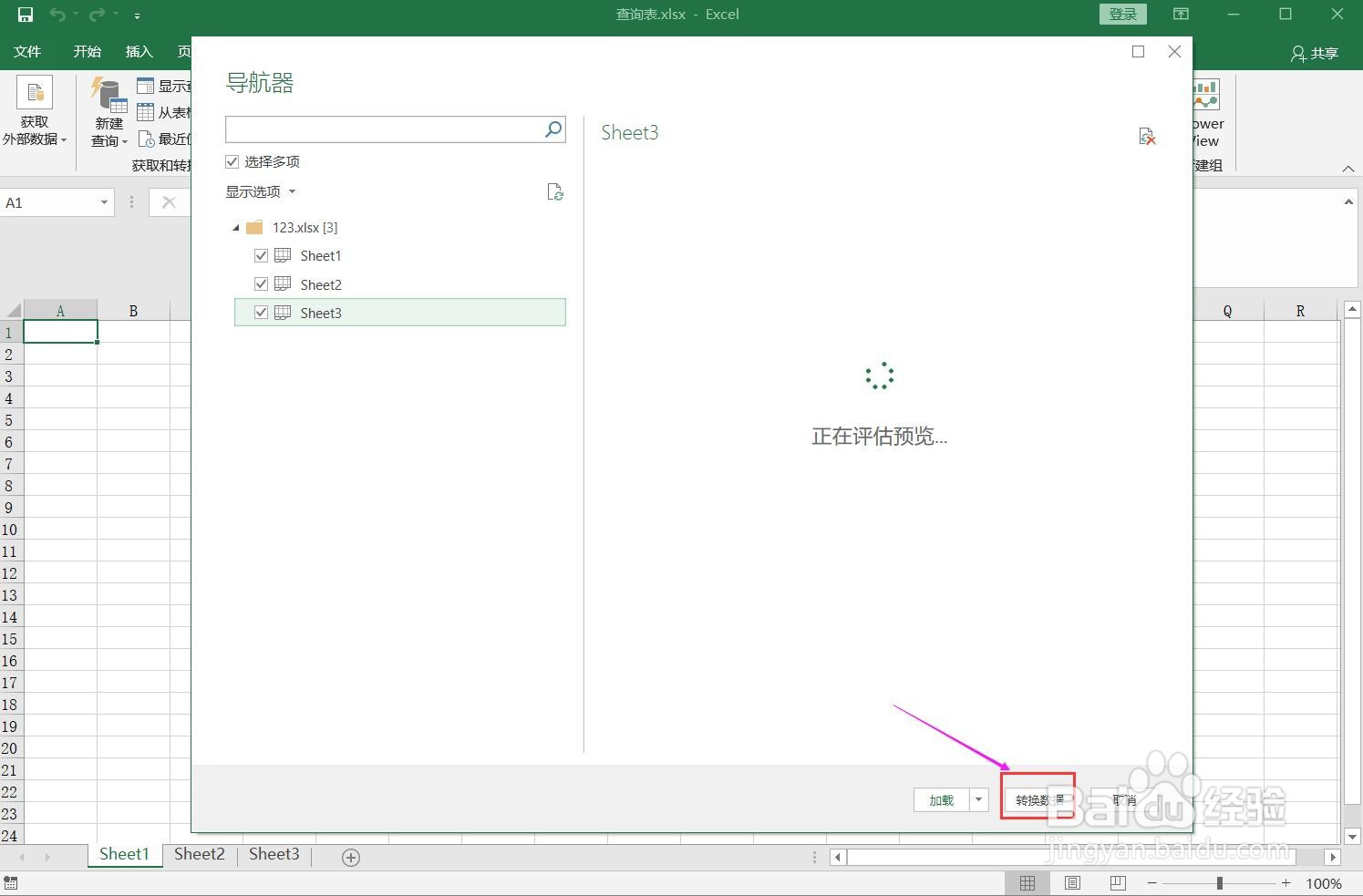
4、在预览界面点击转换数据。

Power Query动态汇总不同工作簿下的多个工作表

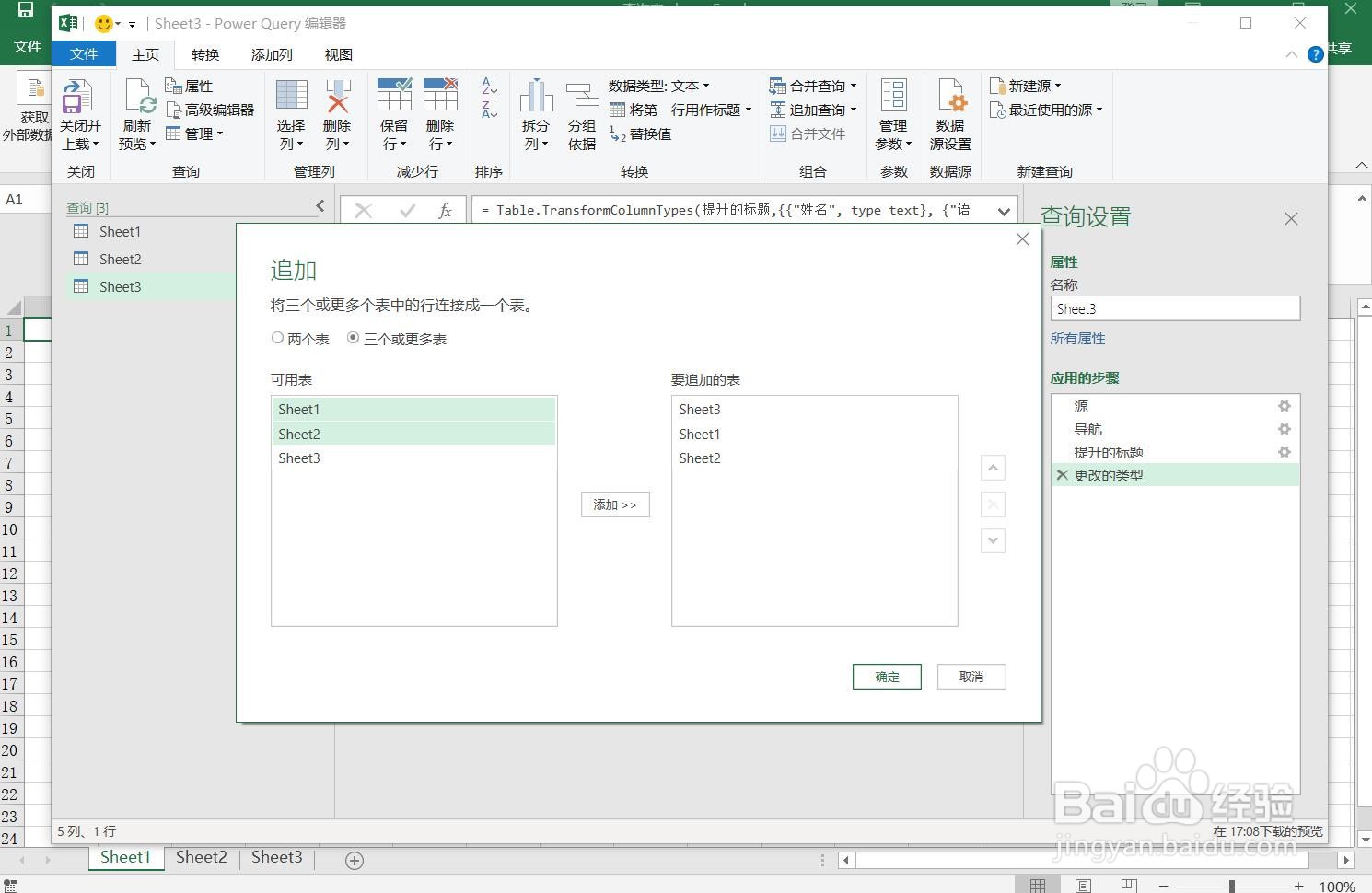
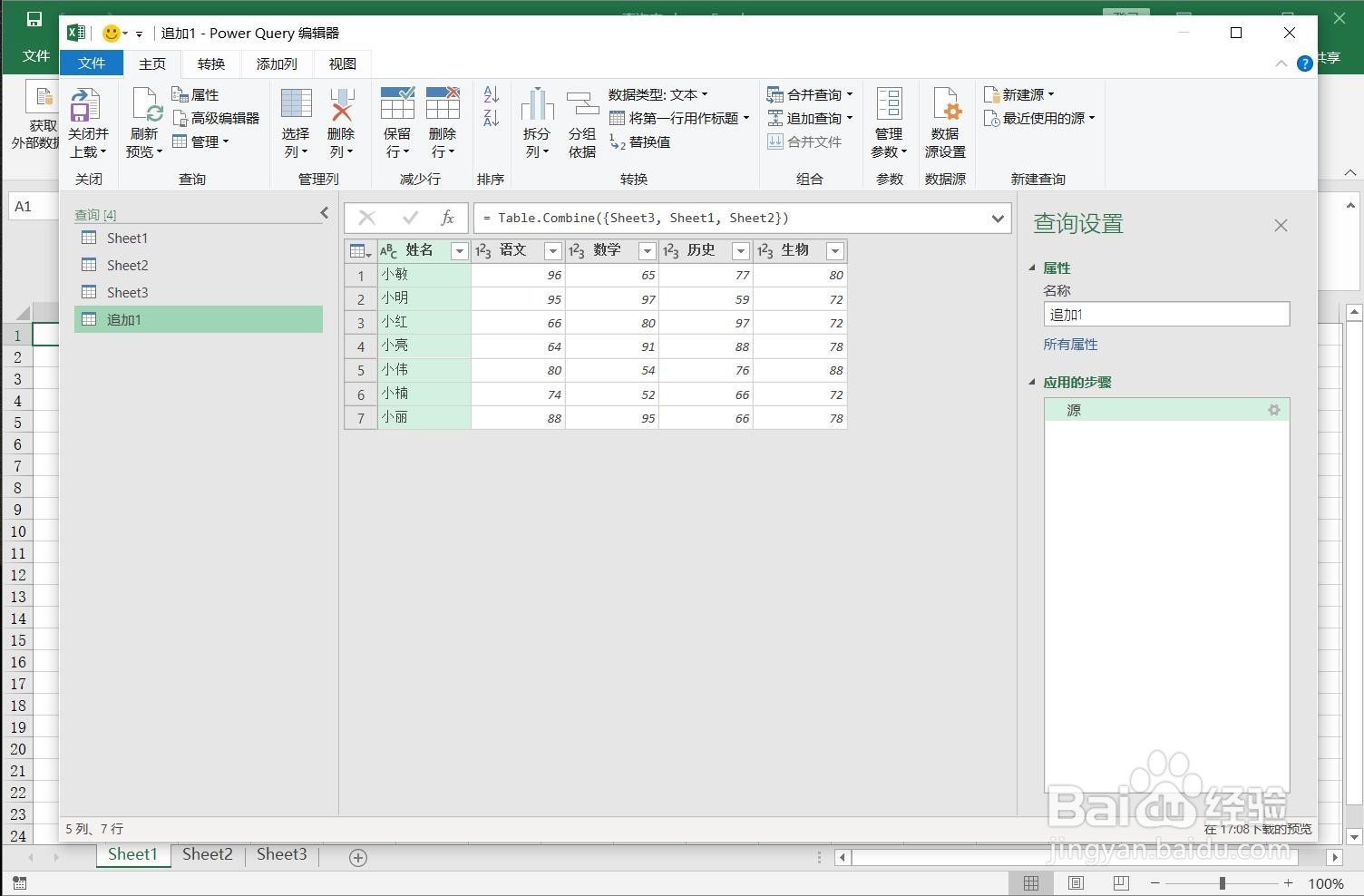
5、对不同工作表的数据进行追加查询操作。

Power Query动态汇总不同工作簿下的多个工作表

Power Query动态汇总不同工作簿下的多个工作表

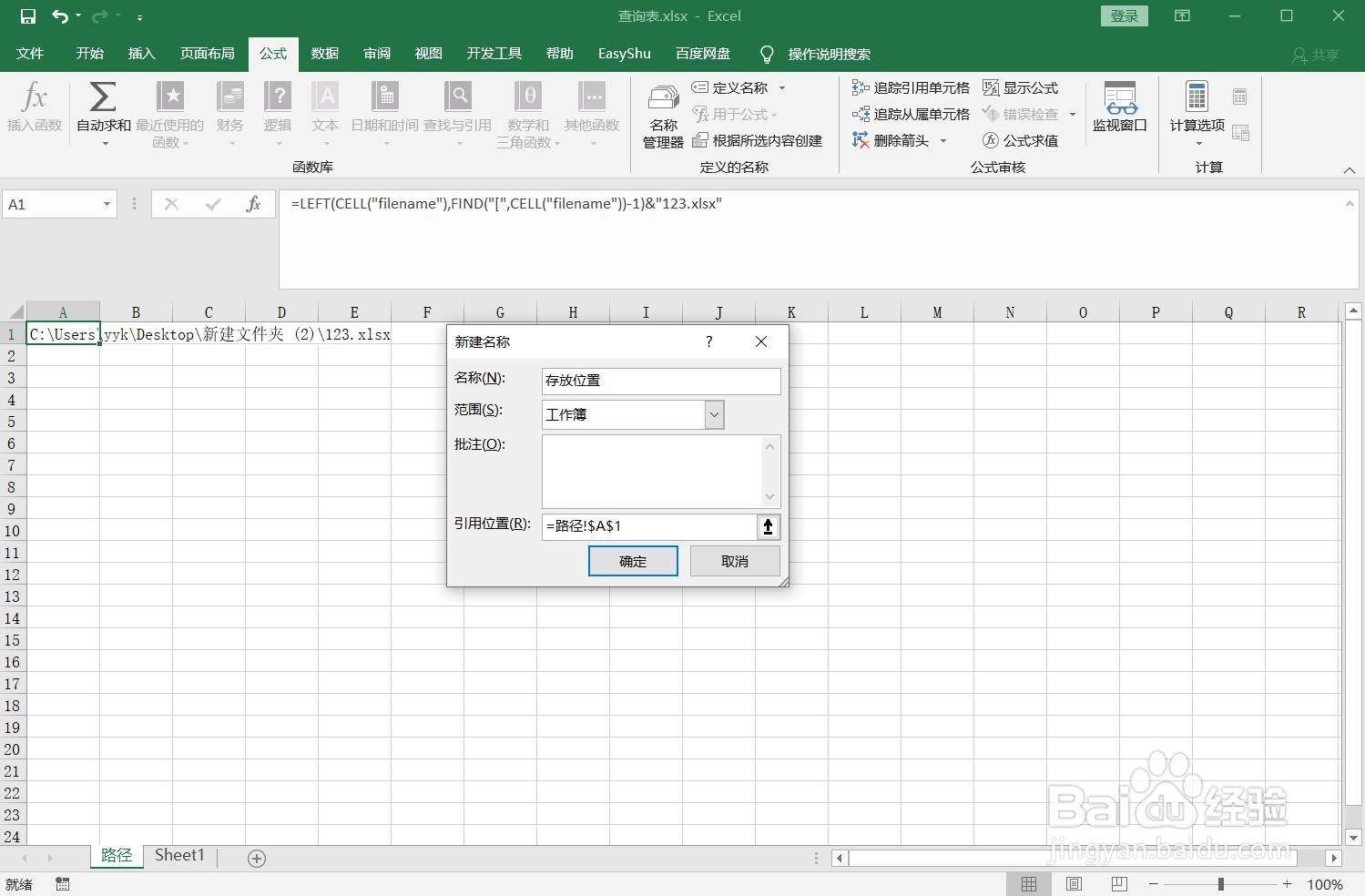
6、将查询结果上载至EXCEL,然后新建一个工作表,在任一单元格输入公式

=LEFT(CELL("filename"),FIND("[",CELL("filename"))-1)&"数据.xlsx"

Power Query动态汇总不同工作簿下的多个工作表

7、选中该单元格,进行定义名称操作,此处我们命名为“存放位置”。

Power Query动态汇总不同工作簿下的多个工作表

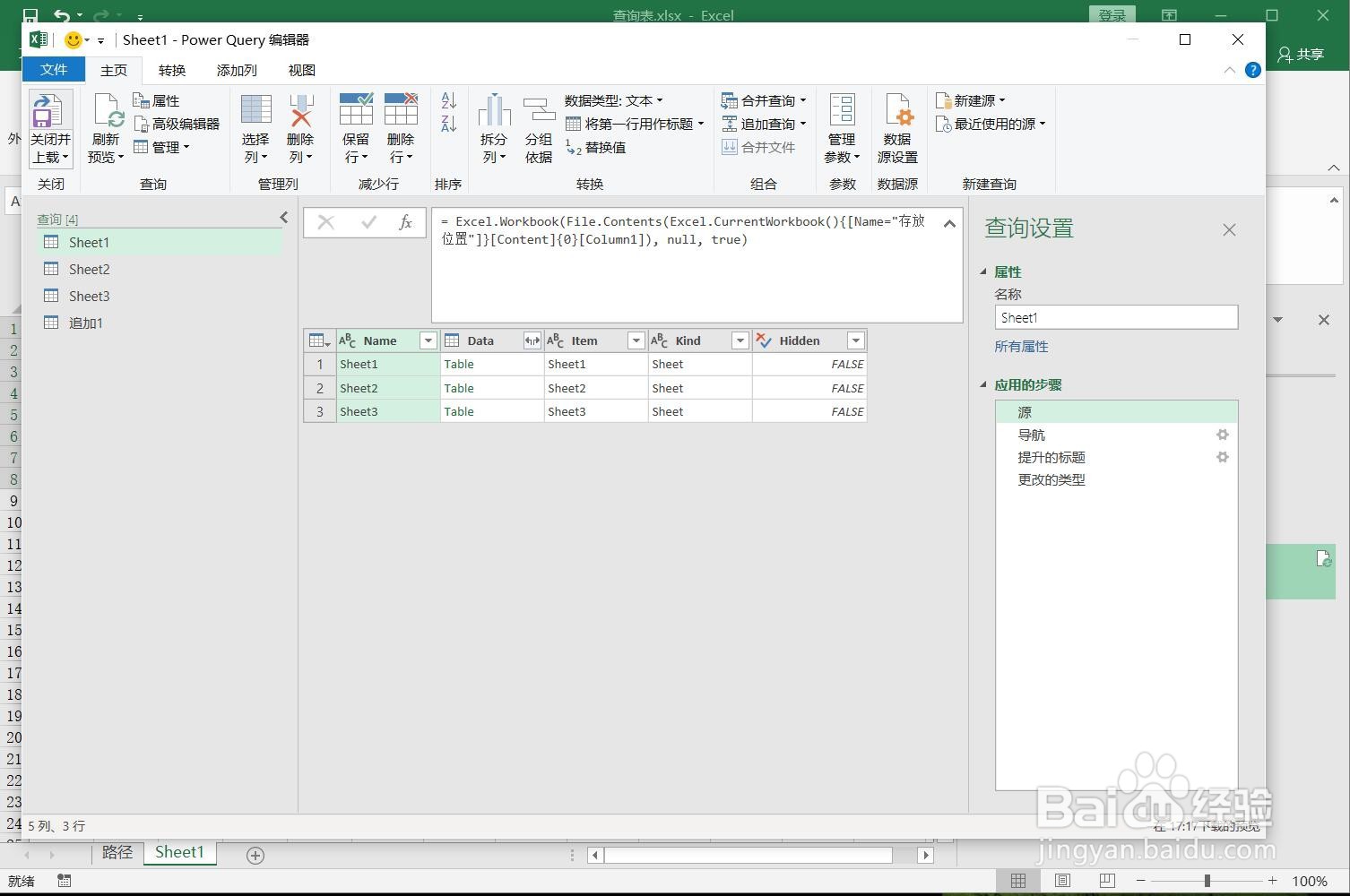
8、再次进入查询编辑器,在不同的查询表中将源进行修改。

Excel.CurrentWorkbook(){[Name="sxh"]}[Content]{0}[Column1]
Power Query动态汇总不同工作簿下的多个工作表

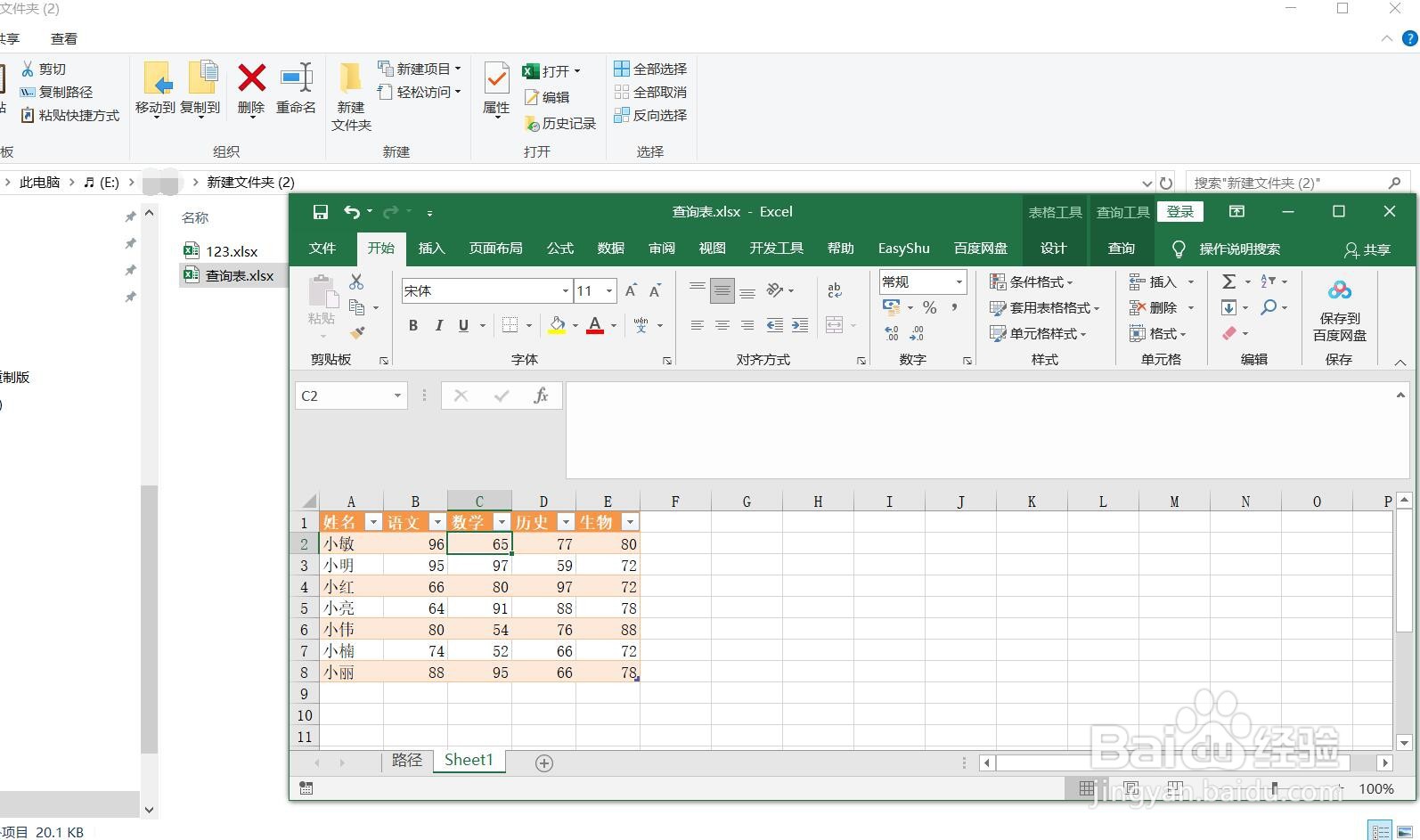
9、之后移动文件夹进行刷新,并未出现报错提示,实现了我们的目的。

Power Query动态汇总不同工作簿下的多个工作表

  • excel2007如何实现多列数据源下拉菜单设置
  • 运用函数快速查找所需数据
  • Excel做目录必备技能
  • 表格技巧:怎么一键快速提取单元格中的唯一值?
  • 如何批量给工作表插入返回目录的按钮
  • 热门搜索
    巴西龟怎么分公母 小米盒子怎么连接电视 冰草怎么吃 联通怎么查流量 电脑上怎么截图按什么键 怎么潮吹 不想写作业怎么办 生日快乐用英语怎么说 消逝的光芒怎么联机 脸过敏了红肿痒怎么缓解