手机微信怎么一次性发送多张图片

 时间:2026-04-21 23:04:59

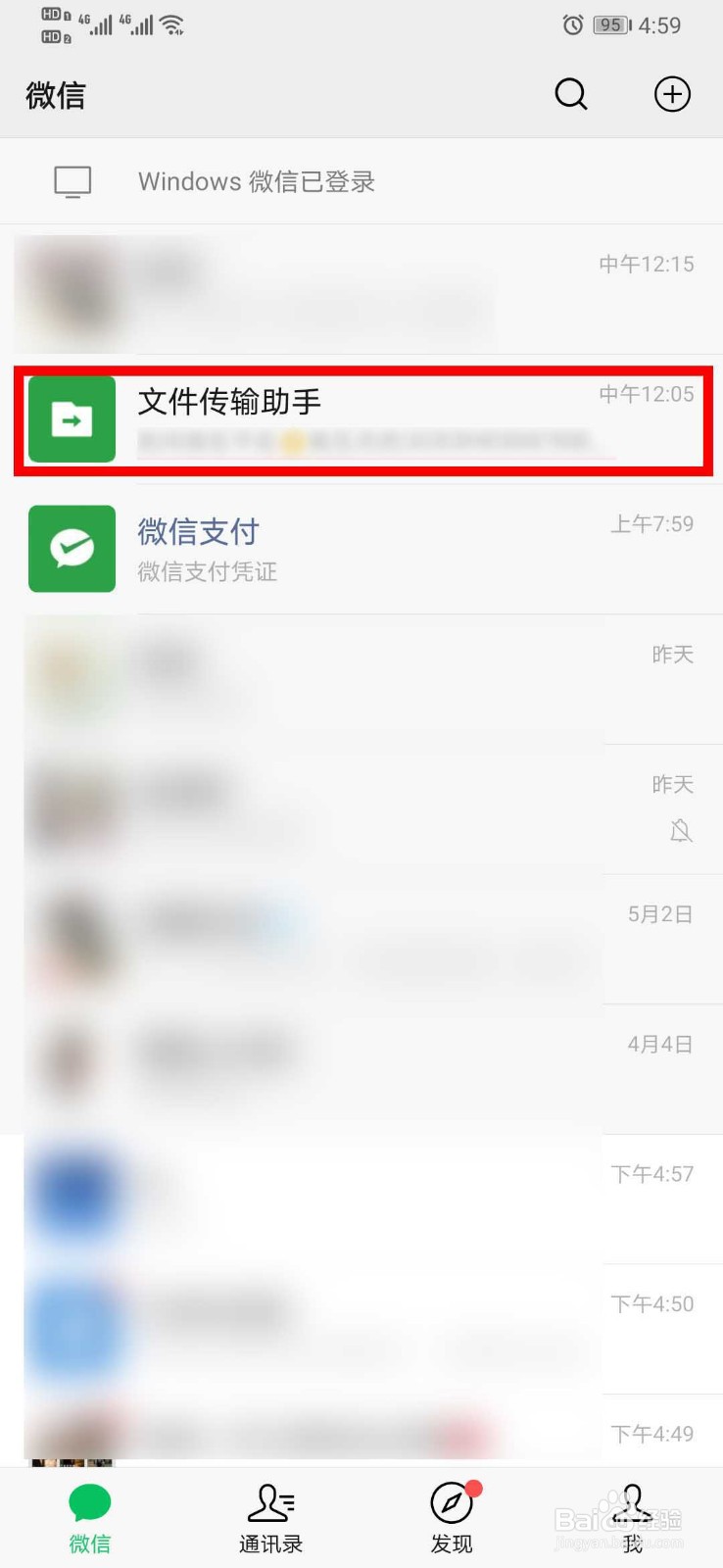
1、点击打开手机桌面上的【微信】软件,进入【微信】软件内部

手机微信怎么一次性发送多张图片

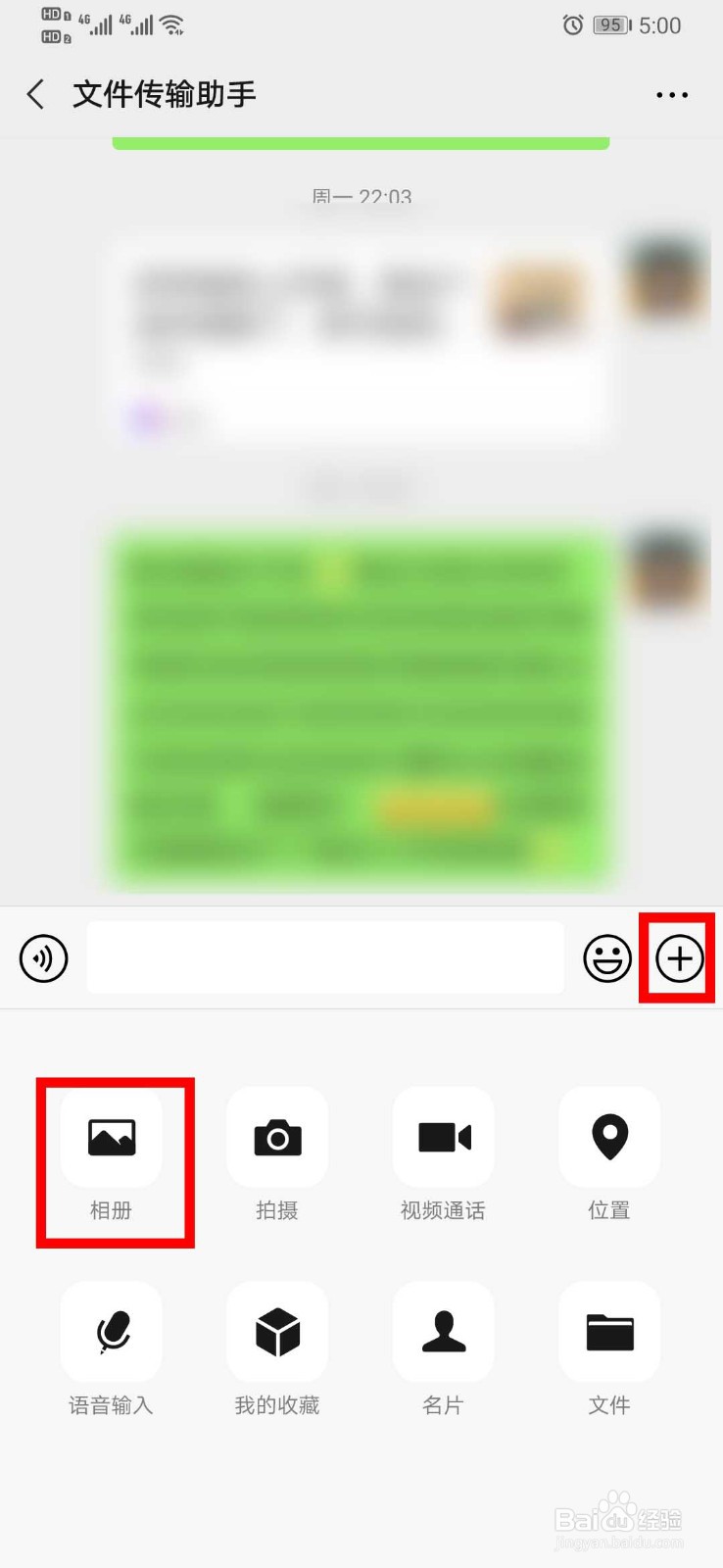
2、然后点击打开【文件传输助手】界面,接着依次点击【聊天对话框】右侧的加号图标、【相册】
手机微信怎么一次性发送多张图片

手机微信怎么一次性发送多张图片

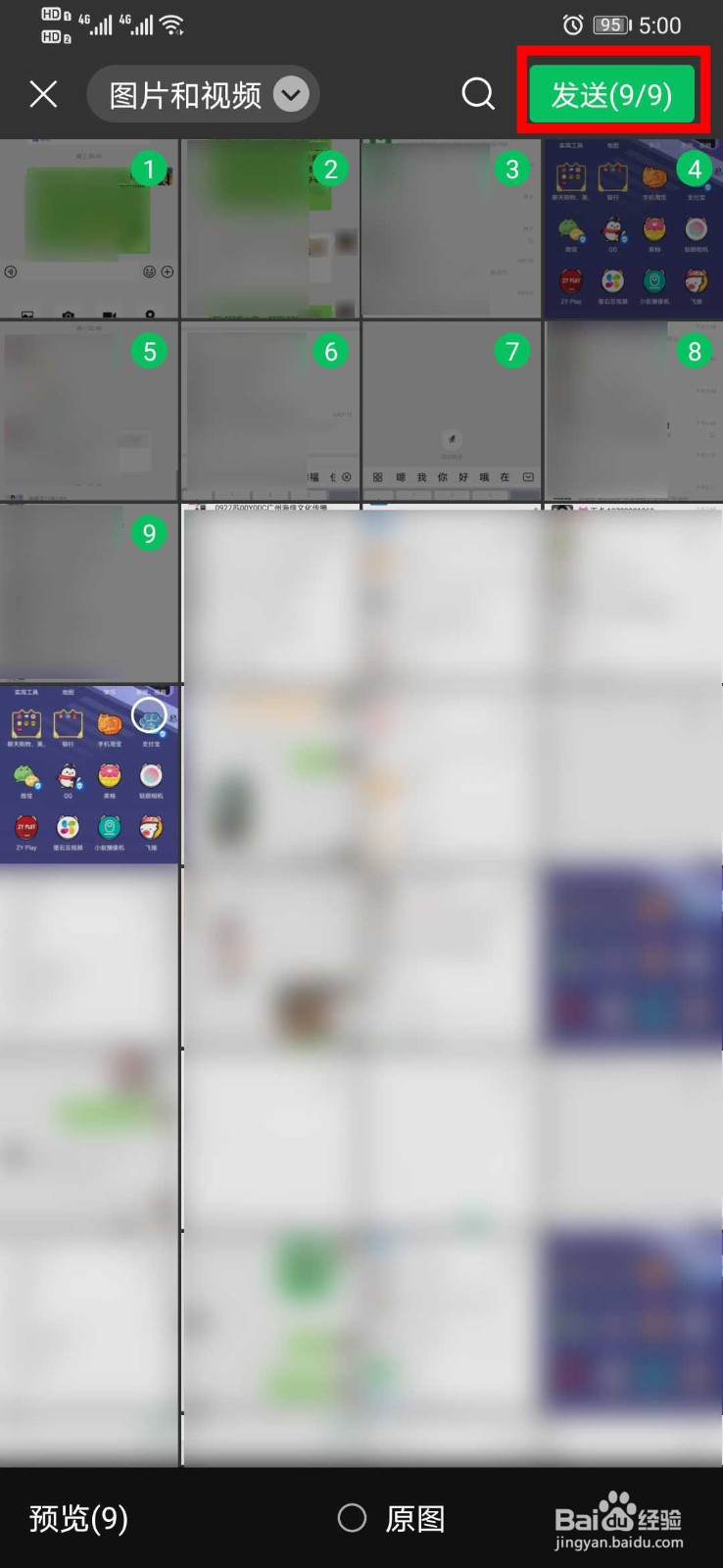
3、进入【相册】列表,然后选择我们需要发送的图片,这里只能选9张,悬着完成后点击右上角的【发送】按钮,将照片发送给【文件传输助手】
手机微信怎么一次性发送多张图片

4、接着继续重复以上步骤发送多次,直至所有图片发送完成,返回【文件传输助手】界面
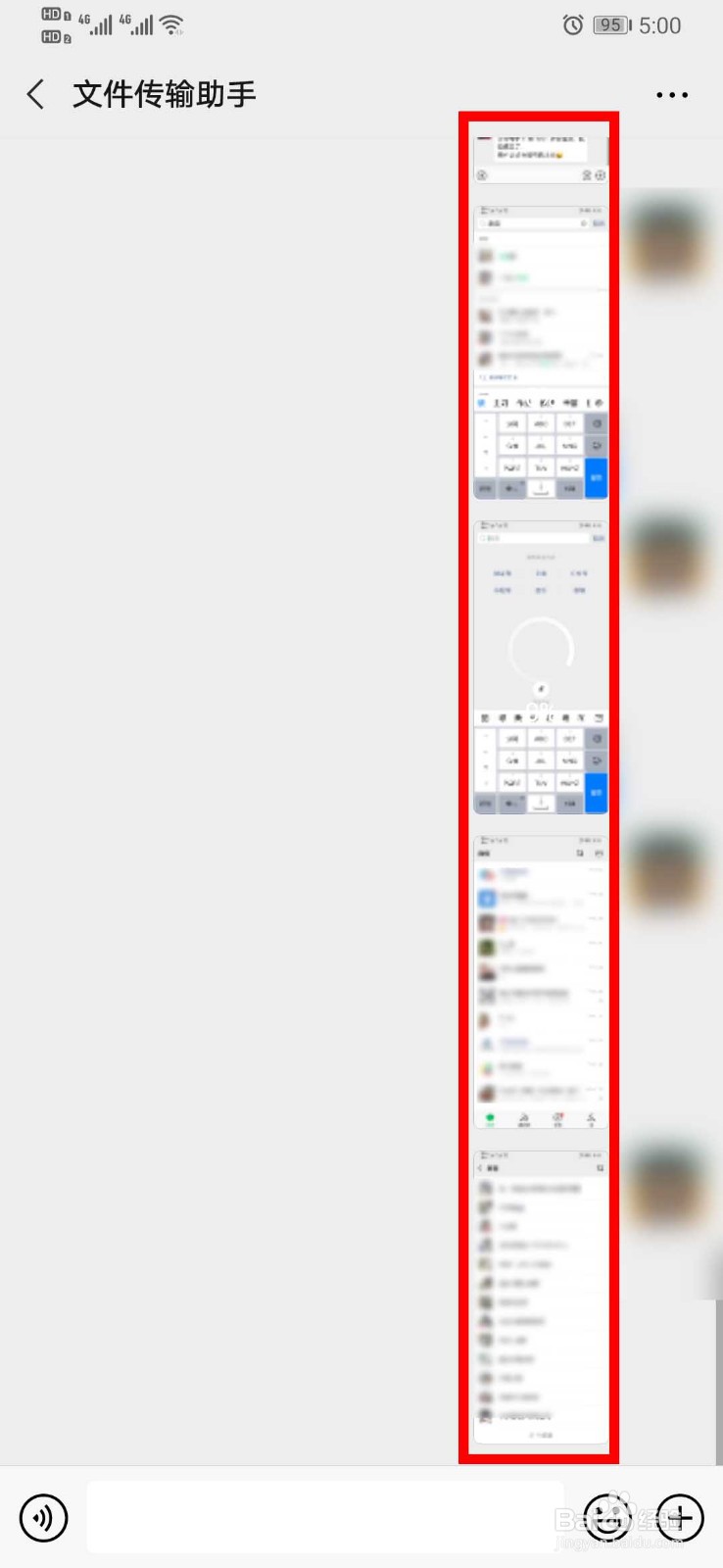
手机微信怎么一次性发送多张图片

5、长按图片,直至跳出选择界面,然后点击【多选】按钮,图片左边会出现小圆圈,绿色代表选中
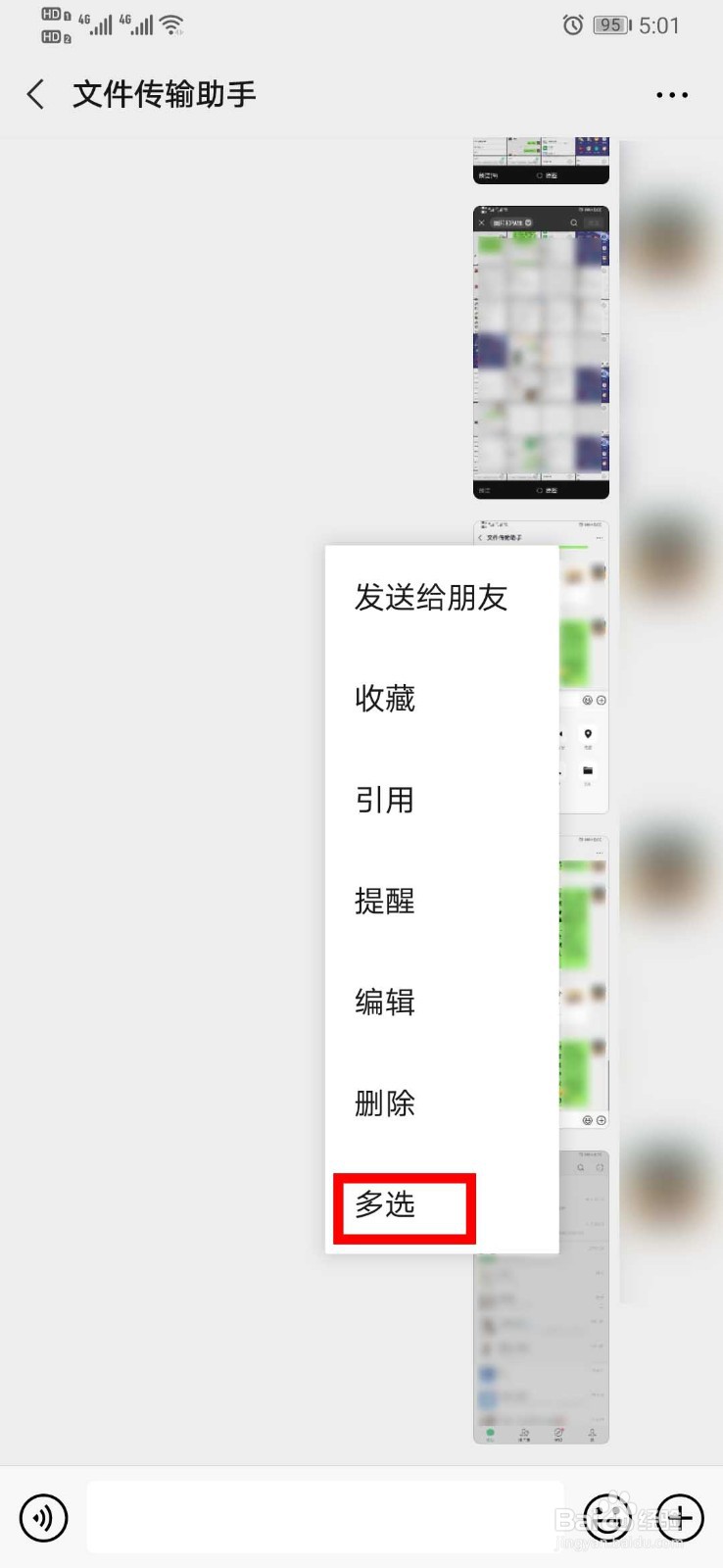
手机微信怎么一次性发送多张图片

6、然后勾选我们刚刚发送的多张图片,这里图片选择不受限制,可以选择多张,我这里选择了15张

手机微信怎么一次性发送多张图片

7、选择好之后,点击界面左下方的【发送图标】,弹出下滑界面,我们可以按照需要点击【逐条转发】或者【合并转发】

手机微信怎么一次性发送多张图片

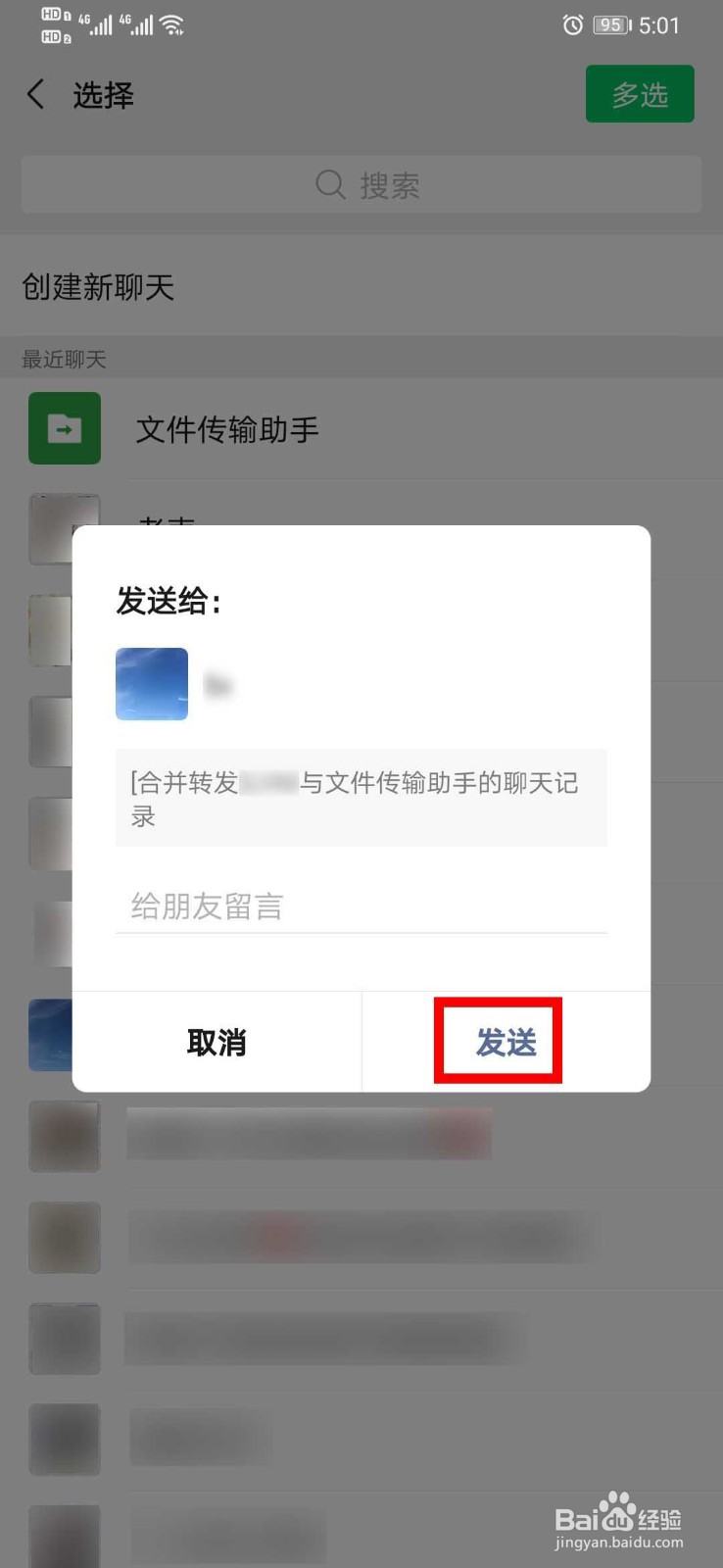
8、然后弹出【选择界面】,选择需要发送的好友,然后在弹出窗口中点击【发送】即可发送成功
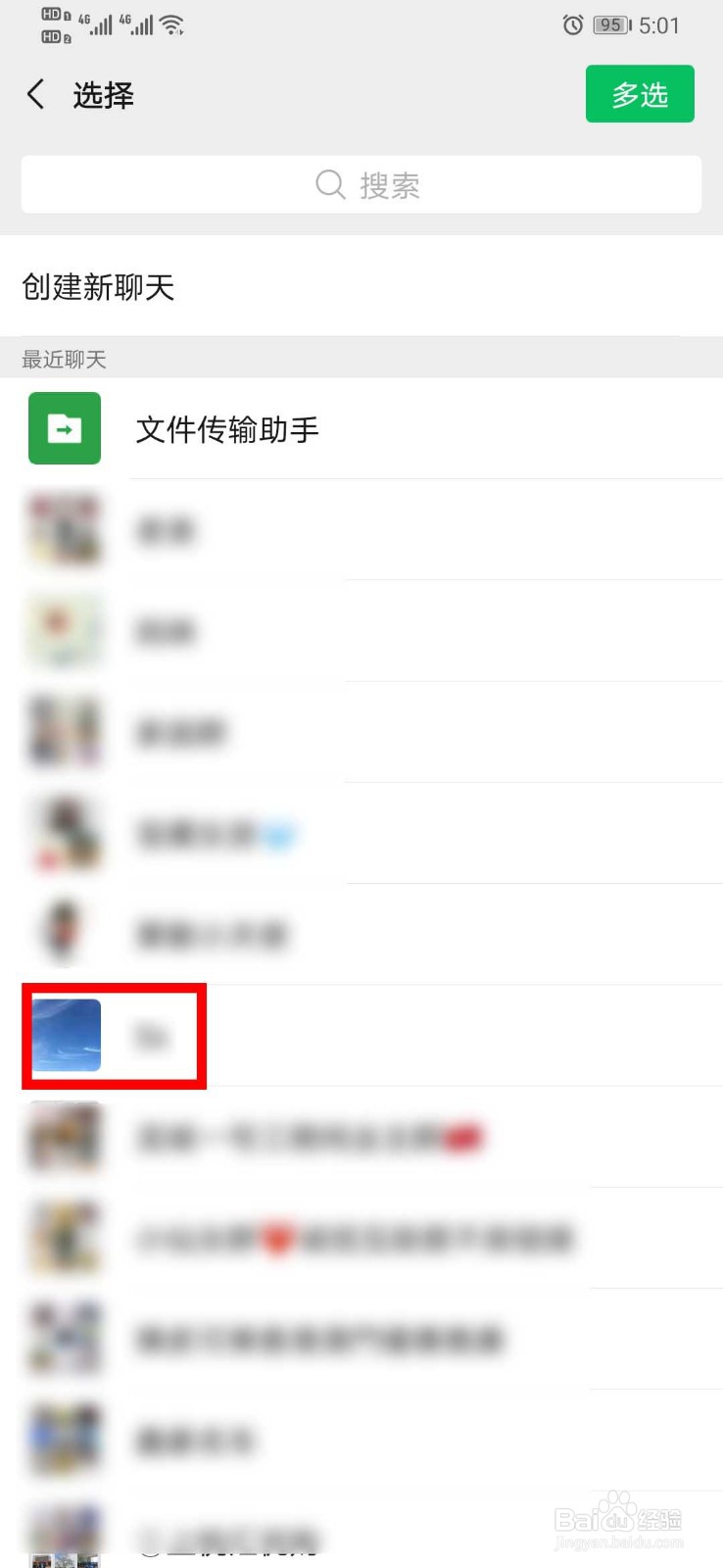
手机微信怎么一次性发送多张图片

手机微信怎么一次性发送多张图片

  • 微信怎么一次性发很多图片
  • 如何使用微信发送多张图片?
  • 如何使用微信发送多张图片?
  • 怎样把几个图片拼在一起发送
  • 微信怎么一次性发送多张图片
  • 热门搜索
    炒玉米粒的家常做法 年糕怎么炒好吃 农村别墅设计图纸及效果图大全 锅巴的做法家常做法 黄花鱼的家常做法 溜肉片的家常做法 手机怎么下载电影 怎么和妹子聊天 红旗图片大全 怎么可以瘦腿