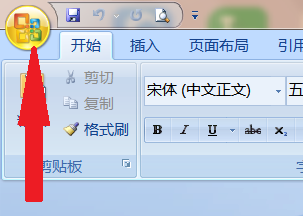
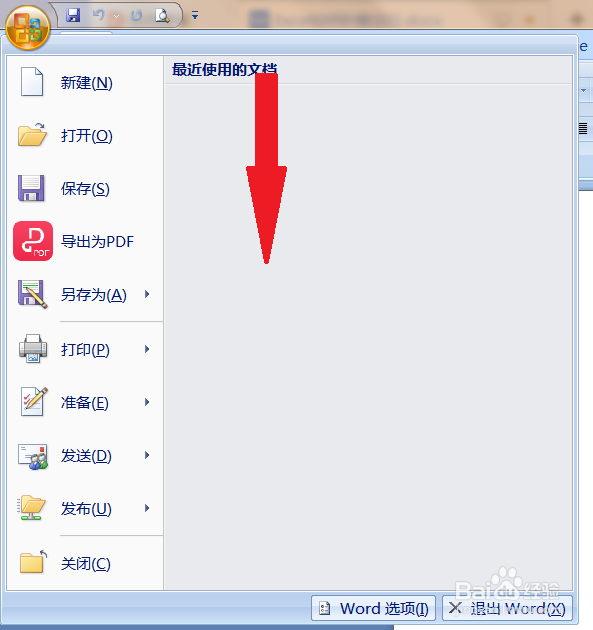
1、打开“文件”菜单
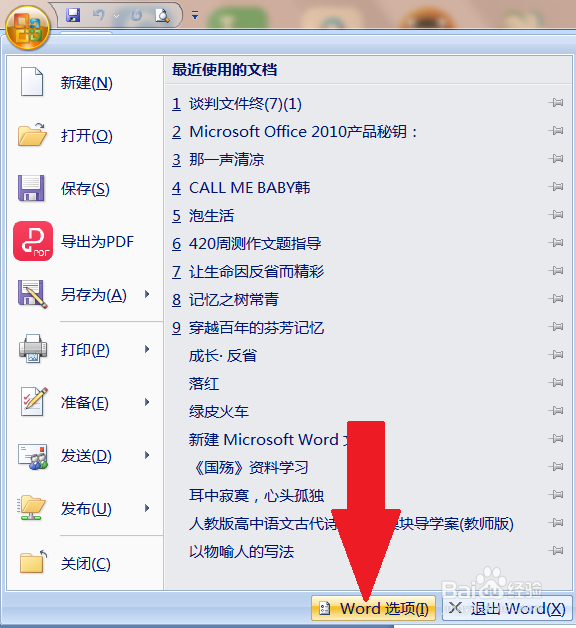
2、选择“word选项”选项
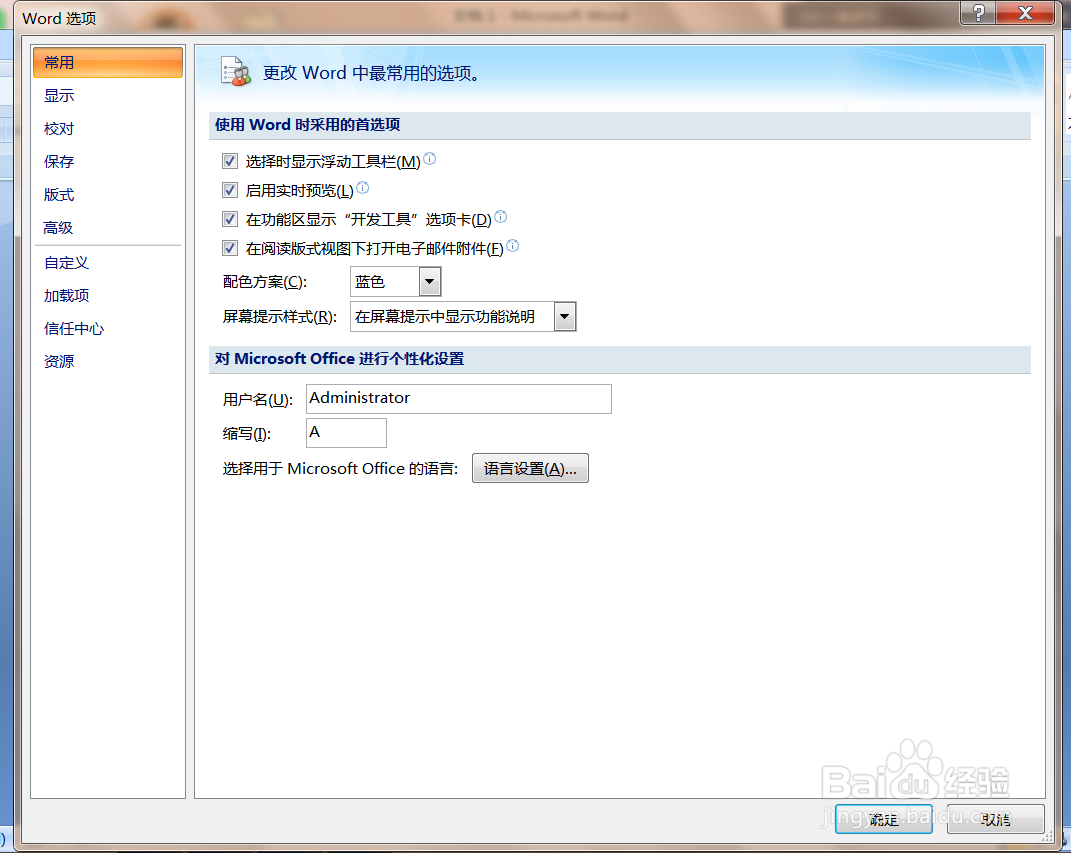
3、在弹出的“word选项”对话框中切换到“高级”选项
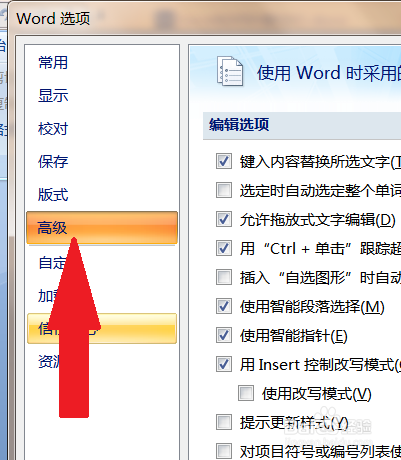
4、在“显示”选项组中的“显示此数目的最近使用的文档”文本框中输入“0”
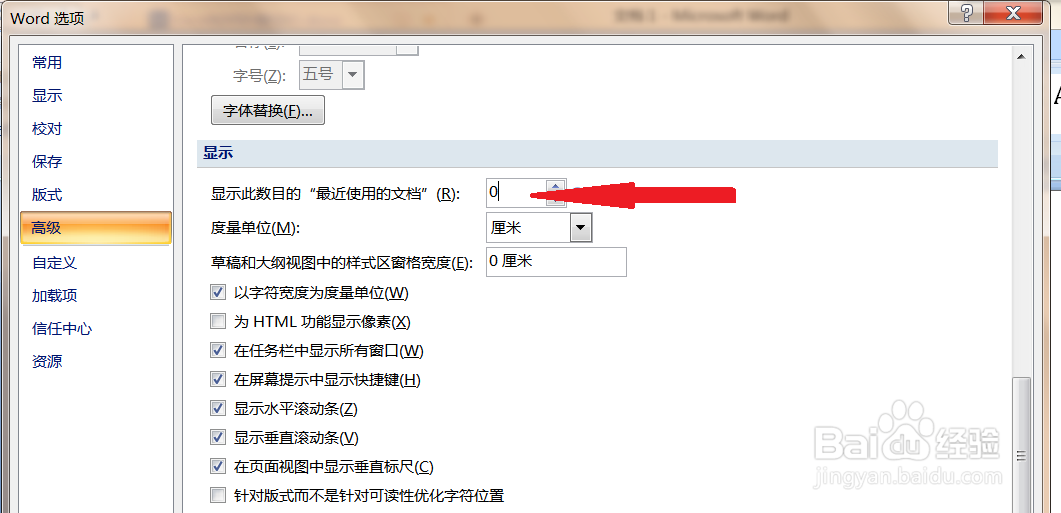
5、单击“确定”按钮即可完成清除记录操作

1、1.打开“文件”菜单
2.选择“word选项”选项
3.在弹出的“word选项”对话框中切换到“高级”选项
4.在“显示”选项组中的“显示此数目的最近使用的文档”文本框中输入“0”
5.单击“确定”按钮即可完成清除记录操作
时间:2026-04-22 19:51:22
1、打开“文件”菜单
2、选择“word选项”选项
3、在弹出的“word选项”对话框中切换到“高级”选项
4、在“显示”选项组中的“显示此数目的最近使用的文档”文本框中输入“0”
5、单击“确定”按钮即可完成清除记录操作
1、1.打开“文件”菜单
2.选择“word选项”选项
3.在弹出的“word选项”对话框中切换到“高级”选项
4.在“显示”选项组中的“显示此数目的最近使用的文档”文本框中输入“0”
5.单击“确定”按钮即可完成清除记录操作
